
Sender des Samsung-TVs am PC sortieren
Samsung-TVs sind in der Lage, ihre aktuellen Senderlisten auf USB-Sticks zu übertragen und sie von diesen auch wieder einzulesen. Das macht sich ein Programm namens ChanSort zunutze und bietet euch die Möglichkeit, die Samsung-TV-Sender am Computer zu sortieren, um sie später wieder zurückzusichern.
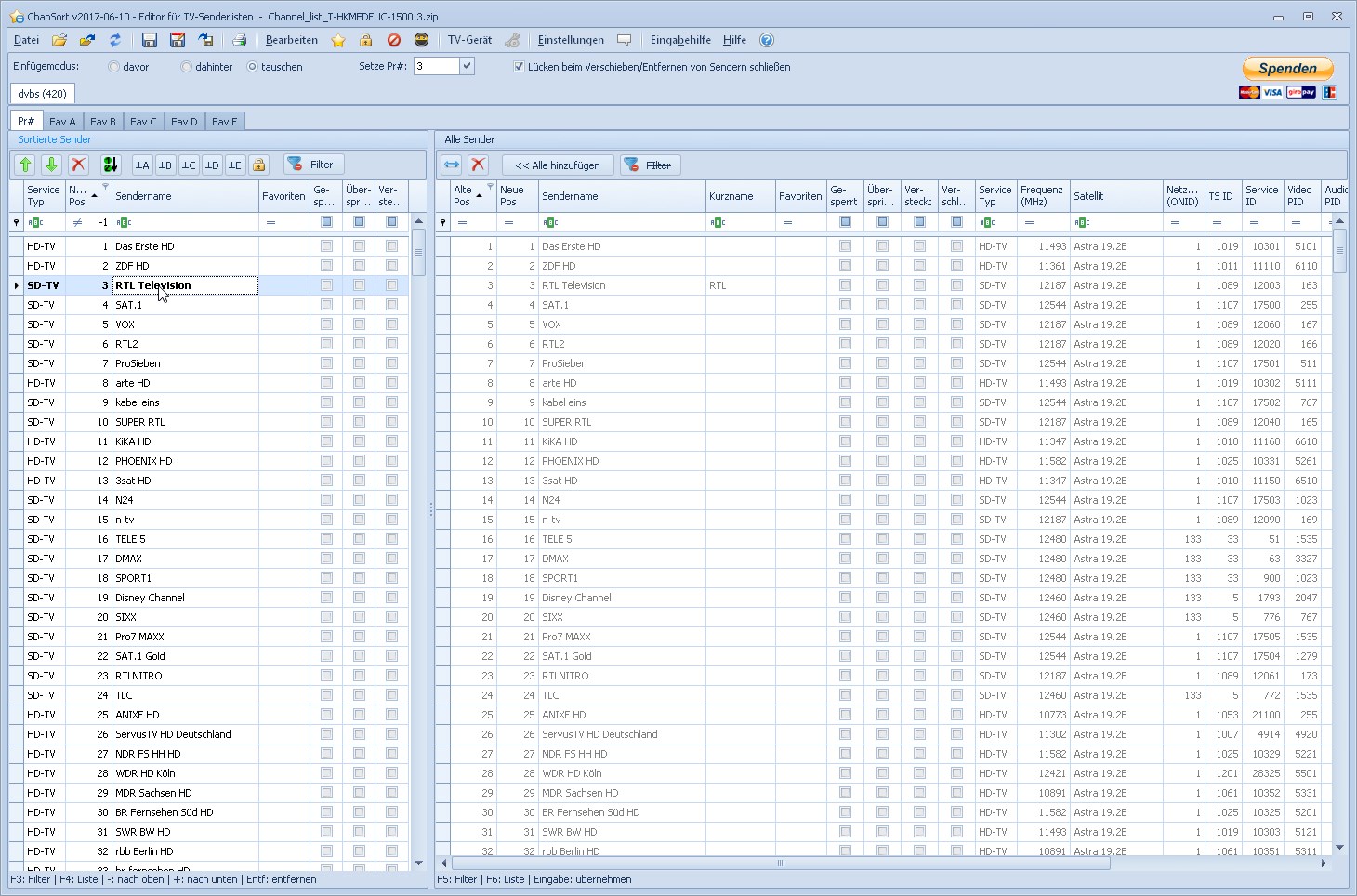
Zuerst müsst ihr also die Senderliste aus eurem Samsung-TV auf einen USB-Stick kopieren – das geht so:
- Haltet einen USB-Stick bereit.
- Drückt auf den Menü-Knopf der Fernbedienung.
- Wählt aus dem Menü einen Punkt wie Senderempfang.
- Dort sucht ihr nach dem Punkt Sendereinstellungen und wählt ihn aus.
- Im nächsten Menü klickt auf den Punkt Sender übertragen.
- Jetzt könnt ihr schon euren USB-Stick hinten einstecken.
- Als nächstes müsst ihr einen vierstelligen Code eingeben. Gebt 0-0-0-0 ein.
- Anschließend bestätigt ihr nochmal die Übertragung der Sender auf den USB-Stick. Das geht recht schnell und danach könnt ihr den Stick abziehen und zum PC bringen.
Nun müsst ihr euch das Programm ChanSort downloaden und einfach entpacken. Startet das Tool mit der Datei ChanSort.exe und öffnet dann eure Senderliste, indem ihr oben im Menü Datei den Punkt „TV Senderliste öffnen“ anklickt.
Samsung-TV-Senderlisten werden in einer ZIP-Datei auf dem Stick gespeichert, die ChanSort selbst öffnen und einlesen kann. Ihr seht nun – wie oben im Bild – die Auflistung und könnt anschließend eure Samsung-TV-Senderliste sortieren.
Das geht ziemlich einfach. Ihr könnt auf einen Sender klicken, die Maus gedrückt halten und ihn dann an die gewünschte Stelle ziehen. Alternativ könnt ihr einen Sender anklicken und ihn mit den beiden grünen Pfeilen über der Senderliste nach oben oder unten schieben.
Anschließend speichert ihr eure neu geordnete Liste wieder, zieht den Stick ab und bringt ihn zu eurem Samsung-TV. Dort führt ihr dieselbe Prozedur durch, nur dass ihr bei Sender übertragen nicht die Übertragung auf einen USB-Stick wählt, sondern stattdessen den Transfer vom USB-Stick auf den Fernseher. Danach ist eure Senderliste so angeordnet, wie ihr es in ChanSort festgelegt habt.
Ein neuer Smart TV ist wundervoll. So groß, so flach, so leicht und gut aussehen kann er auch noch. Doch das ist der Blick nach dem ersten Auspacken, wenn er noch nicht angeschlossen ist. Sobald der Stecker in der Steckdose verschwindet und das Antennensignal anliegt, wird es spannend. Denn jetzt muss ich mit meinem Samsung TV Sender sortieren.
Die Qual der Senderwahl
Auch wenn der Fernsehmarkt sich drastisch geändert hat, gibt es ja in Deutschland fast schon so etwas wie die „heiligen“ ersten 10 Programme. Denn das Erste kommt auf die 1, ZDF auf 2, das jeweilige Dritte ARD-Programm auf 3, RTL auf 4, Pro7 sitzt auf der 7 und kurz davor und danach tummeln sich Sat1, VOX, Kabel und noch n-tv oder N24. Ab 10 wird es spannend, denn hier beginnen normalerweise die Vorlieben des jeweiligen Users. Doch die Listen müssen richtig angelegt werden.
Wie soll ich bei Samsung Sender sortieren?
TV Sender sortieren ist so etwas wie die Königsdisziplin bei jedem Fernseher. Hier entscheidet sich, ob die Ingenieure eine bedienerfreundliche oder sehr technische Herangehensweise gewählt haben. Beide funktionieren zwar, aber unterscheiden sich in der Zeit, in der ich später beim Einstellen davor sitze. Wenn ich mit meinem KS9090 von Samsung Senderlisten sortiere, läuft es so:
1. Es gibt alphabetische Vorsortierungen.
2. Je nachdem, woher das TV-Signal kommt (Kabel, Satellit, Antenne), hat die neueste Smart TV Generation schon eine weitere spezielle Vorschlagsliste angelegt. Die kann ich nach der Erstinstallation wählen. Beim Satellitenempfang über Astra 19.2 wird eine entsprechende Liste gleich mitgesendet.
3. Wenn ich meine Senderliste einfach so aktualisiere, muss ich neu sortieren.
4. Mit der deaktivierten Funktion „Reinitialisieren“ kann ich auch neue Sender suchen, ohne die vorhandene Senderreihenfolge zu ändern.
5. Auf der Kachel Live TV in meiner unteren, horizontalen Menüleiste kann ich meine Lieblingssender mit zwei Klicks auf meiner Fernbedienung hineinziehen.
6. Mein Fernseher ist ein Smart TV, deswegen kann ich mich auf seine Lernfähigkeit verlassen. Die Sender, die ich nämlich am meisten schaue, sortiert er automatisch nach vorn.
Wenn ich meine Sender einmal sortiert habe, sollte in meinem Kopf der Sicherheitsmodus anspringen. Da es sich, insbesondere bei Satellitenkunden, doch schon um einige Zeit handelt, bis man die knapp 100 Lieblingsprogramme in Reihenfolge gebracht hat, sollte man diese auch sichern. Geht auch ganz einfach: In den Smart TV muss einfach ein USB-Stick eingesteckt werden. Danach geht der Weg zu Einstellungen, Senderempfang, Experteneinstellung und Senderliste übertragen. Dort kommt normalerweise der Pin 0000 hinein und schon ist alles über die Funktion „Auf USB exportieren“ gesichert.
Schnelle Hilfe aus dem Internet
Es gibt natürlich auch bequemere Wege, als eine Stunde auf dem Sofa zu verbringen und die Samsung Senderliste zu bearbeiten. Jedenfalls für Satellitenkunden ist das so. Denn das Internet bietet Hilfe mit beispielsweise der Seite www.sender-liste.de. Hier finde ich nach Bundesland geordnet, mehrere kleine Felder, in die ich nur eintippe, welchen Fernseher ich habe, und ob ich HD oder HD+ (das kostenpflichtige Angebot der RTL-Gruppe) empfangen möchte. Schon kann ich eine fertige Liste via USB-Stick herunterladen. Genau wie beim Speichern gehe ich nun wieder in die Experteneinstellungen beim Senderempfang und nutze dort die Funktion „von USB importieren“.
Dieser Weg geht sowohl für Senderlisten des normalen deutschsprachigen Satellitenprogramms auf Astra als auch für die Sky-Programme.