
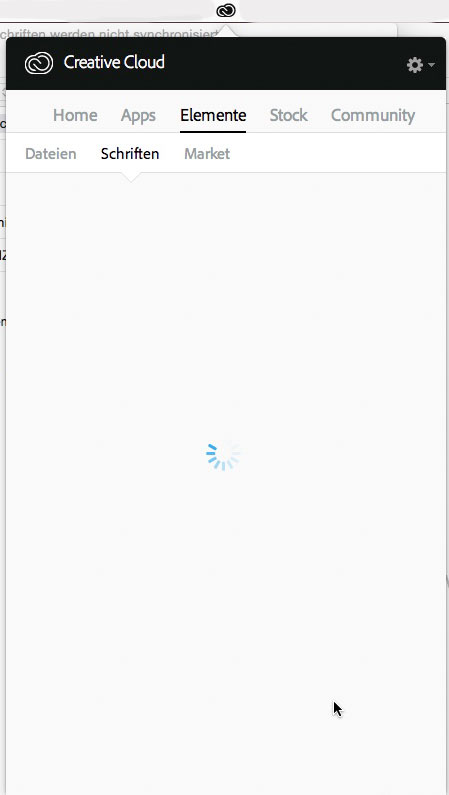
Falls Adobe keine Schriften oder Dateien von der Cloud synchronisiert und nur das Windrad zu sehen ist, dann ist folgendes zu tun:
- Schließen Sie bitte einmal alle Adobe Programme (inklusive der Creative Cloud Desktop App) und öffnen Sie Ihren Finder.
- Klicken Sie im Menü vom Finder auf „Gehe zu – Gehe zum Ordner“. Kopieren Sie bitte folgendes in das Suchfeld und bestätigen Sie mit OK oder „Öffnen“:
~/Library/Preferences/
- In dem nun geöffneten Fenster sehen Sie eine ganze Liste von Dateien. Dabei sollte auch „com.adobe.accmac.plist“ zu finden sein.
- Benennen Sie die Datei „com.adobe.accmac.plist“ in „com.adobe.accmac.plist.alt“ um und bestätigen Sie die Änderung.
- Rufen Sie sich nun wieder die Cloud Desktop Anwendung auf und versuchen Sie eine neue Synchronisierung.