Mit dem Adobe Illustrator können Sie unkompliziert Bilder, die als Pixelgrafiken vorliegen, vektorisieren. Wir zeigen, wie das mit dem sogenannten Bildnachzeichner / Trace
- Öffnen Sie zuerst das entsprechende Bild in Adobe Illustrator.
- Klicken Sie die Grafik mit dem Auswahl-Werkzeug an, um sie zu markieren.
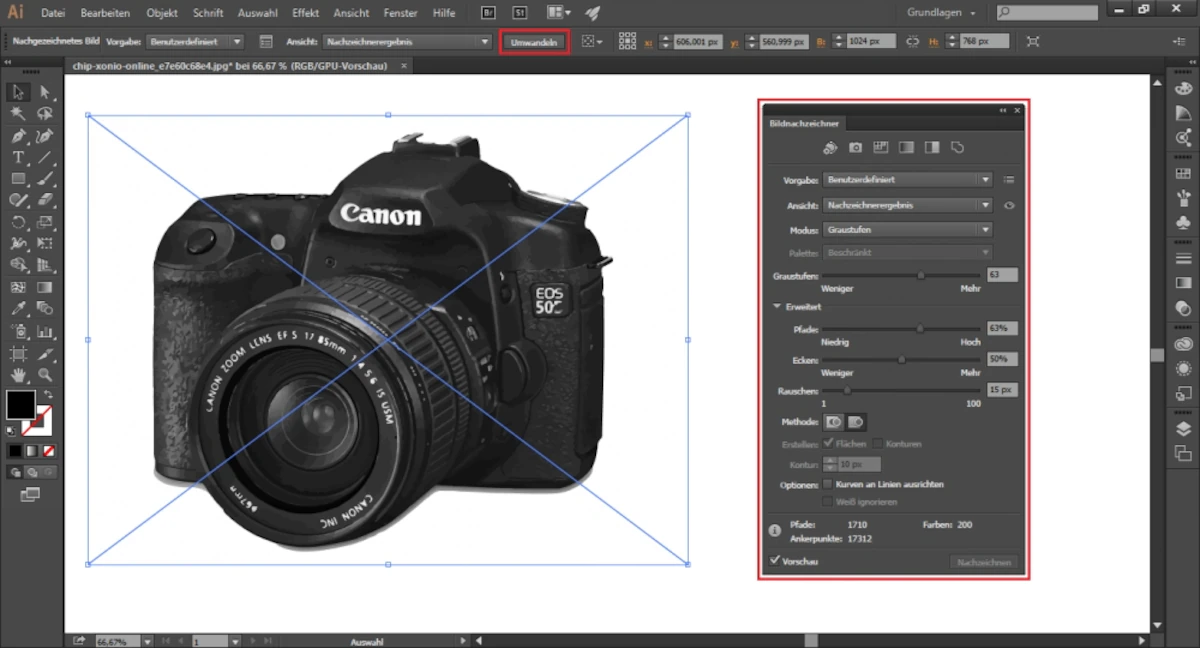
- Dann öffnen Sie über „Fenster“ > „Bildnachzeichner“ das Bildnachzeichner-Werkzeug in Illustrator.
- In diesem kleinen Bearbeitungsfenster finden Sie sämtliche Optionen zum Umwandeln Ihrer Grafik. Wählen Sie zunächst eine passende Vorgabe aus – etwa Graustufen oder Skizzengrafik.
- Über „Erweitert“ können Sie noch weitere Regler einblenden und mit diesen das Bild nach Ihren Wünschen anpassen. Beispielsweise legen Sie über den Regler „Pfade“ den Detailgrad der Nachzeichnung fest.
- Sind Sie mit dem Ergebnis zufrieden, können Sie den Bildnachzeichner schließen. Noch liegt das Bild jedoch als Pixelgrafik in Illustrator vor.
- Im letzten Schritt klicken Sie oben in der Menüleiste auf den Button „Umwandeln“. Illustrator erstellt nun eine Vektorgrafik aus dem nachgezeichneten Bild und blendet die Pfade ein.
Vektorisieren mit gespeicherten Nachzeichnen-Vorgaben
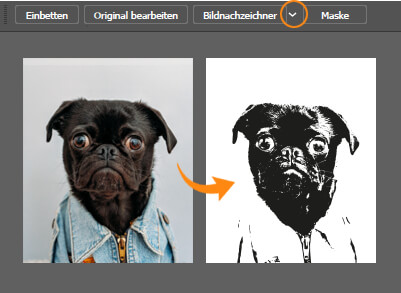
Die gespeicherten Nachzeichnen-Vorgaben bieten da schon mehr Möglichkeiten. Man wählt einfach eine der Vorgaben aus dem PullDown-Menü aus („Pfeil nach unten“ neben dem Buttom „Bildnachzeichner“) und hat nun die Möglichkeit, diverse Voreinstellungen aufzurufen.
Diese eignen sich für viele Anwendungen und legen ihren Schwerpunkt jeweils auf Bildwirkungen wie Graustufen, Fototreue oder Skizzengrafik.
Individuelles Vektorisieren mit Bildnachzeichner-Optionen
Richtig individuell wird es jedoch erst mit dem Bedienfeld „Bildnachzeichner“, das unter „Fenster > Bildnachzeichner“ erreichbar ist. In der Standardansicht bietet das Bedienfeld einige Optionen in einer kompakten Übersicht. Hier hat man Zugriff auf die gebräuchlichsten Funktionen.
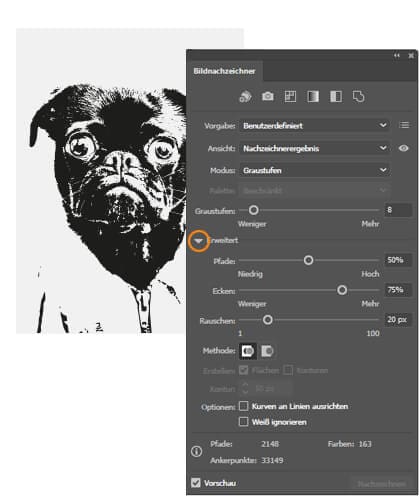
Den vollständigen Umfang der Vektorisierungs-Optionen erhält man erst, wenn das Feld „Erweitert“ ausgeklappt wird. Daraufhin sind die Schieberegler sichtbar, mit denen sich direkter Einfluss auf die Vektorisierung in Illustrator nehmen lässt. Diese Vorgaben lassen sich als Grundlage für eigene Einstellungen nutzen.
Pfade
Der Regler für Pfade legt fest, wie genau die Vorlage nachgezeichnet werden soll. Man kann dabei zwischen einem Wert von 0 bis 100 wählen.
Je höher der Wert ist, desto genauer ist die Vektorisierung. Das bedeutet, dass auch die Anzahl der Punkte innerhalb der Vektorgrafik zunehmen kann.
Ecken
Mit dem Schieberegler Ecken bestimmt man, wie eckig die Vektorgrafik werden soll. Auch hier kann ein Wert von 0 bis 100 festgelegt werden. Je niedriger der Wert ist, desto mehr Kurven weist letztenendes die vektorisierte Grafik auf.
Rauschen
Der Schieberegler Rauschen legt die Größe für das kleinste zu erstellende Bildelement fest. Der Wert beschreibt hier die Pixelanzahl, ab der Illustrator überhaupt erst aktiv wird, um Teile des Bildes für eine Vektorisierung in Betracht zu ziehen. Mann kann sagen, dass die Software in diesem Bereich wie eine Art Sieb arbeitet. Alles, was „durchfällt“, wird auch nicht vektorisiert. Je kleiner dieser Wert eingestellt wird, desto mehr Details werden für die Vektorisierung berücksichtigt.
Angrenzend und überlappend
Mit den Methoden „Angrenzend“ und „Überlappend“ steuert man, ob sogenannte Unterfüllungen erwünscht sind und Objekte beispielsweise von anderen Objekten überdeckt oder eher ausgestanzt erscheinen sollen.
Kontur
Der Regler „Kontur“ legt fest, ab welcher Linienstärke es zu Konturen kommt. Sollte das vektorisierte Bild zu kurvig ausfallen, kann man mit der Option Kurven an Linien ausrichten ein wenig entgegenwirken. Weiße oder transparente Bereiche werden normalerweise ebenfalls als Vektorobjekte generiert. Möchte man das verhindern, setzt man das Häkchen an dieser Stelle.
Tipps zum Vektorisieren in Illustrator
Hier noch einige hilfreiche Tipps, die beim Vektorisieren mit der Software behilflich sein können:
- Das Nachzeichnen lässt sich automatisieren. Für diese Zwecke gibt es unter „Datei > Skripten > Bildnachzeichner“ eine Option. Außerdem kann man auf die Stapelverarbeitung in „Adobe Bridge“ unter „Werkzeuge > Illustrator > Bildnachzeichner“ zurückgreifen.
- Technische Zeichnungen oder Vorlagen mit vielen Linien lassen sich mit der Option „Gerade Linien“ sauberer darstellen. Dazu nach der Umwandlung das Häkchen unter „Objekt > Pfad > Vereinfachen“ setzen.
- Häufig bedarf es noch einigen Anpassungen von Hand, wenn das nachgezeichnete Objekt um ein vielfaches vergrößert werden soll. Das Versetzen der Ankerpunkte ist zwar mühsam, das Ergebnis kann sich jedoch sehen lassen.