
Zu den Funktionen in InDesign, die ein durchschnittlicher InDesign-Anwender eher selten nutzt, gehört zweifellos die Datenzusammenführung (engl.: Data Merge). Mit dieser Funktion die es ab CS2 gibt, kann man auf eine sehr einfache Weise automatisiert Dokumente erstellen im Stil von Serienbrief oder z.B. Etiketten. Dabei geht es bei der Datenzusammenführung nicht so technisch in die Tiefe wie z.B. beim richtigen Arbeiten mit XML in InDesign und kann deshalb von jedem eigentlich ohne weitere Probleme genutzt werden.
Hier im folgenden ein Beispiel, wie man einfach bei einem Brief z.B. die Adressen automatisieren kann und danach ein Beispiel für Etiketten.
Voraussetzung für die Datenzusammenführung ist ein Quelldokument mit allen Adressen die man braucht. Normalerweise liefert der Kunde da ein Excel-Dokument. Excel versteht die Datenzusammanführung jedoch nicht direkt. Man muß über den Umweg CSV (Comma Separated Value) oder TXT (Tab delimited TeXT) gehen. Man öffnet das Dokument einfach im Tabellenkalkulationsprogramm seiner Wahl (Excel oder die OpenSource Varianten wie OpenOffice oder NeoOffice) und sichert die Datei einfach als CSV-Dokument ab. Dabei sind die Exportoptionen wichtig zur korrekten Übernahme der Akzente und Sonderzeichen.

In der ersten Zeile steht die Bezeichnung des Feldes selbst, z.B. Vorname, Name u.s.w. Da drunter folgt dann die ganze Liste. (Übrigens kann man auch hier in der Liste schon personalisierte Bilder festlegen die nachher automatisch mit importiert werden. Dazu muß die Bezeichnung des Feldes ein @-Zeichen sein. In der Liste dann muß der Pfad angegeben werden und zwar absolut also mit allen Unterverzeichnissen (außer das Bild befindet sich im gleichen Ordner, dann reicht die Angabe des Bildes, z.B. Max.jpg. Auf Mac mit Doppelpunkten: Mac HD:Users:ich:Desktop … auf dem PC mit Schrägstrichen C:Dokumente und Einstellungen …) Das vielleicht in einem späteren Beitrag genauer.

Bei den Exportoptionen sollte darauf geachtet werde, dass Unicode (nicht Unicode ( UTF-8 )!) als Kodierung gewählt wird, damit alle Akzente und Umlaute korrekt übernommen werden können. Trennzeichen: KOMMA

In InDesign öffnet man dann sein Dokument, z.B. einen Brief und geht auf die Musterseite wo dann der Textrahmen platziert wird in den die Adressen nachher fließen sollen.
Jetzt die Palette »Datenzusammenführung« (Fenster – Automation bzw. in Indesign CC: „Fenster“ > „Hilfsprogramm“ > „Datenzusammenführung“) aufrufen.
Hier nun den kleinen Pfeil anklicken um ins Palettenmenü zu kommen und hier »Datenquelle wählen« (Select Data Source) um die exportierte CSV-Datei rein zu laden. Achtung: Die Importoptionen anzeigen lassen! Hier sollte auch Unicode stehen und PC (wenn die Datei von Windows her kommt, und das kommt sie bei den Kunden meistens)
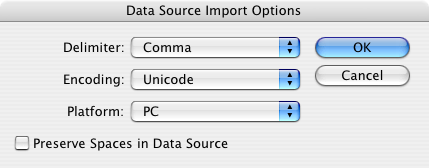
Jetzt erscheinen die Daten in der Datenzusammenführungspalette (oder Panel ab CS3 😉
Um die Daten jetzt ins Dokument zu kommen, reicht es in den Textrahmen zu klicken wo die Adresse zu stehen kommt so dass der Cursor blinkt. Jetzt einen Doppelklick auf den ersten Eintrag in der DZF-Palette machen, z.B. Vorname, dann Leerschlag und den Namen in der Palette doppelklicken. Dann Zeilenschaltung und die Adresse doppelklicken u.s.w. bis man alle Felder die benutzt werden sollen doppelgeklickt hat.
Jetzt – schon fast am Ziel angekommen – kann man in der DZF-Palette die Vorschau anschalten und man sieht schon wie das fertige Dokument dann aussehen wird. Um das Dokument zu erstellen braucht es dann nur noch einen Klick in die DZF-Palette, den Button ganz unten rechts. Einfach bestätigen und ein neues zusammengeführtes Dokument wird erstellt.
http://help.adobe.com/de_DE/indesign/cs/using/WSa285fff53dea4f8617383751001ea8cb3f-6c3ca.html
Etiketten
Wie aber mache ich nun Etiketten? Hierzu müssen mehrere Datensätze auf einer Seite platziert werden. Nun, man geht genau so vor wie beim Serienbrief, setzt einen Textrahmen auf die Musterseite und füllt diesen mit den Platzhaltern durch Doppelklicken auf die Datensätze in der Datenzusammenführungspalette. Wenn man jetzt das zusammengeführte Dokument erstellen möchte, gibt es in den Optionen die Möglichkeit auf »Multiple Records« umzustellen, also mehrere Datensätze pro Seite. Das ist unsere Funktion.

Außerdem kann man hier die Ränder einstellen sowie den Abstand der verschiedenen Etiketten zueinander.

Jetzt nur noch bestätigen und das zusammengeführte Dokument wird erstellt. Et voilà. Mit einer sehr hilfreichen InDesign-Funktion schon wieder mal viel Zeit gespart 🙂