
Wie Sie in Adobe InDesign einen Pfeil einfügen, zeigen wir Ihnen in dieser Anleitung. Anders als in Word reicht hier die ikonische Abkürzung „–>“ nicht aus, da InDesign diese nicht automatisch zum Pfeil umwandelt.
Am einfachsten fügen Sie einen Pfeil in InDesign ein, indem Sie eine Schriftart mit Pfeil verwenden: Wählen Sie als Schriftart zum Beispiel „Wingdings 3“ aus, da diese Pfeile in verschiedene Richtungen enthält.
Pfeile für InDesign: Tastaturbelegung von Wingdings 3
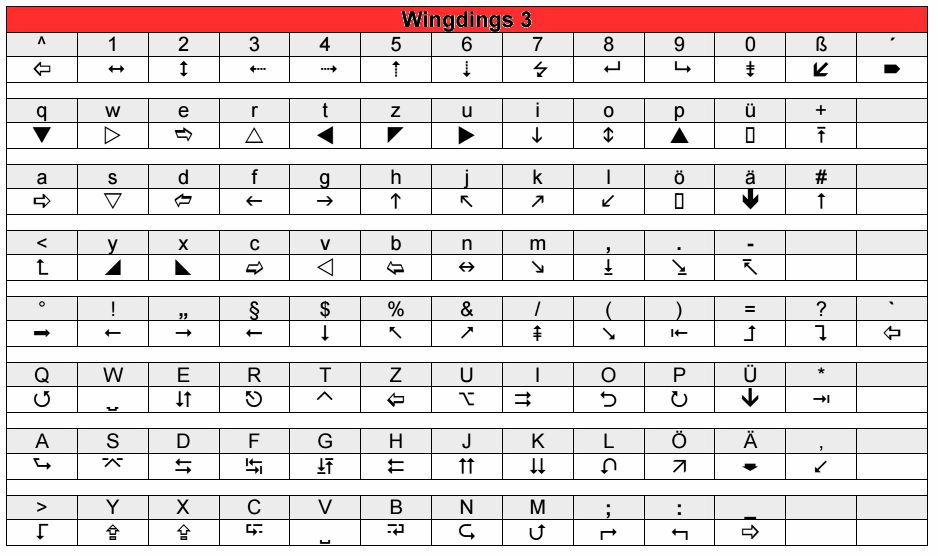
Um nun einen Pfeil einzufügen, drücken Sie die jeweilige Taste auf Ihrer Tastatur:
- Pfeil mit Pfeilspitze links: ^
- Pfeil mit Pfeilspitze rechts: a
- Pfeil gestrichelt mit Pfeilspitze links: 3
- Pfeil gestrichelt mit Pfeilspitze rechts: 4
- Pfeil dünn mit Pfeilspitze links: f
- Pfeil dünn mit Pfeilspitze rechts: g
Man kann den Schrift-Pfeil noch in einen Pfad umwandeln, damit er leichter zu transformieren ist. Dazu markiert man in Indesign den Pfeil und auf Schrift > In Pfade umwandeln