Motiv auswählen
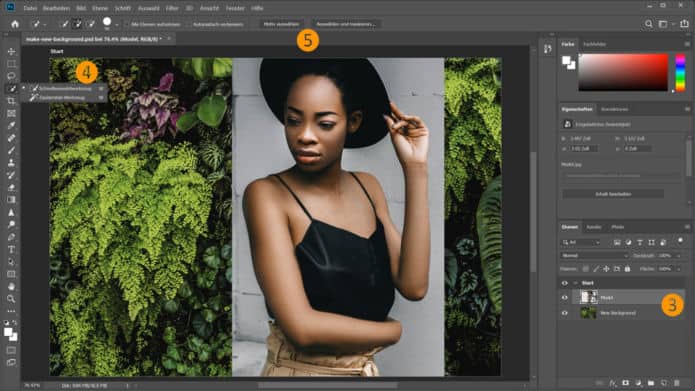
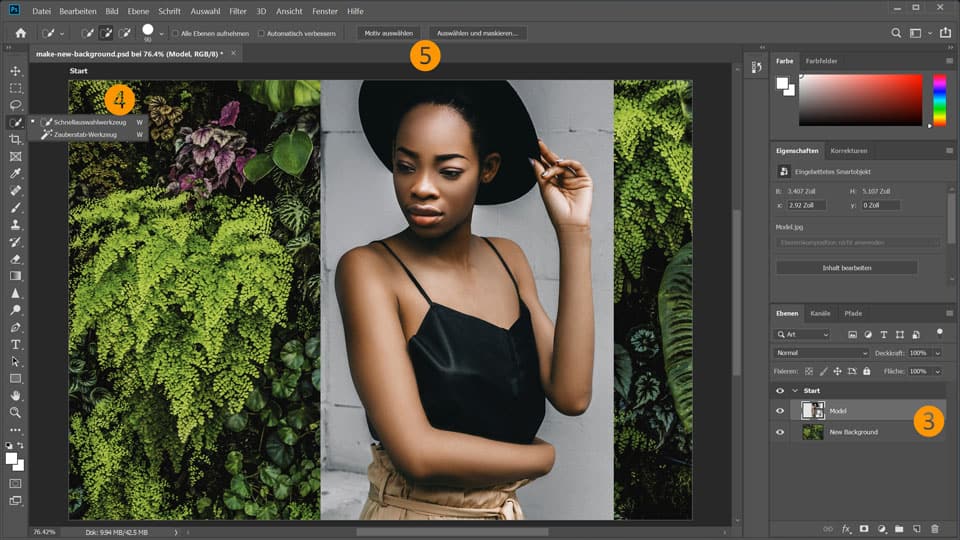
3. Klicke im Bedienfeld Ebenen auf die Ebene „Model“.
4. Wähle das Schnellauswahl-Werkzeug.
5. Klicke auf Motiv auswählen und dann auf Auswählen und maskieren.
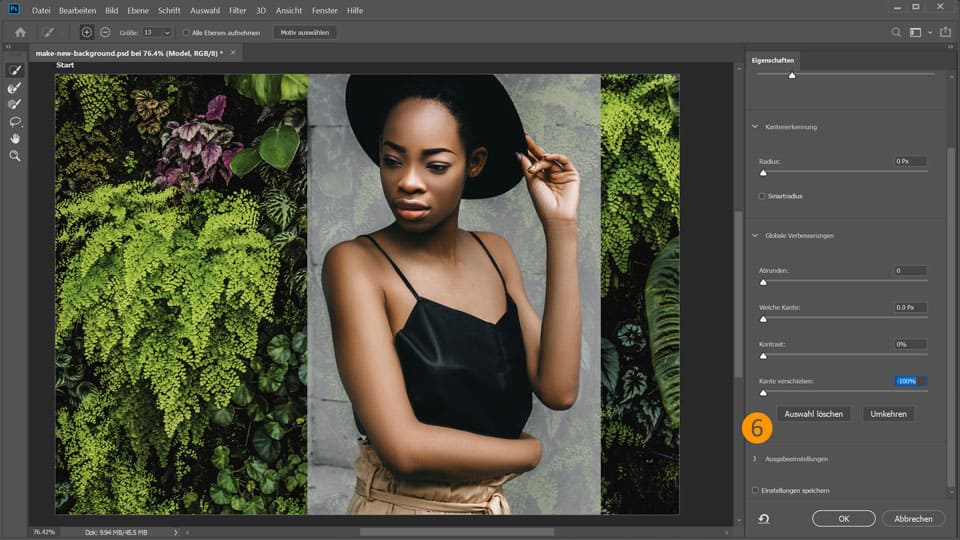
7. Klicke im Bedienfeld Ebenen auf die Schaltfläche Ebenenmaske hinzufügen.
Hinweis: Beim Verlassen des Modus Auswählen und maskieren wird der Hintergrund wieder sichtbar, verschwindet aber, sobald du die Ebenenmaske anwendest.
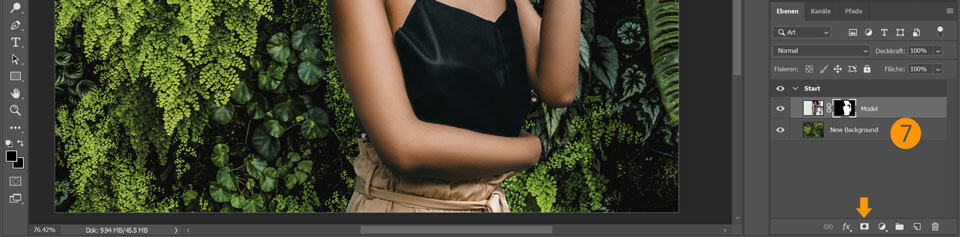
8. Ziehe im Bedienfeld Ebenen bei gedrückter Wahl- bzw. Alt-Taste die Ebene New Background über die des Models, um den Hintergrund zu duplizieren.
9. Klicke auf die duplizierte Hintergrund-Ebene, und wähle Filter > Weichzeichnungsfilter > Durchschnitt. Die Ebene wird daraufhin komplett grün.
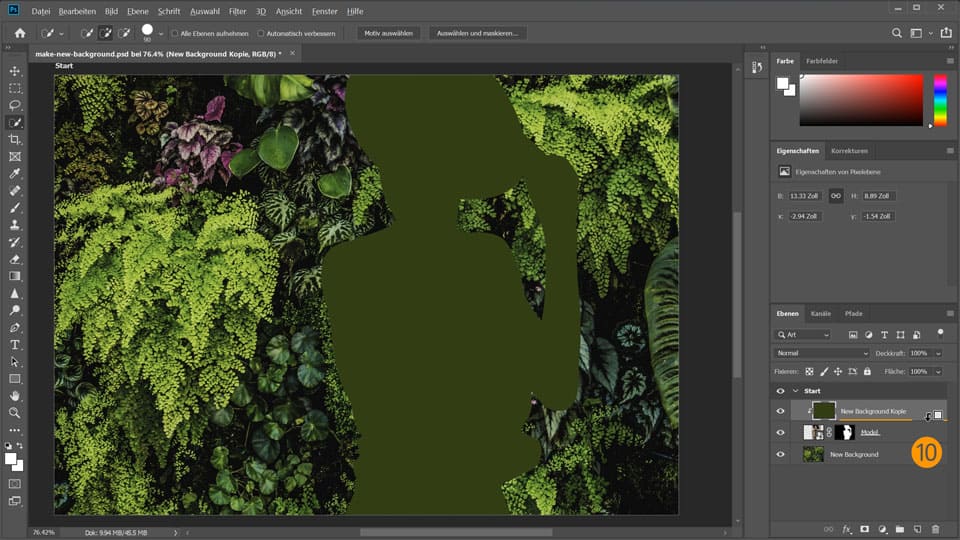
10. Klicke bei gedrückter Wahl- bzw. Alt-Taste zwischen der grünen Ebene und der Ebene „Model“, um eine Schnittmaske zu erstellen. Die Form des Models wird grün ausgefüllt.
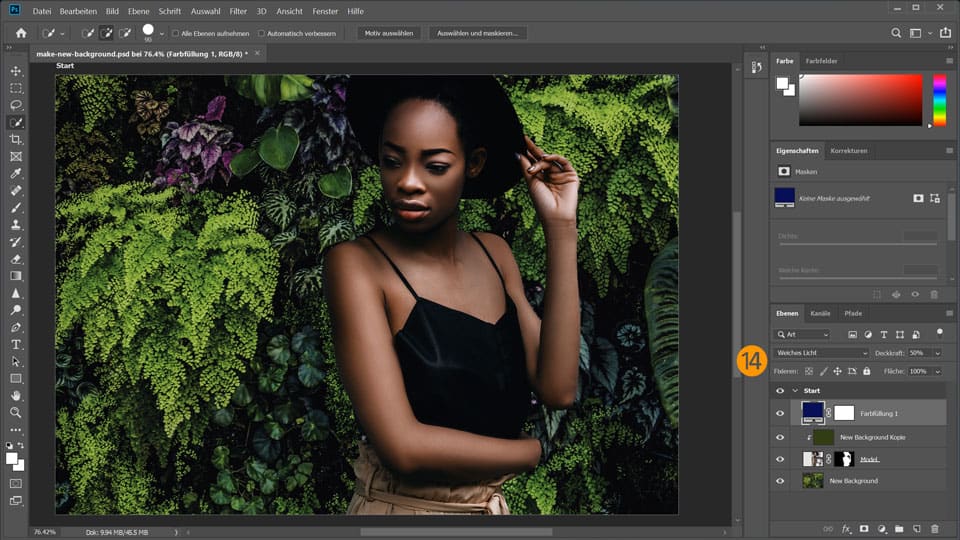
11. Setze bei immer noch ausgewählter grüner Ebene den Mischmodus auf Weiches Licht. Verringere die Deckkraft auf 45 %.