Starkes Geschütz
Wenn Sie sich einen richtig gefährlichen Schädling eingehandelt haben, kann es sein, dass nach einem Onlinescan die Malware gefunden und gelöscht wird, aber kurz danach ist sie wieder da. Das kann passieren, wenn es die Anti-Malware-Software nicht schafft, den Fiesling aus dem Speicher zu löschen. Es kann auch sein, dass sich der Angreifer im Volume oder Master Boot Record (Startprogramm für BIOS-basierte Computer) versteckt. Darauf lässt sich während einer Windows-Sitzung nicht zugreifen. Das geht nur mit einem anderen Boot-Medium. Genauer gesagt: Man muss per USB-Stick oder Boot-CD ein anderes Betriebssystem starten und diese Bereiche reinigen. Wie Sie einen Stick oder eine CD/DVD booten, erklären wir Ihnen später. Erst einmal müssen Sie ein Medium anfertigen.
Auch dafür gibt es bereits praktische Tools. Auf folgende Arten bekommen Sie die Boot-Stick-Scan-Software:
- Teilweise geht das direkt intern in Ihrer installierten Schutz-Software.
- Ihr Schutz-Software-Hersteller bietet ein Tool in Ihrem Kundenkonto.
- Nutzen Sie kostenlose und frei verfügbare Tools aus dem Internet.
Zum Beispiel Bitdefender bietet in seiner Schutz-Software den Punkt Rettungsumgebung. Nach der Wahl startet der PC neu und bootet eine besondere Instanz, um den PC im Speicher und Startbereich zu reinigen.
Eine ähnliche Funktion gibt es auch im Microsoft Defender. Wenn Ihre Schutz-Software den Angreifer nicht erkennt, schalten Sie diese aus. Danach aktiviert sich der Microsoft Defender wieder.
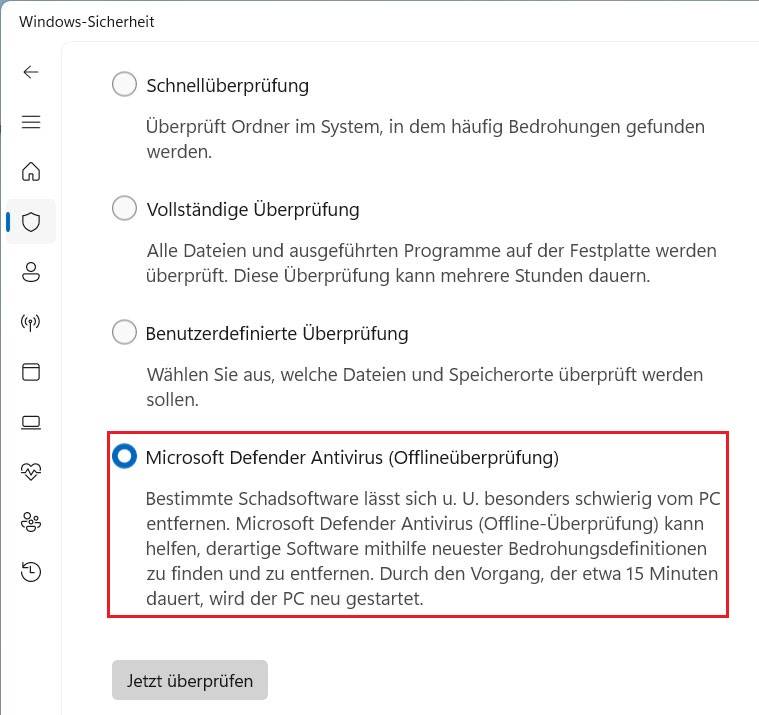
Auch wenn der Defender vielleicht nicht direkt helfen kann, so finden Sie nun unter Windows Sicherheit/Viren- und Bedrohungsschutz/Aktuelle Bedrohungen/Scanoptionen/Microsoft Defender Antivirus (Offlineüberprüfung) als Option einen Boot-Scanner. Auch hier startet der Computer neu und führt eine Prüfung ohne aktives Windows aus.
Antivirus Boot-CD/DVD
Wenn Sie über ein CD- oder DVD-Laufwerk verfügen, können Sie sich auch eine CD-Abbild herunterladen – eine sogenannte ISO-Datei. Diese gibt es zum Beispiel kostenlos von Avira unter go.pctipp.ch/3379. An einem beliebigen, anderen Windows-PC lädt man einfach die ISO-Datei und brennt Sie unter Windows 10 oder 11 auf eine CD oder DVD. Danach müssen Sie von der CD oder DVD booten. Falls das nicht direkt funktioniert, müssen Sie in das Menü der Bootreihenfolge gelangen oder etwas im BIOS umstellen. Wie das geht, lesen Sie im Absatz «Per Stick booten» auf dem letzten Teil, da das Prozedere für CDs/DVDs und USB-Sticks dasselbe ist.
Antivirus-USB-Boot-Stick
Sie können einen USB-Boot-Stick mithilfe einer ISO-Datei anlegen, die eigentlich für eine CD gedacht ist. Als Hilfs-Tool nutzen Sie das Freeware-Tool Rufus unter rufus.ie/de. Es formatiert für Sie einen Stick passend, macht ihn bootfähig und installiert eine zuvor gewählte Antivirenscan-Software darauf.
Besorgen Sie sich zuerst eine Boot-CD Ihrer Wahl, Bild 9. Hier ein paar Empfehlungen:
- Kaspersky Free Rescue Disk (550 MB) auf kaspersky.de/downloads/free-rescue-disk
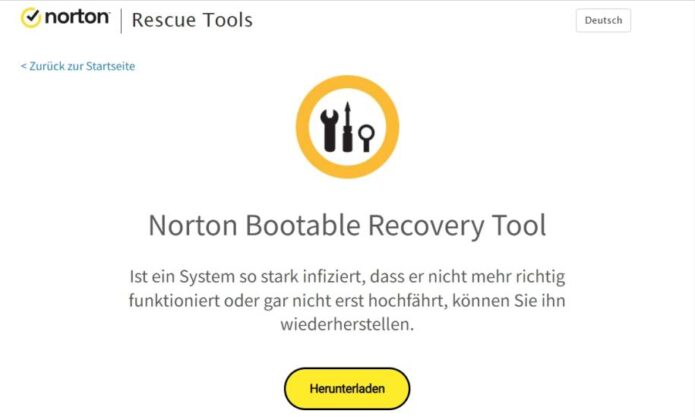
- Norton Bootable Recovery Tool (825 MB) unter norton.com/nbrt
- Avira Rescue System (1,9 GB) unter dem Link go.pctipp.ch/3379.

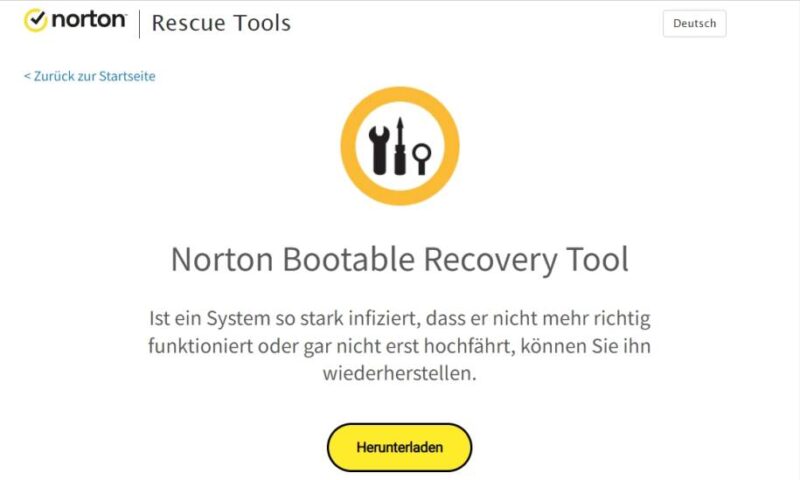
Das Norton Bootable Recovery Tool ist eine ISO-Datei zum CD brennen oder um einen USB-Stick anzufertigen
Wenn Sie den Boot-Stick an einem fremden Rechner anfertigen, verwenden Sie einfach die portable Rufus-Version die Sie online kostenlos downloaden. Dann müssen Sie nichts installieren. Als Erstes sollten Sie den USB-Stick einstecken. Dieser sollte auf keinen Fall kleiner als 2 GB sein – besser 4 GB. Die kleine Oberfläche von Rufus ist übersichtlich und sehr einfach gehalten.
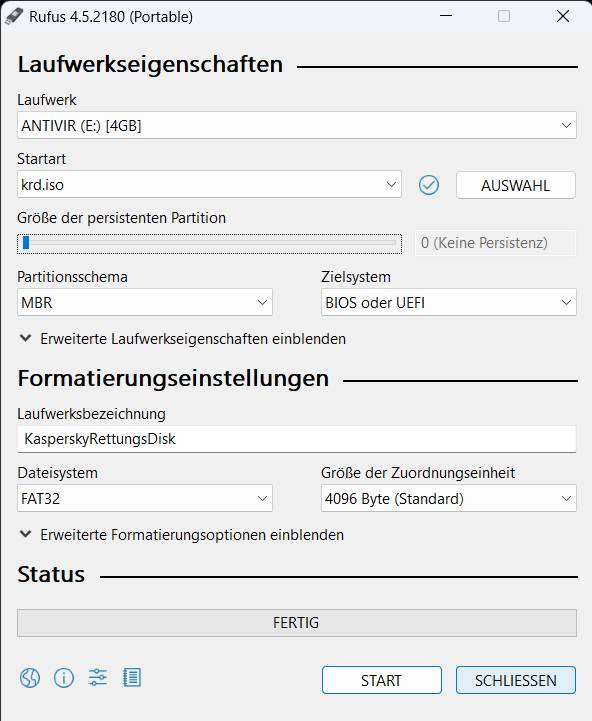
Wählen Sie zuerst das Laufwerk, an dem der Stick steckt, Bild 10. Mit AUSWAHL bestimmen Sie eine Boot-CD, also die von Ihnen heruntergeladene ISO-Datei – etwa die Kaspersky Free Rescue Disk mit dem Namen krd.iso. Bei Dateisystem stellen Sie noch Fat32 ein und nun geht es mittels Start los.
Bei der letzten Abfrage wählen Sie den vorgeschlagenen ISO-Image-Modus. Die Rufus-Software ist in Grub programmiert. Es kann sein, dass Sie eine Meldung bekommen, dass Rufus noch eine Datei herunterladen muss. Stimmen Sie hier einfach zu. Bestätigen Sie die Warnung, dass alle Daten auf dem USB-Stick gelöscht werden. Anschliessend startet der Vorgang. Das Schreiben dauert etwas.
Per Stick booten
Um einen Stick am PC zu starten, muss man an fast jedem Computer etwas anders vorgehen. Meistens ist das Booten von Sticks und externen Laufwerken deaktiviert. Daher müssen Sie beim Rechnerstart entweder in das BIOS gelangen oder ein spezielles Startmenü für die Bootreihenfolge aufrufen. Die passenden Tasten oder Kombinationen blendet das System in der Regel beim Rechnerstart am unteren Bildrand ein. Sobald der fertige USB-Stick mit Rettungssystem angesteckt ist, starten Sie Ihren PC neu. Wenn Sie in das BIOS mit allen Einstellungen müssen, geht das meist über eine dieser Tasten: F2, F10 oder Del. Sie finden Hinweise darauf auch in Ihrem Handbuch zum PC.
Das Menü für die Bootreihenfolge erreichen Sie meist mit F12 bei Acer, Dell, Lenovo und Toshiba-Geräten. Bei HP und Samsung ist es die Taste ESC. Bei Asus sind es F8 oder ESC.
Sobald das Menü erscheint, erhalten Sie eine Liste mit verfügbaren Festplatten, SSDs und eben dem Boot-Stick. Wählen Sie diesen aus und starten Sie davon. Die späteren Antivirenscans gehen fast von allein.
UEFI-BIOS und Secure-Boot-Modus
Wenn Sie einen neueren PC nutzen, hat dieser vorwiegend ein UEFI-BIOS. Dort ist in der Regel der Secure-Boot-Modus aktiviert. Er soll eigentlich verhindern, dass Schad-Software beim Windows-Start ausgeführt wird. Aber er hindert Sie auch daran, vom USB-Stick zu starten. Daher müssen Sie beim PC-Start in Ihr UEFI-BIOS hinein, das Sie per F2, F10 oder Del erreichen. Dort schalten Sie unter dem Punkt Sicherheit die Option Secure-Boot-Modus aus. Speichern Sie die Einstellungen, starten Sie den PC neu und drücken Sie wieder die passende Taste, um ins Menü für die Boot-Reihenfolge zu gelangen.
Sofern Sie die Malware unter Windows 11 gewähren lässt, erreichen Sie das Startmenü für Geräte in Ihrem UEFI-BIOS auch so: Geben Sie im Suchfeld von Windows Sicherer Start ein und öffnen Sie danach den Punkt Optionen für den erweiterten Start ändern. Danach steht unter Erweiterter Start der Punkt Jetzt neu starten. Der bringt Sie in das Windows-11-Reparaturmenü, wo Sie den Befehl Ein Gerät verwenden anklicken. Dort können Sie USB Device wählen und der Rettungsstick wird gestartet.
Am Beispiel des Kaspersky-Rettungssticks: Nach dem Start wählen Sie als Sprache English und drücken Enter. Danach geht es zu Kaspersky Rescue Disk, Graphic mode. Drücken Sie Enter. Daraufhin sehen Sie eine grafische Oberfläche, Bild 11. Dort stimmen Sie den Anfragen zu und der Virenscanner steht bereit. Die Reinigung des Windows-PCs kann beginnen. Sobald der Schädling gefunden ist, wird er komplett gelöscht.

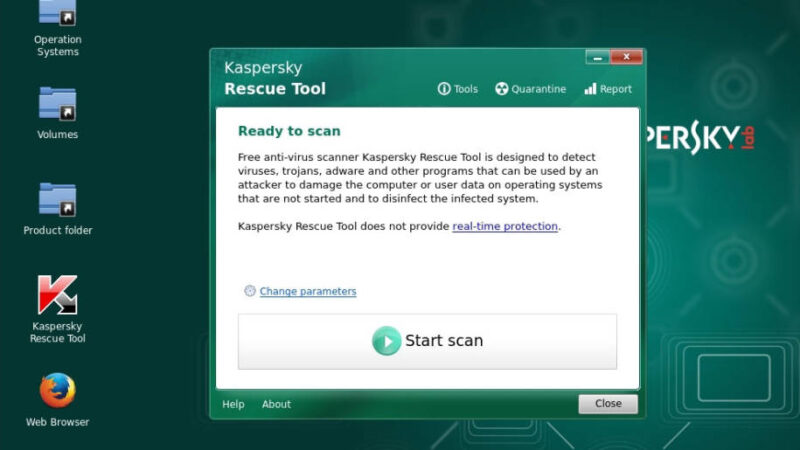
Das Tool Kaspersky Free Rescue Disk wird automatisch vom Bootstick gestartet und hilft beim Malware-Jagen per Mausklick