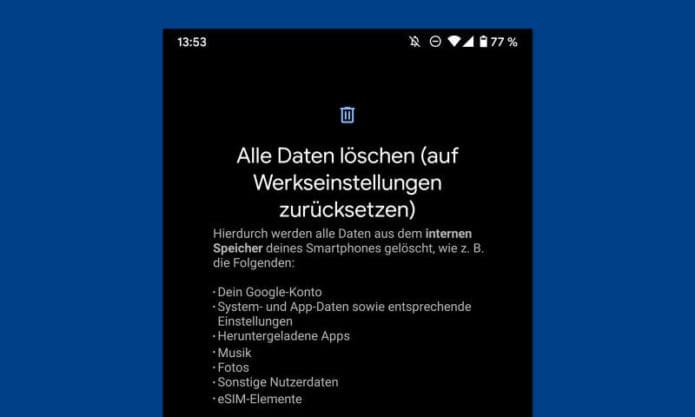
Es gibt verschiedene Gründe, ein Android-Handy auf die Werkseinstellungen zurücksetzen zu wollen. Sei es etwa, weil Sie persönliche Daten löschen wollen, bevor Sie das Smartphone verkaufen, oder weil das Handy durch angesammelten Datenbalast langsam geworden ist. Auch bei manchen hartnäckigen Fehlern kann es helfen, das Android-System über einen Hard Reset komplett zu löschen und in seinem Ursprungszustand wiederherzustellen. In unserem Ratgeber zum Thema beantworten wir alle wichtigen Fragen.
Hinweis: Die Erklärungen in unserem Ratgeber orientieren sich an Android 11 auf einem Smartphone der Pixel-Serie von Google. Einzelne Schritte auf anderen Systemen können leicht abweichen – etwa in einzelnen Formulierungen oder Menü-Namen.
Android zurücksetzen ohne Datenverlust: Backup nötig
Wenn Sie Ihr Android-Smartphone auf die Werkseinstellungen zurücksetzen wollen, heißt das: zurück auf Null. Alle persönlichen Daten, die nur lokal auf dem Handy gespeichert sind, gehen dabei verloren (!!!). Der Schritt will also gut überlegt und vorbereitet sein.
Wer einen Hard Reset ohne Datenverlust durchführen will, muss daher unbedingt vor dem Zurücksetzen ein Backup der weiter benötigten Daten anlegen. Im Anschluss an das Zurücksetzen können diese dann wiederhergestellt werden. Wie Sie Ihre Smartphone- oder Tablet-Daten sichern, erklärt unser Ratgeber „Android-Backup: Datensicherung für Smartphone & Tablet„.
Vor dem Android Hard Reset: Passwort, Akku und WLAN
Haben Sie alle persönlichen Daten gesichert, sind Sie fast bereit für das Zurücksetzen. Bevor Sie loslegen, wollen wir Sie jedoch noch einige generelle Vorbereitungen erinnern:
- Das Zurücksetzen des Android-Handys kann bis zu einer Stunde dauern. Achten Sie daher auf eine ausreichende Akkuladung oder besser: schließen Sie Ihr Smartphone an eine Stromquelle an.
- Kennen Sie Ihre Google Kontodaten und Ihr Passwort? Legen Sie diese bereit, um nach dem Reset die in der Cloud gesicherten Android-Daten wiederherstellen zu können.
- Starten Sie das Zurücksetzen am besten in WLAN-Reichweite, damit Sie bei der Wiederherstellung nach dem Reset Ihre Cloud-Sicherung nicht über das Mobilfunknetz laden müssen. Legen Sie auch hier die WLAN-Zugangsdaten bereit.
Sind Sie startklar, gibt es zwei Möglichkeiten, um ein Android-Gerät auf die Werkseinstellungen zurückzusetzen: ein Factory Reset direkt über die Android-Einstellungen oder ein Wipe über den Android Recovery Mode. In den allermeisten Fällen genügt es, den ersten, deutlich bequemeren Weg über die Smartphone-Einstellungen zu wählen.
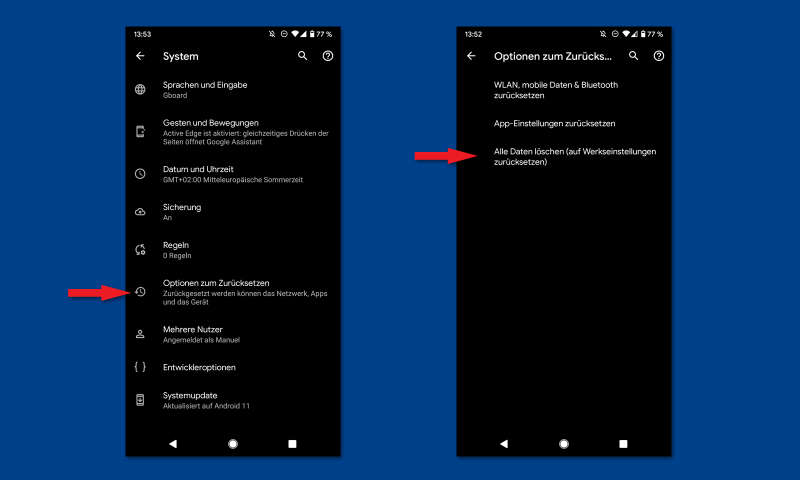
Möglichkeit 1: „Alle Daten löschen (auf Werkseinstellungen zurücksetzen)“
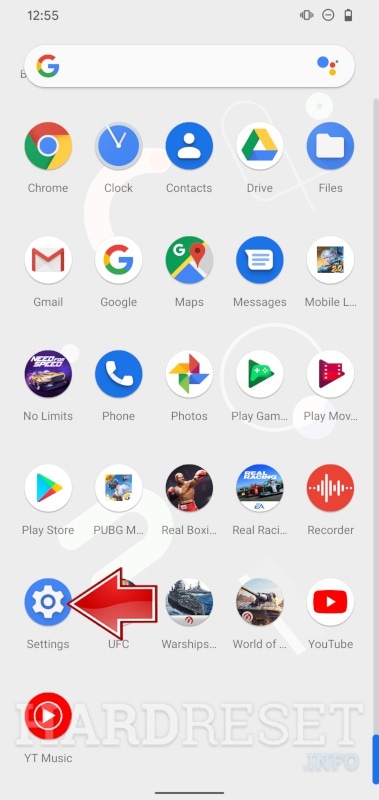
- Öffnen Sie die Android-Einstellungen.
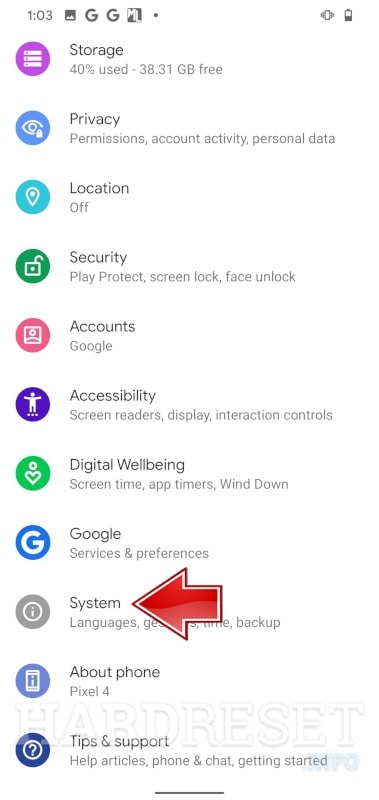
- Öffnen Sie das Menü System.
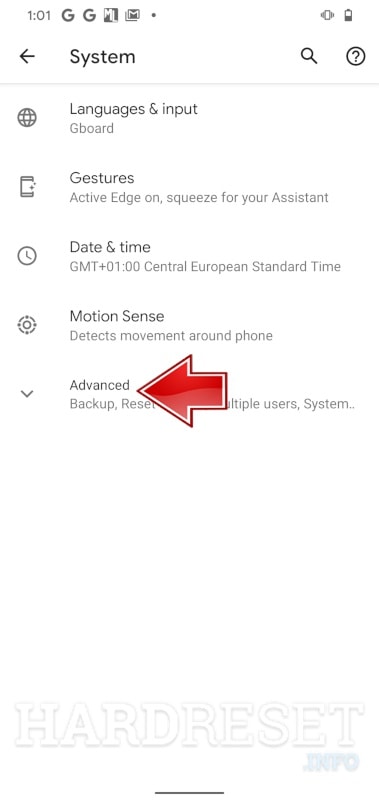
- Klappen Sie unten mit Erweitert die zusätzlichen Optionen aus.
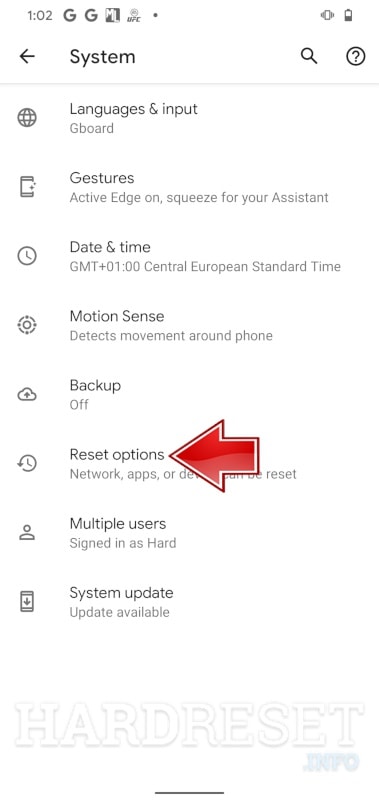
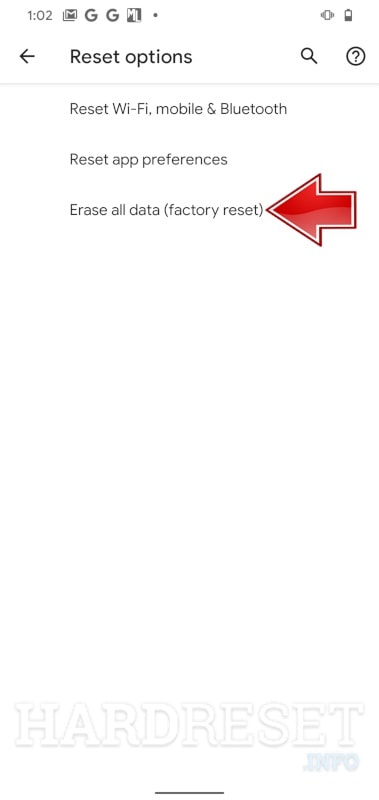
- Wählen Sie Optionen zum Zurücksetzen.
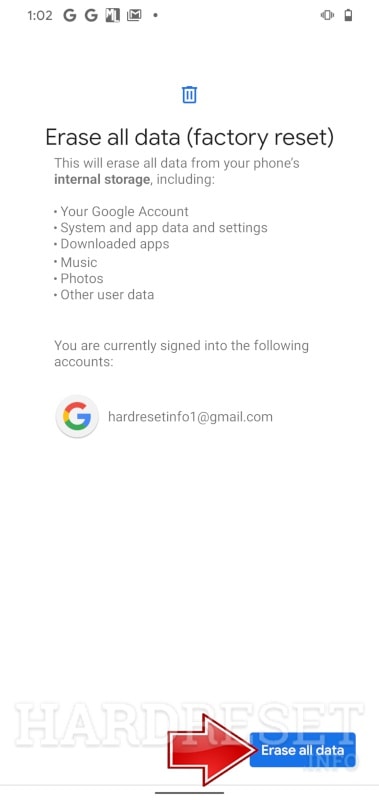
- Wählen Sie Alle Daten löschen (auf Werkseinstellungen zurücksetzen).
- Bestätigen Sie den Button Alle Daten löschen und etwaige Sicherheitsabfragen.
- Starten Sie das Handy neu, nachdem die Löschung abgeschlossen wurde.
Je nach Hersteller kann die Einstellung im Menü anders sortiert und benannt sein. Hier einige Ergänzungen.
Samsung Galaxy Smartphone zurücksetzen
Hier finden Sie die entsprechende Option auf aktuellen Modellen in den Einstellungen unter Allgemeine Verwaltung > Zurücksetzen > Auf Werkseinstellungen zurücksetzen.
Huawei Smartphone zurücksetzen
In aktuellen Versionen der Bedienoberfläche EMUI finden Sie die Reset-Funktion in den Einstellungen unter System > Zurücksetzen > Auf Werkseinstellungen zurücksetzen.
Xiaomi Smartphone zurücksetzen
In aktuellen Versionen von MIUI navigieren Sie in den Einstellungen zu Allgemeine Verwaltung > Sichern und Wiederherstellen > Zurücksetzen > Auf Werkseinstellungen zurücksetzen.
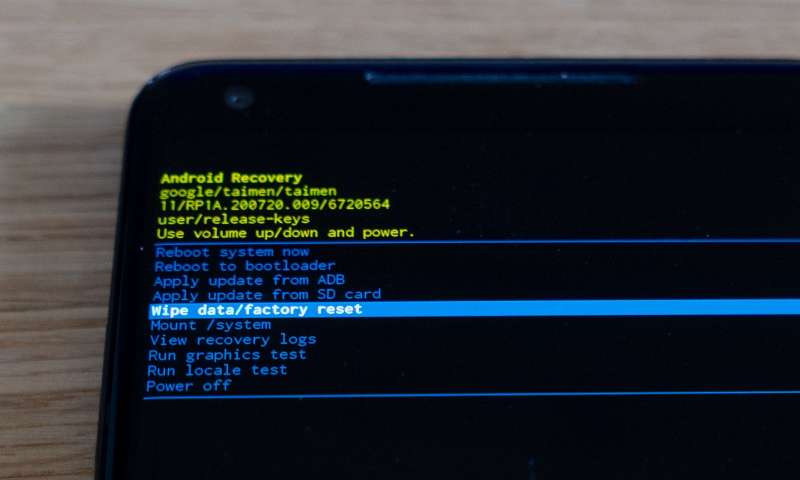
Möglichkeit 2: Hard Reset über „wipe data/factory reset“ im Recovery Mode
- Schalten Sie Ihr Android-Handy aus.
- Halten Sie den Leiser-Knopf der Lautstärkewippe gedrückt.
- Drücken Sie nun zusätzlich den Power-Button / An-Aus-Schalter bis das Gerät startet.
- Nun sollten Sie das Bootmenü sehen. Navigieren Sie mit den Lauter-Leiser-Tasten, bis die Option Recovery zu sehen ist und bestätigen Sie mit dem Power-Button.
- Ein Android-Maskottchen mit mit aufgeklappter Front ist zu sehen. Dazu der Schriftzug „no command“. Halten Sie nun den Power-Button gedrückt und betätigen Sie dann gleichzeitig die Lauter-Taste.
- Der Android Recovery Mode wird gestartet.
- Navigieren Sie mit den Lauter-Leiser-Tasten zur Option wipe data /factory reset
- Bestätigen Sie alle Nachfragen (Yes — delete all user data) und Warnungen, bis der Hard Reset beginnt.
- Starten Sie das Handy anschließend neu, indem Sie mit den Lauter-Leiser-Tasten zu reboot system now navigieren und erneut mit dem Power-Button bestätigen.
Tipp: Hard-Reset-Anleitungen für Samsung, Xiaomi, Huawei und Co.
Wie oben erklärt, kann die genaue Formulierung der einzelnen Menüs je nach Smartphone-Modell und Android-Version leicht abweichen. In den meisten Fällen kommen Sie zum Ziel, wenn Sie in der Systemsuche nach „Werkseinstellungen“ suchen, so direkt das entsprechende Menü öffnen und den Eingabeaufforderungen folgen.
Für umfangreiche Erklärungen, wie ein bestimmtes Modell etwa in den Recovery Mode kommt, empfehlen wir das Fachportal Hardreset.info. Dort geben Sie in der Suchbox die Modellbezeichnung Ihres Smartphones ein – also etwa Samsung Galaxy S20 oder Huawei P30 – und erhalten dann in den meisten Fällen eine detaillierte Anleitung zu den einzelnen Schritten.
HardReset.info:
Hard Reset GOOGLE Pixel 5
How to factory reset GOOGLE Pixel 5? How to wipe all data in GOOGLE Pixel 5? How to bypass screen lock in GOOGLE Pixel 5? How to restore defaults in GOOGLE Pixel 5?
The following tutorial shows all method of master reset GOOGLE Pixel 5. Check out how to accomplish hard reset by hardware keys and Android 11 settings. As a result your GOOGLE Pixel 5 will be as new and your Qualcomm SDM765 Snapdragon 765G core will run faster.
First method:
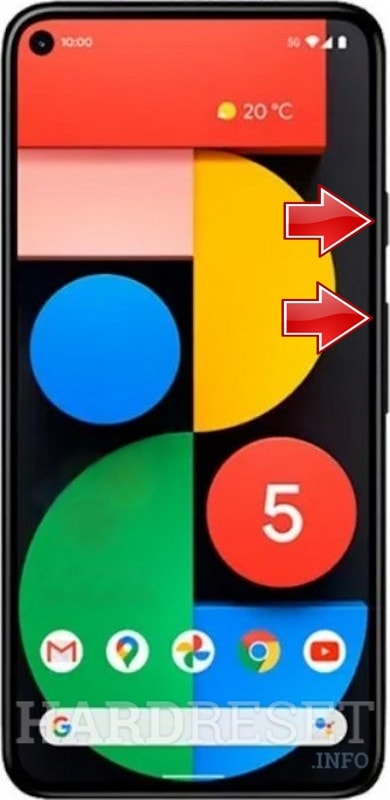
- At first, push and hold Volume Up + Power key for a few seconds.
- Let go of both buttons when you see GOOGLE logo.
- When the Android Robot picture appers click Volume Up + Power button.
- Now choose Wipe data/factory reset. Use Volume keys to navigate and the Power button to confirm that.
- Select Yes and confirm with the Power key.
- After that choose Reboot system now by using same keys as before.
- Excellent! All your data was deleted during the whole operation.
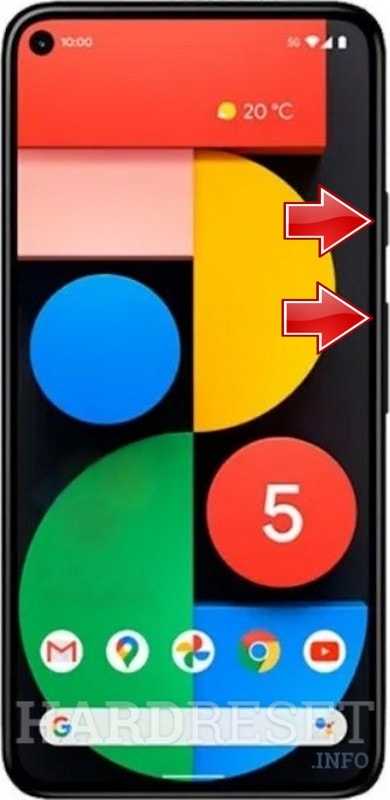


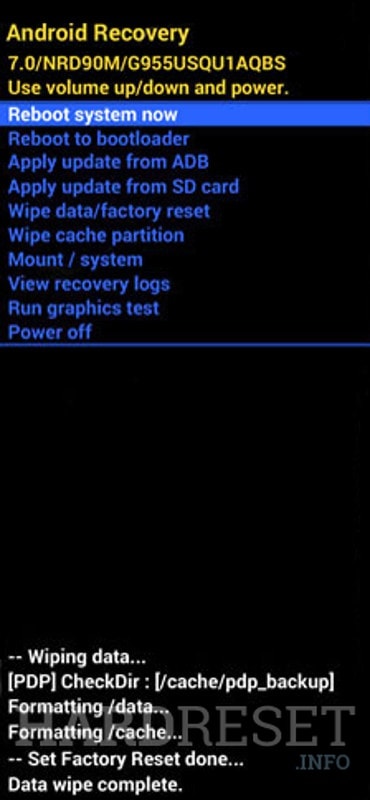
Factory Reset GOOGLE Pixel 5
The Hard Reset is also commonly known as factory reset. This tutorial will show you the easiest way to perform a factory reset operation in GOOGLE Pixel 5. Find out the way to remove all personal data, customized settings and installed apps from GOOGLE Pixel 5.
As a result your Android 11 will run faster, you will be able to use the entire 128000 MB storage and Li-Polymer 4800.0 mAh battery will work longer. Let’s restore defaults in GOOGLE Pixel 5 and enjoy using your phone as it comes from the manufacturer.
Second method:
- First of all, unlock or turn on your smartphone with the Power button.
- Now choose Main Menu and Settings.
- Thirdly open System.
- Then go to Advanced and Reset Options.
- After that tap on Erase All Data (Factory Reset) and Erase All Data.
- Confirm everything to launch the operation.
- Success! You are performed hard reset operation.
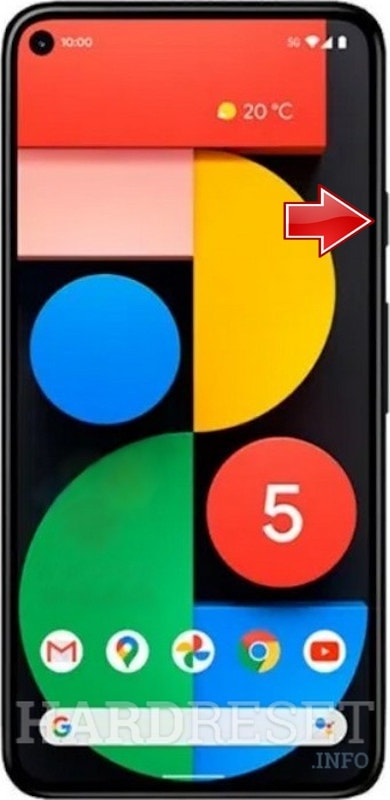
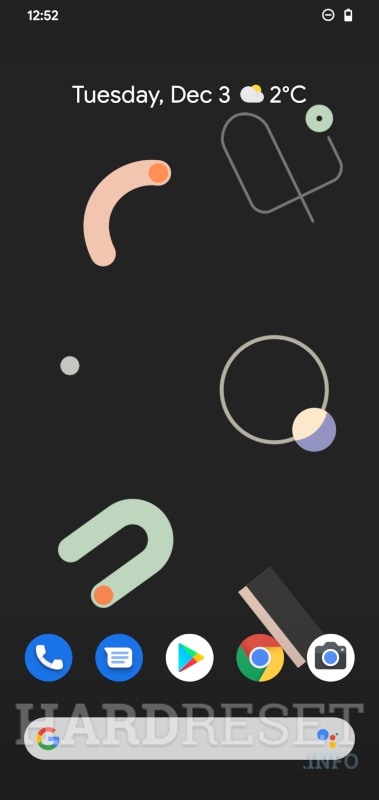
Android: Das kann der Recovery Modus
Auf den meisten Handys der Welt läuft Android und auf vielen davon gibt es den so genannten „Recovery Mode“, den Wiederherstellungsmodus. Er ermöglicht Änderungen am Handy, die über die Android-Benutzeroberfläche unmöglich sind. Auch viele andere Android-Geräte, darunter vor allem Tablets, bieten den Recovery Modus.
Noch ein Betriebssystem
Im Kern ist der Recovery Modus ein zweites Betriebssystem, das vom Hersteller parallel zu Android installiert wird. Beide Betriebssysteme werden in voneinander unabhängigen Speicherbereichen abgelegt und lassen sich abwechselnd, aber nicht gleichzeitig starten.
Im Vergleich mit Android ist der Funktionsumfang des Recovery Mode extrem eingeschränkt. Die Sprache ist fast immer englisch, häufig funktioniert nicht einmal die Touch-Funktion. Stattdessen wählen Sie die gewünschten Funktionen zum Beispiel über die Lautstärketasten des Handys aus und bestätigen die Auswahl mit dem Ein-/Aus-Knopf.
Dass der Recovery Mode trotzdem so wichtig ist, liegt an seinen einzigartigen Fähigkeiten. Mit seiner Hilfe können Sie zum Beispiel ein neues Android auf Ihrem Handy installieren, eine beschädigte Android-Installation reparieren und Ihr Gerät in den Auslieferungszustand zurückversetzen. Welche Funktionen der Recovery Mode genau anbietet, hängt davon ab, welche Software Sie verwenden.
Typische Funktionen des Recovery Mode
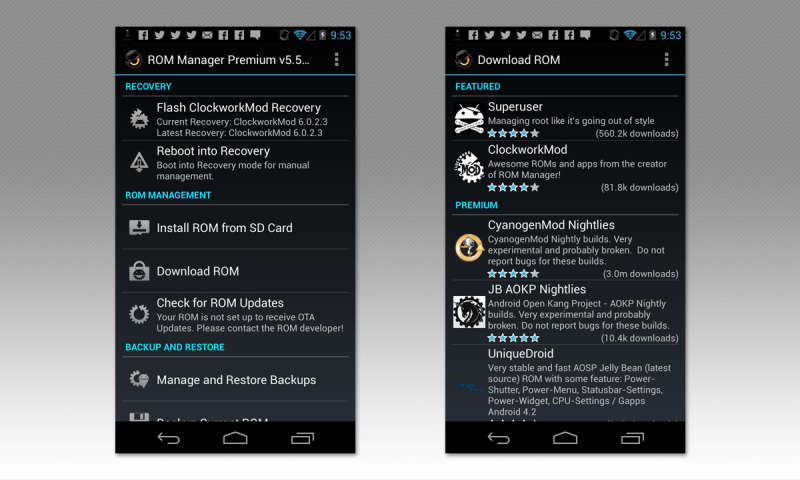
Der vom Hersteller vorinstallierte Recovery Mode lässt sich nämlich auf vielen Geräten durch leistungsfähigere Alternativen ersetzen, so genannte Custom Recoverys. Dazu gehören zum Beispiel ClockWorkMod und TWRP, die Sie auf kompatiblen Geräten über die App ROM Manager installieren können.
Typische Funktionen des Recovery Mode sind zum Beispiel:
- „Wipe data/factory reset“: Beides steht für das Zurücksetzen des Android-Handys in den Werkszustand. Vorsicht: Einstellungen, Apps und Daten werden endgültig und unwiderbringlich gelöscht.
- „Wipe cache partition“: Im „Cache“ genannten Zwischenspeicher legt Android Daten ab, die die Ausführung beschleunigen, zum Beispiel optimierte Versionen Ihrer Apps. Über „wipe cache partition“ können Sie diese Daten löschen. Manche Probleme lassen sich auf diese Weise lösen, speziell nach der Installation von Android-Updates. Ihre Einstellungen, Apps und Daten bleiben erhalten, aber der nächste Neustart dauert länger.
- „Apply update from ADB“: ADB steht für Android Debug Bridge. Dank dieser Schnittstelle können Sie vom PC oder Mac aus über eine USB-Verbindung Android und Apps auf dem Handy installieren.
- „Apply update from external storage“: Über diese Funktion können Sie Android neu installieren, wobei die Installationsdatei (das „ROM“) direkt auf Ihrem Handy oder einer dort eingelegten SD-Karte gespeichert sein muss.
- „Apply update from cache“: Auch diese Funktion spielt Android-Updates ein, wobei das ROM im Cache gespeichert ist.
- „Reboot system now“: Über diese Funktion können Sie Ihr Handy neu starten und den Recovery Mode somit verlassen.
Häufig müssen Sie Ihr Handy rooten, damit Ihnen der volle Funktionsumfang eines Custom Recovery zur Verfügung steht.
Recovery Mode starten
Der Recovery Mode wird automatisch gestartet, wenn das Handy beim Einschalten kein funktionsfähiges Android entdeckt. Glücklicherweise kommt das selten vor. Sie können ihn aber auch manuell starten, wobei der Weg dorthin sich je nach Hersteller und teilweise auch modellabhängig unterscheidet:
- Geräte von HTC schalten Sie zunächst aus. Dann schalten Sie sie ein, indem Sie die Knöpfe für „Leiser“ und „Ein/Aus“ gedrückt halten, bis der Recovery Mode erscheint.
- Auf Nexus, Pixel und anderen Geräten von Google verfahren sie genauso wie bei HTC-Handys.
- Samsung-Handys schalten Sie aus und dann wieder ein, indem Sie die Lauter-Taste, den Home-Knopf und die „Ein/Aus“-Taste gleichzeitig drücken.