Sie haben ein neues Android-Smartphone in Betrieb genommen und damit vielleicht Fotos oder Screenshots erstellt. Vom alten Gerät sind Sie sich gewöhnt, dass dieses sofort fragt, was zu tun ist, wenn Sie es per USB-Kabel beispielsweise mit Ihrem Windows-PC verbinden.
Doch die Frage des Geräts bleibt aus. Im Datei-Explorer erscheint zwar unter «Dieser PC» auch der Name Ihres Smartphones, aber der Klick darauf gibt keine Daten preis.
Lösung: Am einfachsten geht es so. Entsperren Sie Ihr Smartphone und stöpseln Sie es per USB-Kabel an Ihrem PC an. Wischen Sie vom oberen Rand herunter, sodass Sie auch die unscheinbare Zeile «Android-System, Gerät wird über USB aufgeladen» sehen. Tippen Sie darauf; anschliessend auf Für weitere Optionen tippen.
Schalten Sie hier auf Dateiübertragung (manchmal heisst es auch MTP) um. Sie können die Einstellungsapp nun wieder schliessen.
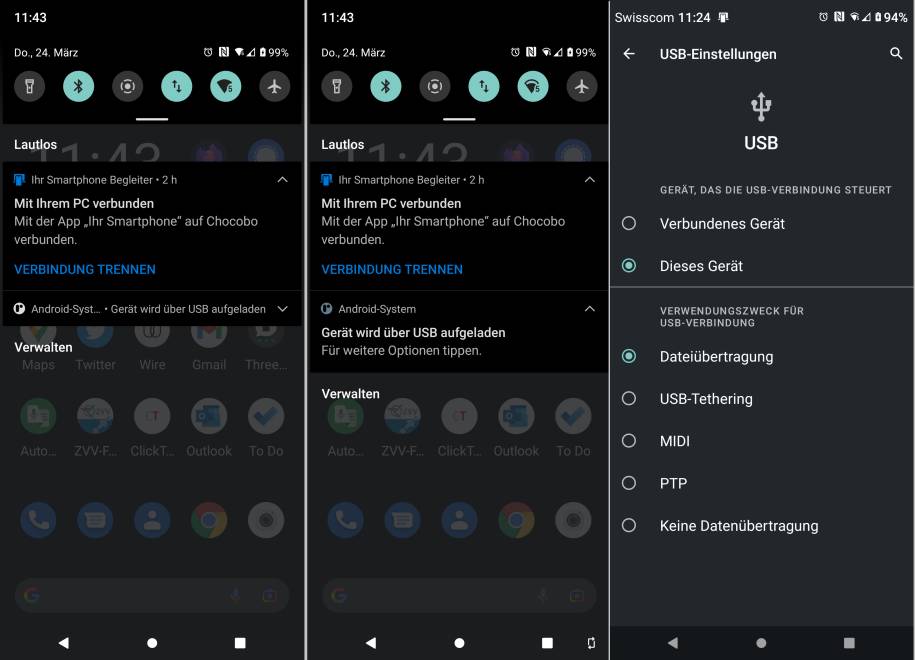
Schalten Sie auf Dateiübertragung (manchmal auch: MTP) um
Im Datei-Explorer ist als Unterordner Ihres Smartphones jetzt z.B. Interner gemeinsamer Speicher aufgetaucht. Darin finden Sie zum Beispiel im Ordner DCIM die von Ihnen per Smartphone geknipsten Fotos und im Ordner \Pictures\Screenshots\ die von Ihnen erstellten Screenshots.
Aufgepasst: Sie müssen dies aus Sicherheitsgründen jedes Mal machen, wenn Sie Ihr Smartphone an einem PC einstöpseln. Aber daran gewöhnt man sich schnell.
Soll das Gerät bei jeder USB-Verbindung standardmäßig auf Datenübertragung schalten? Dann lesen Sie den Tipp auf der Folgeseite.
Für Risikofreudige
Ist Ihnen das Risiko egal, dass jemand ohne Ihre Erlaubnis Ihr Smartphone einstöpselt, um von ihm Daten zu kopieren? Dann lässt sich diese Einstellung auch via Entwickleroptionen umschalten.
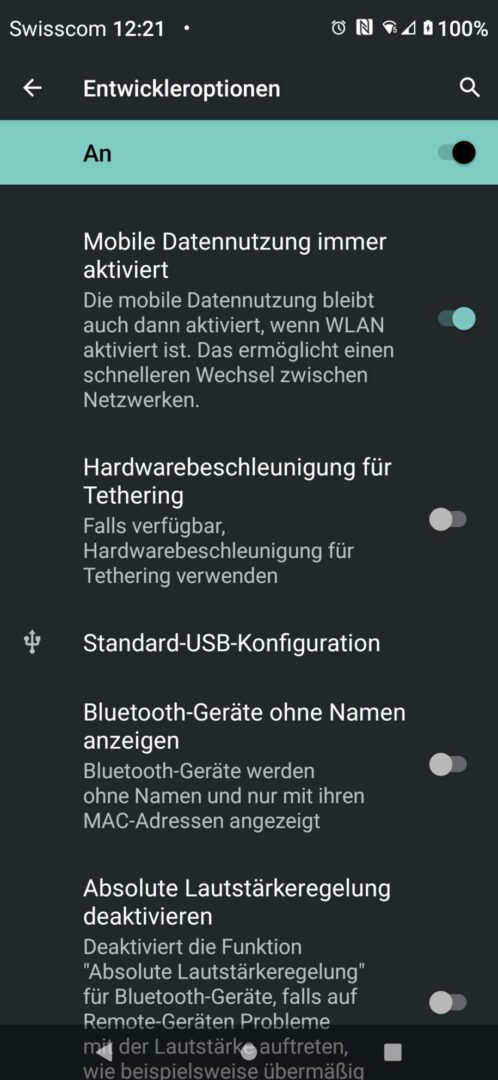
Öffnen Sie die Einstellungen-App und gehen Sie darin ganz unten zu etwas wie Über das Telefon. Scrollen Sie nochmals ganz nach unten, sehen Sie die Build-Nummer. Tippen Sie siebenmal drauf, anschliessend wird Ihr PIN abgefragt, den Sie eintippen. Dies hat die Entwickleroptionen aktiviert.
Gehen Sie in den Einstellungen um einen Schritt zurück (kleiner Pfeil oben links) und öffnen Sie System. Klappen Sie allenfalls Erweitert auf und öffnen Sie jetzt die Entwickleroptionen. Scrollen Sie ziemlich weit herunter, bis Sie auf Standard-USB-Konfiguration treffen. Öffnen Sie dieses. Hier können Sie nun wie beim gewöhnlichen Umschalten festlegen, dass Ihre bevorzugte Verbindungsmethode Dateiübertragung (bzw. MTP) ist. Die Entwickleroptionen können Sie nun wieder ausschalten. Die Einstellung bleibt bestehen.
Wichtig: Ändern Sie hier keine Einstellungen, ohne genau zu wissen, was Sie tun.
Das Handy als Webcam am Windows PC – so geht es
Zwar verfügen die meisten Notebooks über integrierte Kameras, doch die Kameras aktueller Smartphones bieten meist eine viel bessere Qualität. Wir erklären, wie Sie die Kamera des Mobiltelefons am Windows-PC ganz einfach als Videokamera verwenden.
Seit März 2024 können Windows-11-Insider ihre Android-Smartphones oder -Tablets als Webcam für Onlinemeetings nutzen. Das funktioniert mit diversen Videokonferenz-Apps und Android-Smartphones ab Android 9. Die neue Webcam-Funktion wird demnächst auch bei allen anderen Windows-Nutzerinnen und Nutzern eintreffen, denn derzeit rollt Microsoft die Funktion für sämtliche Windows-11-Anwenderinnen und Anwender aus.
Was zudem zwingend benötigt wird, ist die Windows-App «Link zu Windows» (ab Version 1.2412; mehr zum Download später). Da es sich bei «Link zu Windows» um eine Applikation von Microsoft handelt, ist keine Drittanbieter-App vonnöten. Das Koppeln von Smartphone und Windows-PC war zwar bereits früher möglich, doch es bedurfte einiger Kniffe und ist künftig deutlich einfacher.
Sind die entsprechenden Berechtigungen erteilt und das Handy via Bluetooth gekoppelt (dazu später mehr), ermöglicht die Webcam-Funktion zum Beispiel den Wechsel zwischen Front- und Rückseitenkamera, Videostream-Pausierung und – je nach Ausstattung des mobilen Geräts – auch Kameraeffekte. Prinzipiell funktioniert die Verbindung auch mit iPhones, allerdings kann man die Apple-Geräte nicht wie in diesem Artikel beschrieben als Webcam-Ersatz nutzen.
Was bringt es?
Einer der Vorteile von «Link zu Windows» liegt darin, dass man sein Smartphone auch bei der Verwendung von Computern ohne Webcam oder Geräten mit älteren Kameras als Webcam verwenden kann – also zum Beispiel mit einem betagten Notebook oder einem Desktop-Computer. Die Kameraqualität heutiger Mobiltelefone ist zudem häufig viel höher als jene von integrierten Laptopkameras oder Webcams, die in externe Bildschirme eingebaut sind.
«Link zu Windows»
Die mobile App «Link zu Windows» ist für Android und iOS gratis verfügbar und ermöglicht den Zugriff vom Windows-PC auf das Smartphone. Die Webcam-Funktion wurde aber laut einem Microsoft-Sprecher noch nicht vollständig für alle ausgerollt (Stand: Juni 2024). Voraussetzung das es klappt sind mindestens Android 9 und die mobile Version von «Link zu Windows» in der Version 1.2412 oder neuer.
Wie erwähnt gibt es die App auch für iPhones – aber nur mit eingeschränktem Funktionsumfang. Deshalb konzentrieren wir uns in diesem Artikel auf Android-Handys.
App Einrichten
Um die Android-Telefonkamera mit Windows 11 zu verbinden, öffnet man auf dem Windows-11-PC die Einstellungen. Danach geht es zu Bluetooth und Geräte, Bild 1. Hier findet sich der Menüpunkt Mobile Geräte. Die Autorin hat für diesen Artikel die Insider-Version von Windows verwendet, doch vermutlich klappt es bei Ihnen mittlerweile auch mit der regulären Windows-11-Version.
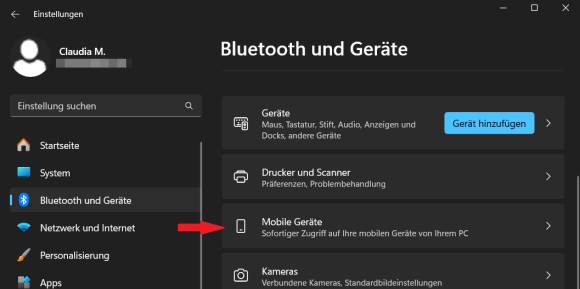
Zunächst muss man das Handy in den Windows-Einstellungen hinzufügen und diverse Berechtigungen erteilen
Zunächst wird das Smartphone mit dem PC gekoppelt. Unter Mobile Geräte klickt man auf den Button Geräte verwalten, um das Handy neu hinzuzufügen. In einem anschließend erscheinenden Pop-up-Fenster wählt man entweder Android oder iPhone (iOS) aus. Danach wird am PC ein QR-Code angezeigt, der mit der Handy-Kamera gescannt wird, Bild 2. Der QR-Code enthält einen Weblink, der direkt zur App «Link zu Windows» für Android-Geräte (oder iOS) führt.
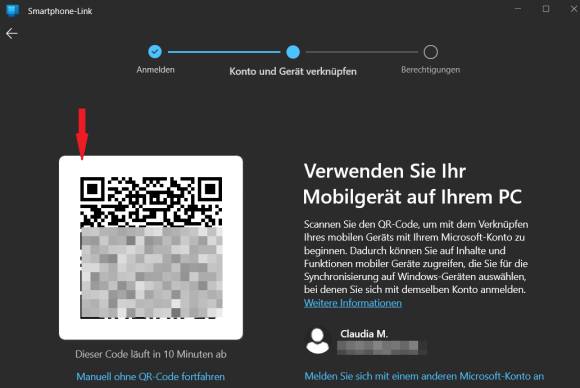
Wer «Link zu Windows» noch nicht hat, kann die App per QR-Code herunterladen
Folgen Sie den Anleitungen der Applikation. Erlauben Sie, dass das Android-Handy mit dem Microsoft-Konto verknüpft wird. Im Anschluss wird auf dem PC ein Code angezeigt, den man auf dem Smartphone eintippen muss. Falls Sie nicht bereits eingeloggt sind, werden Sie auf dem Mobiltelefon aufgefordert, sich mit dem privaten Microsoft-Konto anzumelden. Microsoft fragt gesondert nach, ob man «Link zu Windows» erlauben soll, SMS zu senden, Anrufe zu starten, Kontakte zu verwalten etc. Wählen Sie hier, was für Sie in Ordnung geht. Wer möchte, kann der App erlauben, dauerhaft im Hintergrund ausgeführt zu werden. Nach einer Bestätigungsmeldung auf dem Handy kehrt man zum Windows-PC zurück, um die Einrichtung abzuschliessen und durch die ersten Schritte geleitet zu werden, Bild 3.
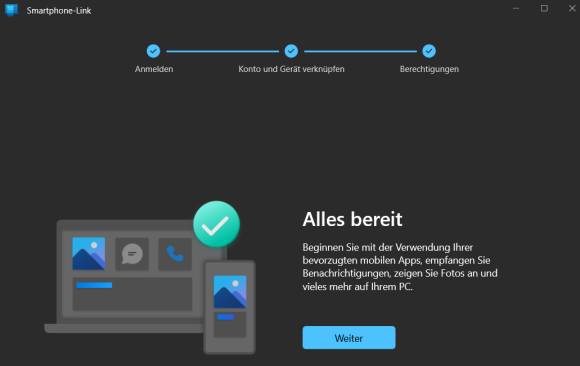
Auf dem Windows-PC ist «Link zu Windows» nun installiert und mit dem Android-Handy gekoppelt
Nun sollte unter Mobile Geräte der Bereich Smartphone-Link angezeigt werden. Prüfen Sie, ob der Kippschalter aktiviert ist. Danach sind Sie startbereit.
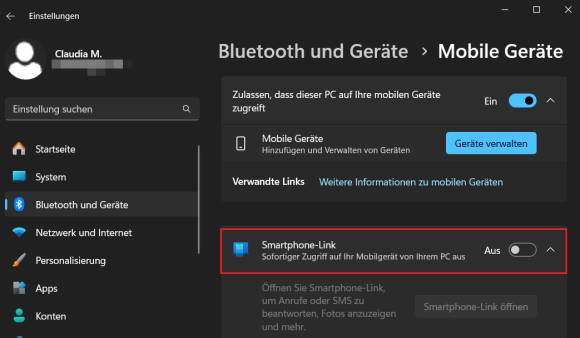
In den PC-Einstellungen für mobile Geräte sollte jetzt der Bereich Smartphone-Link erscheinen
So funktioniert es
Nachdem der PC via «Link zu Windows» Zugriff auf das Smartphone hat, öffnet man beispielsweise die Videokonferenz-App «Zoom». Nach dem Starten eines Meetings erscheint ein Pop-up-Fenster. Microsoft fragt nach der entsprechenden Erlaubnis, um während Videoanrufen Smartphones zu verwenden. In Zoom klickt man auf Benachrichtigung senden, Bild 5. Auf dem Handy erscheint nun eine Push-Up-Nachricht, in der «Link zu Windows» ebenfalls nach der Zustimmung fragt. Nachdem diese erteilt ist, wird die Handy-Kamera verbunden und auf beiden Geräten kann zum Beispiel zwischen Front- und Rückseitenkamera gewechselt oder das Video angehalten werden, Bild 6. Dies klappte im Test auch mit der kostenpflichtigen Microsoft-Teams-App für den Desktop, hingegen erhielten wir mit der privaten Gratis-Teams-Version eine Fehlermeldung.
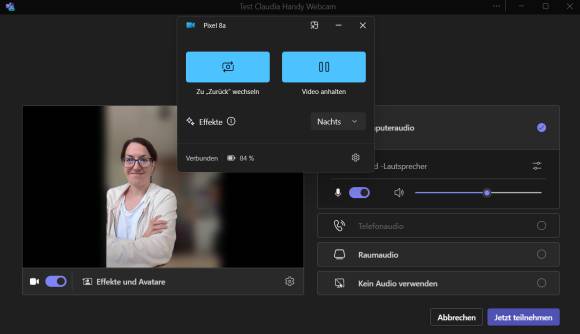
Bei der Handy-Kamera kann man zwischen Front- und Rückseitenkamera wechseln
Die verfügbaren Effekte hängen vom Smartphone ab. Beim Android-Gerät der Autorin (Android 14) war nur der Effekt Nachts verfügbar. Über das X-Zeichen beim Pop-up-Fenster am PC können Sie die Verbindung nach einem Videoanruf wieder trennen.