
Mit der TeamViewer-Alternative AnyDesk konnte ich in letzter Zeit ganz gute Erfahrungen sammeln. Ein Punkt, der mich jedoch etwas verwirrt hat, ist die Tatsache, dass AnyDesk – nachdem man es richtig installiert hat – immer beim Booten des Mac mit startet. Um das zu beheben, habe ich in den Autostart-Objekten unter Systemeinstellungen > Benutzer nachgeschaut, aber leider keinen Eintrag für AnyDesk gefunden.
Warum startet AnyDesk beim Neustart?
Auch Programme, die nicht in den Startobjekten eines Benutzers liegen, können beim Mac-Start mit hochfahren. Das passiert dann, wenn sich das Programm über ein plist-File in die Start-Agenten einträgt. Das heißt, immer wenn der Mac neu bootet, wird geprüft, welche Programme dort einen Eintrag bei „RunAtLoad“ haben und diese starten dann nach dem Einloggen des Benutzers mit.
AnyDesk vom AutoStart abhalten
Ändern läßt sich diese Situation über drei Wege:
1. In CleanMyMac X den Start-Agenten deaktivieren
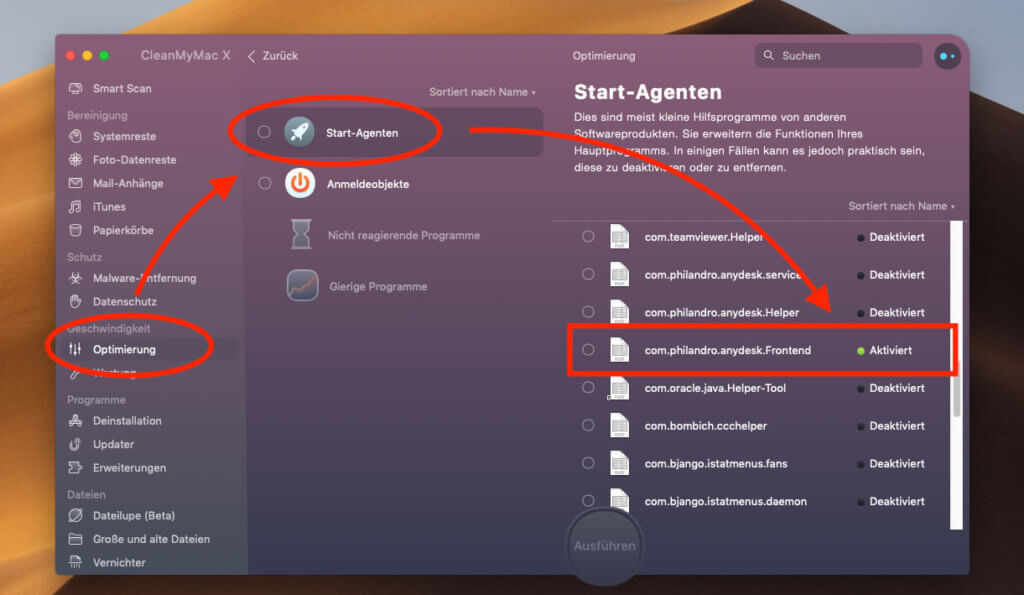
Der erste Weg – aus meiner Sicht der einfachste, läuft über den Menüpunkt „Optimieren“ und „Start-Agenten“ der Software „CleanMyMac X„, die ich häufiger mal nutze, um meinen Mac zu säubern.
In der Liste der Start-Agenten wird unter anderem „com.philandro.anydesk.Frontend“ als „Aktiviert“ angezeigt. Durch das Anklicken von „Aktiviert“, kann man den Status auf „Deaktiviert“ umstellen. Damit wird AnyDesk beim nächsten Neustart nicht mehr automatisch gestartet.
Leider ist die Software CleanMyMac X kostenpflichtig, wenn man nicht sowieso schon das Setapp-Abo gebucht hat. Wer es gratis möchte, wählt einen der beiden anderen Wege.
2. Im Finder die PLIST-Datei löschen
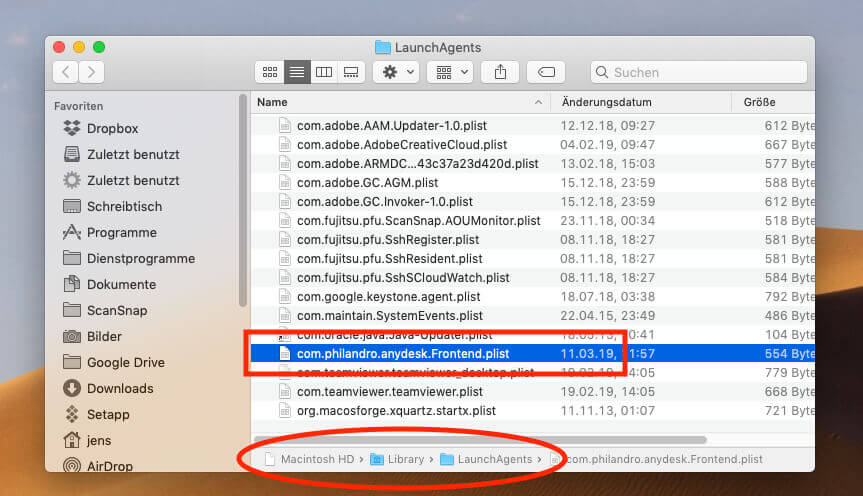
Der zweite Weg geht über den Finder. Man drückt die Tastenkombination CMD + SHIFT + G und gibt dann diesen Ordner an:
/Library/LaunchAgents/
Darunter findet man eine Datei mit dem Namen „com.philandro.anydesk.Frontend.plist“. Diese Datei löscht man und prüft dann mit einem Neustart, ob AnyDesk noch mit gestartet wird.
3. Im Finder die PLIST-Datei editieren
Der dritte Weg ist das Editieren der oben genannten Datei. Statt diese zu löschen, öffnet man sie mit einem Texteditor.
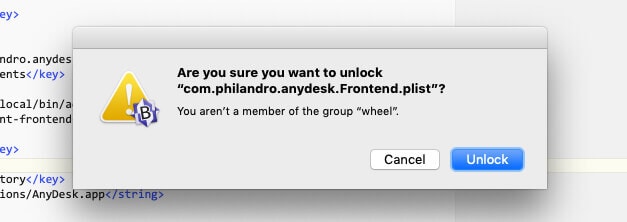
Hier wird sich vermutlich ein Fenster öffnen, das nach der Administator-Berechtigung fragt, bevor man die Datei verändern darf. Hat man die Erlaubnis erhalten, ändert man diese Zeilen:
<key>RunAtLoad</key>
<true/>
in
<key>RunAtLoad</key>
<false/>
Nun speichert man die Datei wieder ab und ab sofort sollte AnyDesk nicht mehr mit dem Mac hochfahren.
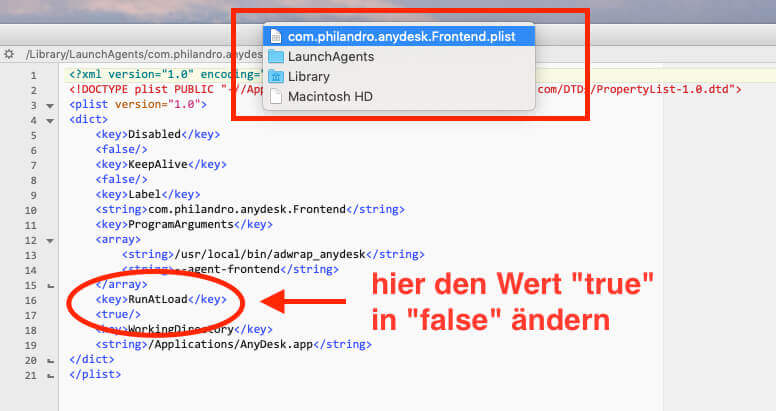
Hier sieht man, welche Änderungen man an der PLIST-Datei vornehmen muss, um den Autostart zu verhindern.
Von diesem kleinen Problemchen abgesehen, ist AnyDesk aber wirklich ein empfehlenswertes Tool. Wer häufiger mal bei Verwandten und Bekannten die Rechner fern warten muss, wird sich darüber freuen.
Unbeaufsichtigten Zugang mit Anydesk einrichten
Öffnen Sie Anydesk und gehen Sie oben Rechts auf das Auswahlmenü und wählen „Einstellungen„.

Gehen Sie nun auf den Reiter „Sicherheit“ und wählen „Sicherheitseinstellungen freigeben…„
Hier können Sie den Zugang in Abwesenheit Aktivieren und mit einem Passwort versehen.
Nun können sie über die ID und das Kennwort jederzeit auf ihren Rechner zugreifen.