Bruda´s Wissen

Bruda´s Wissen
  • home
  • themen
    • Windows
    • Mac OSX
    • iPhone
    • Android
    • Google
    • ChromeOS
    • Linux
    • Raspberry Pi
    • Facebook
    • Cloud
    • Foto & Grafik
    • Video
    • Office
    • Hardware
    • Webdesign
    • Woocommerce
    • SEO
    • Telegram
    • Rezepte
    • Pampered Chef Rezepte
    • gesunde Ernährung
    • SmartHome
    • Laser
    • Allerlei
  • WPMS HTML Sitemap
  • KI-Tools
  • Robocopy-Generator
  • contact
by www.frische-ideen.net
applelogo

Apple Logo verwenden von iPhone zu iPhone

23. Mai 2016adminiPhoneaber, Adresse, adressen, alte, alten, apfel, app store, apple, auch, aufruf, befehl, befehle, bekomme, bekommen, beste, browser, dass, diese, DR, durch, e-mail, e-mail-adresse, e-mail-adressen, ebene, ebenen, eine, einen, eines, einfach, einfache, eingeben, einsetzen, einstellungen, einstellungsebene, ende, entsprechende, erst, erste, erstellen, euch, fall, folgen, funk, funktion, funktioniert, ganz, geben, generieren, gleichzeitig, gt, halten, hier, hilfe, ip, iphone, iphones, jetzt, kann, komme, kommen, kopie, kopieren, kurzbefehle, leere, leicht, logo, mac-tastatur, machen, mail, mein, mithilfe, nach, neben, neue, neuen, nicht, noch, oder, ohne, plus, safari, schicken, schlag, schnell, schnelle, schneller, seite, setzen, shift, sich, sicher, sichern, smartphone, stellen, stellt, store, symbol, symbole, tastatur, taste, tasten, tastenkombination, text, texte, textersetzung, tipp:, trick, tricks, unsere, unter, verwalten, verwandeln, verwenden, viel, wege, wenn, werden, wird, zeichen, zwei, zwischen, zwischenablage

Mithilfe der Mac-Tastatur ist das Einfügen eines Apfel-Textsymbols recht einfach. Man drückt einfach gleichzeitig die Tasten ALT, SHIFT und Sternchen. Das funktioniert am iPhone nicht ganz so einfach. Wenn ihr auch am iPhone das Apple Logo  verwenden wollt, könnt ihr das nur mithilfe eines Tricks machen, den wir euch nicht vorenthalten möchten.

Apple Logo kopieren

Zunächst müsst ihr das Apple Logo als Symbol irgendwie in die Zwischenablage eures iPhones bekommen. Das funktioniert nur über Umwege, da ihr am iPhone dieses Symbol – anders als am Mac – nicht generieren könnt.

Per E-Mail schicken & Symbol kopieren

Ein Weg kann sein, dass ihr das Apple Logo mit der Tastenkombination ALT, SHIFT und Sternchen auf eurem Mac erstellt und es euch per E-Mail auf euer iPhone schickt. Jetzt müsst ihr die E-Mail nur noch auf eurem iPhone öffnen und das Symbol in die Zwischenablage kopieren.

Trick am iPhone aufrufen & Symbol kopieren

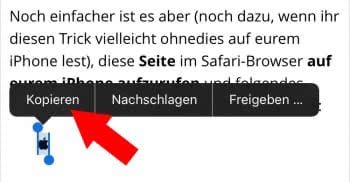
Noch einfacher ist es aber (noch dazu, wenn ihr diesen Trick vielleicht ohnedies auf eurem iPhone lest), diese Seite im Safari-Browser auf eurem iPhone aufzurufen und folgendes Symbol in eure Zwischenablage zu kopieren:


Trick am iPhone aufrufen & Symbol kopieren

Kurzbefehl erstellen

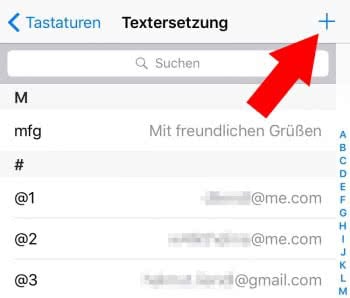
Öffnet auf eurem iPhone jetzt die Einstellungen und tippt auf den Punkt Allgemein. Wischt auf dieser Ebene ein wenig nach unten und öffnet Tastatur. Ihr kennt diese Einstellungsebene vielleicht vom Verwalten von Tastaturen aus dem App Store. Daneben können hier aber auch Kurzbefehle erstellt werden, mithilfe derer ihr Text in Symbole verwandeln könnt. Tippt hierzu auf den Punkt Textersetzung. Tippt rechts oben auf das Plus-Symbol (+), um einen neuen Kurzbefehl zu erstellen.

Tipp: Mit diesen Kurzbefehlen ist es auch möglich, E-Mail-Adressen schneller einzugeben oder Text-Smilies in Emojis zu verwandeln.
Kurzbefehl erstellen

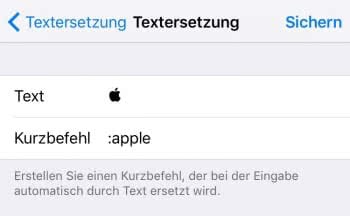
In das Feld Text fügt ihr das zuvor kopierte Apple-Symbol ein. Tippt euch dazuin das Feld (tippt gegebenenfalls nochmals ins leere Feld) und wählt im Popup Einsetzen.

Unter Kurzbefehl müsst ihr jetzt nur noch eine Zeichenfolge bestehend aus mindestens zwei Zeichen eingeben, zum Beispiel „:apple“. Bei der Eingabe von „:apple“ wird diese Zeichenfolge zukünftig durch das Symbol „“ ersetzt.

Tippt rechts oben auf Sichern.
Kurzbefehl erstellen

Apple Logo einfügen

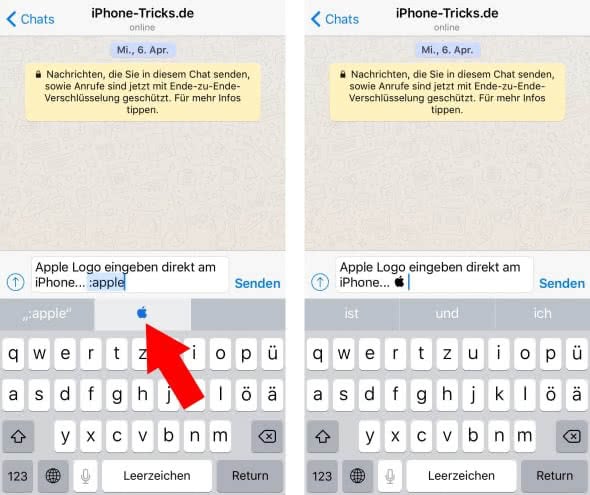
Wenn ihr jetzt auf eurem iPhone das Apple Logo einfügen wollt, tippt ganz einfach den zuvor hinterlegten Kurzbefehl (in unserem Fall „:apple“) und wählt den entsprechenden Vorschlag aus.
Apple Logo einfügen

←
SSD Festplatte unter Windows und Mac OS X optimieren
→
Mac OS X: Animiertes GIF als Schreibtisch-Hintergrund

Recommended for you

QR-Code ohne zweites Handy scannen

Mehr zuletzt benutzte Ordner am Mac anzeigen

Wasser aus Smartphone-Lautsprecher entfernen mit „Sonic“-App

Kali Linux 2020 – das Hacker Linux

Leitungswasser oder Mineralwasser – was ist gesünder?

Neueste Beiträge

  • Röstzwiebel aus dem Airfryer
  • Kabeljau-Schlemmerfilet à la Bordelaise aus dem Airfryer & Dillsauce
  • QR-Code ohne zweites Handy scannen
  • Salatdressings: Französische Vinaigrette, Amerikanisches Ranch Dressing, Balsamico Dressing & Mango Dressing
  • Saucen Guide: Béchamelsauce, Beurre Blanc (weiße Buttersauce), Tomatensauce, Kräutersauce / Salsa & Sauce Hollandaise
  • Marmor-Nusskuchen mit Kirschen
  • Ezme (Scharfe türkische Paste für Döner / Dönersauce)
  • Chili con Carne Geheimrezept
  • Russischer Karottensalat (Morkov po-korejski) – Das einfache Rezept
  • Cremiges Salat-Dressing mit Salat-Mayo