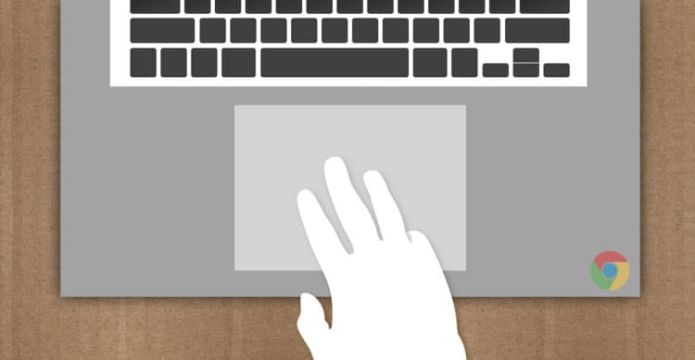
Sie können das Touchpad Ihres Chromebooks verwenden, um einen Rechtsklick auszuführen, zwischen Tabs zu wechseln und vieles mehr. So funktionierts:
| Mauszeiger bewegen | Bewegen Sie den Finger über das Touchpad. |
| Klicken | Drücken oder tippen Sie auf eine Stelle in der unteren Hälfte des Touchpads. |
| Rechtsklick ausführen | Drücken oder tippen Sie mit zwei Fingern auf das Touchpad. Sie können auch die Alt-Taste gedrückt halten und dann mit einem Finger tippen. |
| Scrollen | Legen Sie zwei Finger auf das Touchpad und bewegen Sie sie zum vertikalen Scrollen nach oben und unten oder zum horizontalen Scrollen nach links und rechts. |
| Zwischen Seiten wechseln | Um zu einer soeben besuchten Seite zurückzugehen, wischen Sie mit zwei Fingern nach links. Um zu einer soeben besuchten Seite vorwärtszugehen, wischen Sie mit zwei Fingern nach rechts. |
| Alle geöffneten Fenster anzeigen | Wischen Sie mit drei Fingern nach oben oder unten. Wenn Sie das australische Scrollen aktiviert haben, wischen Sie nach oben; beim traditionellen Scrollen wischen Sie nach unten. |
| Tab schließen | Bewegen Sie den Mauszeiger auf den Tab und tippen Sie dann mit drei Fingern auf das Touchpad. |
| Link in einem neuen Tab öffnen | Bewegen Sie den Mauszeiger auf den Link und tippen Sie dann mit drei Fingern auf das Touchpad. |
| Zwischen Tabs wechseln | Wischen Sie mit drei Fingern nach links und rechts, um schnell zwischen verschiedenen Browsertabs zu wechseln. |
| Drag-and-drop | Klicken Sie das gewünschte Element mit einem Finger an und halten Sie es gedrückt. Ziehen Sie es an die neue Position und lassen Sie es dann los. |
Touchpad-Einstellungen ändern
Sie können unter anderem das Klicken durch Tippen oder die Scrollrichtung ändern. Gehen Sie dazu so vor:
- Wählen Sie rechts unten die Uhrzeit aus.
- Wählen Sie „Einstellungen“
aus.
- Wählen Sie im Abschnitt „Gerät“ die Option Touchpad oder Maus und Touchpad aus.
- Ändern Sie Ihre Touchpad-Einstellungen:
- Aktivieren oder deaktivieren Sie den Touchpad-Klick.
- Aktivieren Sie die Funktion zum Antippen und Ziehen.
- Tauschen Sie die primäre Maustaste, wenn Sie eine Maus verwenden.
- Passen Sie die Geschwindigkeit des Zeigers an. Bewegen Sie dazu den Schieberegler neben „Touchpad-Geschwindigkeit“ oder „Mausgeschwindigkeit“.
- Wählen Sie die Art des Scrollens aus: Traditionell (nach oben wischen, um die Seite nach unten zu verschieben) oder Australisch (nach oben wischen, um die Seite nach oben zu verschieben).
Probleme mit dem Touchpad beheben
Wenn Ihr Touchpad nicht mehr funktioniert, probieren Sie Folgendes:
- Achten Sie darauf, dass sich auf dem Touchpad kein Staub oder Schmutz befindet.
- Drücken Sie mehrmals die Esc-Taste.
- Trommeln Sie zehn Sekunden lang mit den Fingern auf das Touchpad.
- Schalten Sie das Chromebook aus und wieder ein.
- Setzen Sie Ihr Gerät auf die Werkseinstellungen zurück.
- Wenn Sie auf Ihrem Chromebook mehrere Konten eingerichtet haben, löschen Sie das Konto, bei dem die Probleme mit dem Touchpad auftreten, und fügen Sie es dann wieder hinzu.
Sollte das Problem danach weiter bestehen, wenden Sie sich an den Hersteller Ihres Chromebooks.