
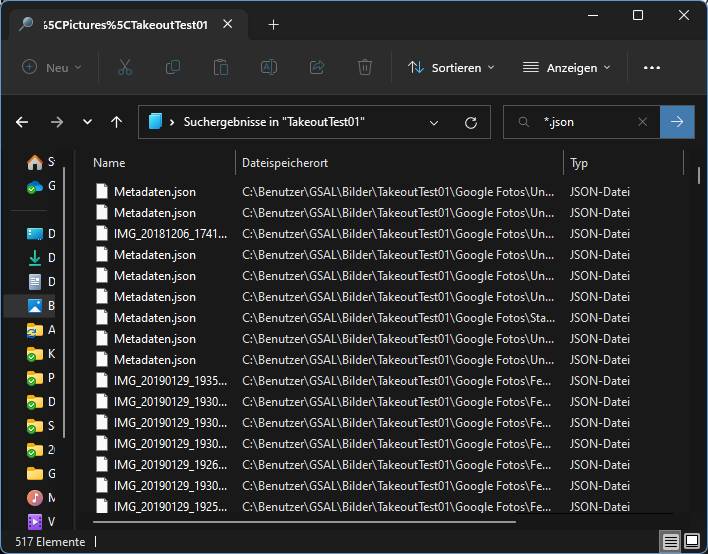
Per Explorer: Öffnen Sie den Ordner, in welchem Sie diese Dateien löschen wollen, im Datei-Explorer. Nun möchten Sie im aktuellen Ordner und in allen Unterordnern beispielsweise sämtliche Dateien mit Endung .json loswerden. Tippen Sie oben rechts *.json ins Suchfeld und drücken Sie Enter. Die Suchfunktion zeigt schon standardmäßig alle zutreffenden Dateien im aktuellen Ordner und in den Unterordnern an. Wechseln Sie am besten oben via Anzeigen zu Details. Scrollen Sie durch die Liste und prüfen Sie anhand der Spalte «Typ», ob es sich wirklich ausschließlich um die Dateien des gesuchten Typs (JSON) handelt. Wenn ja, klicken Sie in die Resultatliste, markieren alles mit Ctrl+A (Strg+A) und befördern die Dateien mit Delete in den Papierkorb.
Per Kommandozeile: Fortgeschrittene überlassen diese Aufgabe nicht dem Explorer, sondern greifen zu einem Konsolenfenster.
Aufgepasst! Anders als die Löschmethode via Explorer verwendet die Eingabeaufforderung keinen Papierkorb! Sollte zu viel gelöscht worden sein, können Sie diese Daten höchstens aus einem Backup wiederherstellen.
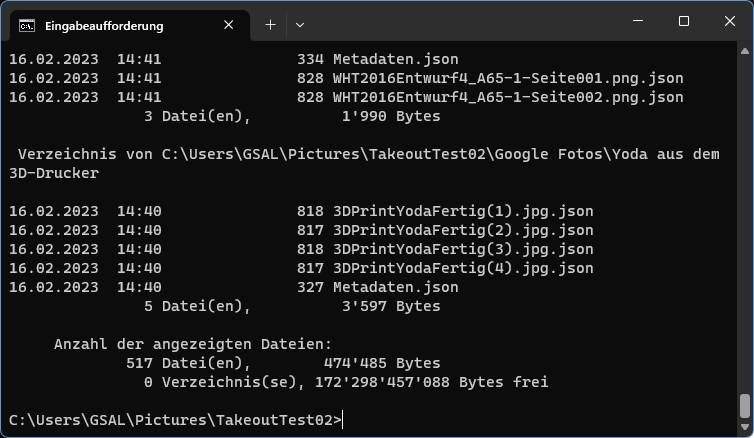
Öffnen Sie via Start die Eingabeaufforderung. Sie landen standardmässig in C:\Users\IhrName. In unserem Beispiel befinden sich die Dateien im Unterordner \Pictures\TakeoutTest02\, daher wechseln wir mit cd Pictures\TakeoutTest02 in den gewünschten Ordner. Wer mag, kann jetzt einmal dir *.json /s eintippen und Enter drücken, womit man die Anzahl der betroffenen Dateien erfährt.
Erklärung: Der Befehl dir zeigt Directory-Inhalte an, mit *.json filtern Sie nach allen Dateien, die eine Endung .json haben und mit /s lassen sich Unterordner einbeziehen.
Möchten Sie nun löschen? Kein Problem: Tippen Sie del *.json /s ein und drücken Sie Enter. Auch hier führt der Schalter /s dazu, dass die gesuchten Dateien (*.json) auch in allen Unterordnern gelöscht werden. Prüfen Sie nochmals mit dir *.json /s, wird nichts mehr gefunden.
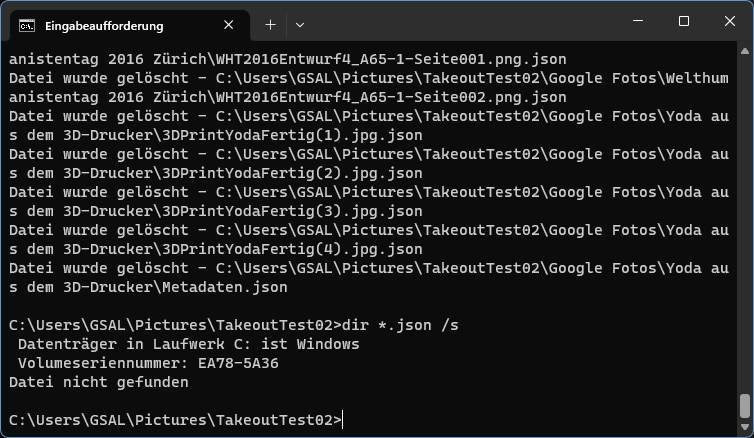
Die *.json-Dateien wurden gelöscht und die Prüfung mit dir *.json /s zeigt, dass keine passenden Dateien mehr gefunden werden