
Viele Programme für iOS und OS X nutzen den Cloud-Service iCloud, um Daten zu speichern und zwischen verschiedenen Geräten, zum Beispiel dem heimischen Mac und dem iPhone unterwegs, zu synchronisieren. Da auch der Speicherplatz in der iCloud nicht unbegrenzt zur Verfügung steht, können Sie nicht mehr benötigte Daten direkt am Mac löschen.
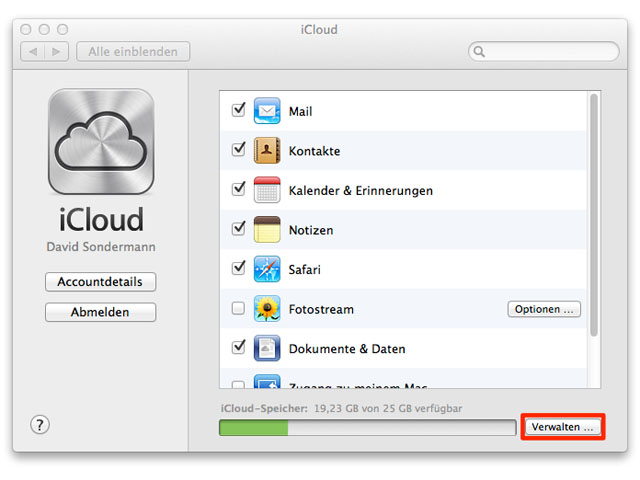
Dazu öffnen Sie den Bereich iCloud in den OS X-Systemeinstellungen und klicken auf die Schaltfläche „Verwalten …“. Hier werden alle iOS-Apps und OS X-Programme angezeigt, die Daten in der iCloud abgelegt haben. Wählen Sie eine App aus, so werden alle von der App gespeicherten Dokumente aufgelistet. Einige Programme legen nur eine Datei in der iCloud an, die in der Regel „Dokumente & Daten“ heisst. In dieser Datei sind alle für das jeweilige Programm relevante Daten gespeichert.

- iCloud verwalten in den Systemeinstellungen
Wenn Sie auf die Schaltfläche „Löschen …“ klicken, dann werden die markierten Daten aus der iCloud gelöscht. Alternativ können Sie auch die Option „Alle löschen“ verwenden und damit alle Daten einer App in einem Schritt aus der iCloud entfernen. Analog zu dieser Methode für OS X, können Sie iCloud-Dokumente auch über die App Einstellungen in iOS löschen.
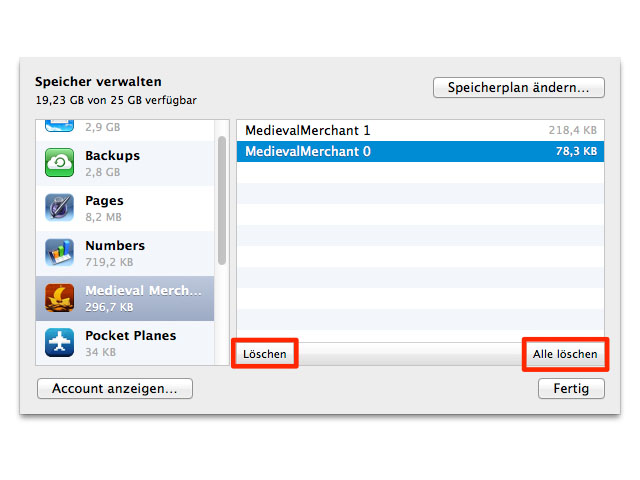
- Daten & Dokumente löschen
Achtung: Wenn Sie auf die hier beschriebene Weise via iOS oder OS X Daten aus der iCloud löschen, können diese nicht wiederhergestellt werden.
iPhone- und iPad-Backups in der iCloud verwalten
- Öffnen Sie die Einstellungen Ihres iPhones oder iPads und wählen Sie »iCloud«, »Speicher & Backups«, »Speicher verwalten«. Hier werden Ihnen die Backups aller iOS-Geräte, die Sie mit der aktuellen Apple-ID verwenden, aufgelistet.
- Wenn Sie ein Backup auswählen, werden Ihnen alle Apps angezeigt, deren Inhalte gesichert werden. Um Speicherplatz zu sparen, deaktivieren Sie den Slider hinter Apps, von denen Sie nicht unbedingt eine Sicherung brauchen.

Dokumente einzelner Apps entfernen und iCloud-Speicher freigeben
- Um Dokumente, die Sie nicht mehr benötigen, aus der Cloud zu entfernen, öffnen Sie auf Ihrem iPhone oder iPad »Einstellungen« => »iCloud« => »Speicher & Backups« => »Speicher verwalten«. Unter „Dokumente &Daten“ sehen Sie alle Dateien, die aktuell online abgespeichert sind, nach den zugehörigen Apps sortiert.
- Wählen Sie die App, deren Inhalte Sie verwalten möchten. Klicken Sie auf »Bearbeiten« und löschen Sie alles, was unnötig Platz belegt.
- Analog funktioniert das auch auf dem Mac in den Systemeinstellungen.
Veraltete iCloud-E-Mails löschen
Überflüssige Nachrichten in Ihrem iCloud-Mail-Account können Sie praktisch von überall aus löschen, sei es über Outlook, Apple Mail, iOS-Device oder iCloud.com. Sie löschen einfach wie gewohnt überflüssige E-Mails und entfernen diese auch aus dem Papierkorb.
- Auf einem iOS-Gerät öffnen Sie die „Mail“-App und wählen unter „Accounts“ »iCloud« => »Eingang« aus. Klicken Sie auf »Bearbeiten« und markieren Sie alle E-Mails, die Sie löschen wollen. Klicken Sie auf »Löschen«.
- Gehen Sie zurück zum iCloud-Postfach. Klicken Sie auf »Papierkorb« => »Bearbeiten« => »Alle löschen«, um den Papierkorb zu leeren.