
Unter Ubuntu sorgen vor allem Kernel-Dateien, neue Schriftarten, der Webbrowser und der Mozilla Thunderbird für Fragmente. Dies werden Sie selbst bestätigen können, wenn Sie die Defragmentierung in Ubuntu folgendermaßen vornehmen:
Öffnen Sie zunächst einmal ein Terminal-Fenster.
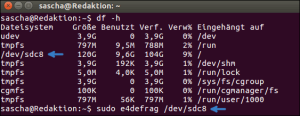
df -h
Mit diesem Befehl finden Sie heraus, unter welcher Bezeichnung Ubuntu Ihren Systemdatenträger führt.
sudo e4defrag /dev/*
Fügen Sie Ihre Laufwerksbezeichnung an das Ende dieser Codezeile und startenSie damit die Defragmentierung.
Sobald Ihre Festplatte aufgeräumt wurde, erhalten Sie eine Meldung. Wie auch unter Windows können nicht alle Datenblöcke verschoben werden. Dies betrifft in der Regel die Systemdateien.
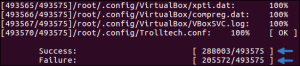
Alle beweglichen Fragmente wurden jedoch aufgespürt und neu gespeichert.
Fazit – zerstört das Defragmentieren meine Festplatte?
Wer seine Systemfestplatte unter Ubuntu einmal im Monat defragmentiert, der trägt aktiv zur längeren Lebensdauer des Datenträgers bei. Die Defragmentierung unter Ubuntu ist vergleichsweise zu Windows um ein Vielfaches schneller. Daran erkennen Sie schon, wie effektiv das Dateisystem ext arbeitet.
Hingegen den Systemstart werden Sie durch regelmäßiges Defragmentieren nicht beschleunigen können. Hier hilft es nur, den Autostart aufzuräumen.
Generelles Verständnis zur Fragmentierung
Warum gibt es bei Windowssystemen überhaupt die Möglichkeit, mit wenigen Klicks eine Defragmentierung zu starten? Dies liegt vor allem an den Windowsdateisystemen NTFS und FAT32. Ein Dateisystem bestimmt ähnlich wie ein Lagermeister, an welche freie Stelle auf der Festplatte ein Datenblock gespeichert wird. Um den Speichervorgang zu beschleunigen, müssen zusammengehörende Datenpakete allerdings nicht direkt nebeneinanderliegen. Die eintreffenden Datenblöcke werden der Reihe nach irgendwohin in freie Festplattensektoren geschrieben.
Liegen verwandte Datenpakete jedoch nicht nebeneinander auf dem Speichermedium, handelt es sich um Fragmente.
- Diese bereiten besonders mechanischen Festplatten viel Arbeit, denn der Lesekopf muss bei einem Programmstart erst alle gespeicherten Bruchstücke auf den Platten zusammensuchen.
Dies wiederum verlängert die Dauer des Programmstarts und trägt zur stärkeren Festplattenabnutzung bei. Beim Defragmentieren werden dementsprechend zusammengehörende Fragmente aufgespürt und neu nebeneinander gespeichert.
Ubuntu erzeugt weniger Fragmente
Das Debian-Derivat Ubuntu verwendet das Dateisystem ext (Extended File System). Dieses erzeugt beim Speichern der Datenblöcke wesentlich weniger Fragmente als ein vergleichbares Windowsdateisystem.

Das Ganze gelingt durch ein smartes Zwischenpuffern, wodurch selbst sehr große Dateien am Stück gespeichert werden können.
Weitere Optimierungen im Dateisystem sorgen dafür, dass Ext4 Dateien auch unabhängig von der „persistent preallocation“ möglichst am Stück speichert. Schreibzugriffe werden zunächst gepuffert, […].
Beim Speichern von Datenblöcken entstehen demnach unter Ubuntu keine Datenbruchstücke. Dies trifft allerdings nur zu, wenn noch genügend freier, unberührter Speicherplatz auf dem Datenträger vorhanden ist. Sollte dies nicht der Fall sein, werden zum Löschen freigegebene Sektoren überschrieben.
Defragmentieren in Ubuntu dennoch sinnvoll – Anleitung
Besonders das Löschen von Dateien erzeugt Fragmente. Denn immer wenn Sie Dokumente oder Programme von Ihrer Festplatte entfernen, entstehen Lücken auf Ihrem Speichermedium. Bei der Installation neuer Applikationen kann es dann sein, dass das Dateisystem die frei gewordenen Sektoren wieder überschreibt, auch wenn die neuen Datenblöcke dadurch nicht nebeneinanderliegen können.
Eine regelmäßige Defragmentierung schafft also Ordnung auf dem Datenträger und hilft dabei, das System schnell zu halten.
Auch unter NTFS macht es Sinn zu Defragmentieren. Es bringt einen spürbaren Geschwindigkeitsvorteil.
Merke: Bewegliche Dateien sorgen für Fragmente. Diese gibt es selbst im langweiligsten Office-System.