
1. Vorbereitungen: Maßstab und Maßeinheiten
Um möglichst realitätsnah arbeiten zu können, wollen wir mit Metern arbeiten (statt der standardmäßig verwendeten Zentimeter) und im richtigen Maßstab. Bei einer Blattgröße von A4 bleibt da meist nicht viel anderes als ein Maßstab von 1:100 (1 Zentimeter auf dem Blatt entspricht 1 Meter).
Die Einstellungen werden unter Extras → Optionen → OpenOffice.org → Draw → Allgemein angepasst.
Für das Positionieren der Objekte sind einerseits Raster und FangRaster (Extras → Optionen → OpenOffice.org → Draw → Raster) von Interesse, zusätzlich kann man sog. FangLinien erstellen, die im Unterschied zum Raster über die Seitenraänder hinaus und bis in die Lineale reichen. Das Verhalten der Fanglinien kann unter Extras → Optionen → OpenOffice.org → Draw → Raster gesteuert werden.
Es können beliebig viele Fangpunkte und -linien über das Seiten-KontextMenü erstellt werden. |
|
GrundRiss/DE12.png "DE12.png") .
.2. Maßlinien
Das Werkzeug für das Zeichnen von Maßlinien befindet sich im Linien-Set |
|
GrundRiss/DE27.png "DE27.png")
Man kann eine Bemaßungslinie zunächst auch als einfache Linie einfügen, über die Linieneigenschaften mit Bemaßungsenden versehen, das Objekt anschließend per Doppelklick öffnen und einen Text eingeben. Allerdings landet diese Linie nicht automatisch auf der Maßlinien-Ebene und man hat es auch schwerer, bis man die Beschriftung an der richtigen Stelle hat.
3. Ebene: Grundriss
Über Einfügen → Ebene wird die Ebene Grundriss erstellt.
3.1. Geeignete Werkzeuge
Für Wände eignet sich z.B. das Werkzeug Polygon 45 Grad, gefüllt aus dem Set Kurven, mit dem man auch Ecken einfach einbringen kann. Um ein Polygon zu zeichnen, zieht man mit gedrückter Maustaste ein Stück Linie. Lässt man die Maustaste los, so wird an dieser Stelle ein Eckpunkt gesetzt und man kann die Richtung ändern. Mit jedem Mausklick setzt man einen neuen Eckpunkt, ein Doppelklick schließt das Objekt.
|
| Die Schraffur wird über Format → Fläche → Schraffuren zugeordnet. Erstellt man daraus eine Grafikobjektvorlage, so kann man diese Formatierung einfach durch Doppelklick im Navigator beliebigen anderen Objekten zuordnen. |
|
| Für freie Winkel eigenet sich das Werkzeug Polygon gefüllt, welches im gleichen Set vorhanden ist: | |
GrundRiss/DE14.png "DE14.png")
GrundRiss/DE13.png "DE13.png")
GrundRiss/DE16.png "DE16.png")
GrundRiss/DE15.png "DE15.png") Nützlich in beiden Fällen sind die FangLinien.
Nützlich in beiden Fällen sind die FangLinien.Um einen Bogen zu zeichnen, fängt man mit dem Werkzeug Ring aus dem Set Standardformen an. Die Ringstärke kann man durch ziehen mit der Maus am Innen- oder Außenkreis anpassen. |
|
GrundRiss/DE18.png "DE18.png")
Anschließend legt man über die Stellen, an denen der Bogen abgeschnitten werden soll, Rechtecke, markiert Ring und Rechteck gemeinsam (bei gedrückter CTRL-Taste anklicken) und wählt Ändern → Formen → Subtrahieren |
|
| Um die Wand zu vervollständigen, fügt man ein gefülltes Rechteck hinzu, markiert beide Objekte und vereint sie zu einem einzigen über Ändern → Formen → Verschmelzen, ändert die Flächenformatierung bzw. ordnet die entsprechende Vorlage zu. |
|
GrundRiss/DE17.png "DE17.png")
GrundRiss/DE19.png "DE19.png")
Fenster kann man beispielsweise über einfache Verbinder |
|
| Für das Ansetzen eines Verbinders verfügt jedes Objekt über sog. Klebepunkte, an denen sich die Verbinder automatisch ausrichten. Nun kann es sein, dass ein Verbinder nicht dort andockt, wo man das gerne hätte |
|
| In dem Fall muss man die Klebepunkte selbst bearbeiten. Dazu muss die Option Klebepunkte aktiviert sein. Man erkennt das daran, dass im Menu Bearbeiten der entsprechende Eintrag angehakt ist, bzw. kann das hier durch anklicken veranlassen. Dabei erhält man die Klebepunkte-Symbolleiste (oder holt sie sich im Menu Symbolleisten), kann damit einen neuen Klebepunkt einfügen und den Verbinder darauf verschieben. |
|
GrundRiss/DE21.png "DE21.png") darstellen
darstellenGrundRiss/DE20.png "DE20.png")
GrundRiss/DE24.png "DE24.png")
GrundRiss/DE25.png "DE25.png")
Für Türen eignet sich ein Viertelkreis, den man mit dem Werkzeug Kreissektor |
|
GrundRiss/DE22.png "DE22.png") aufzieht. Evtl. fügt man noch eine Linie hinzu und gruppiert beide Objekte
aufzieht. Evtl. fügt man noch eine Linie hinzu und gruppiert beide Objekte GrundRiss/DE23.png "DE23.png")
Wenn Heizkörper o.ä. in den Raum hineinragen, sollte man diese auf dem Grundriss auch unbedingt einzeichnen.
3.2. Den fertigen Grundriss schützen
Damit der Grundriss bei künftigen Bearbeitungen nicht versehentlich verändert wird, wird er im Format-Menu der Ebene gesperrt (Format → Ebene).
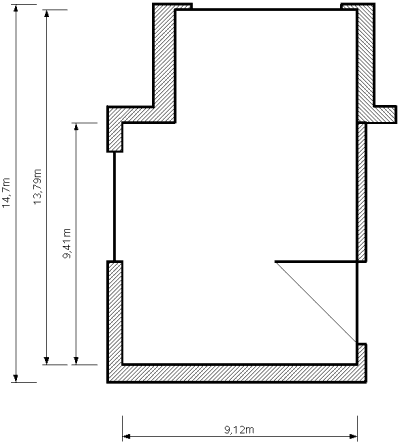
Zur Einführung erstellen wir zunächst den Grundriss eines Zimmers. Dazu sollten wir folgende Überlegung anstellen: Wie groß ist das Zimmer im Original und welchen Maßstab muss ich anwenden um die Zeichnung auf meine Arbeitsfläche zu bekommen. Dabei ist die Arbeitfläche standardmäßig ein A4 Blatt abzüglich der Seitenränder.
Die Einstellung der Seite sehen/ändern wir im Menü „Format > Seite…“ . Die Blattgröße hängt ja auch nicht zuletzt vom benützten Drucker ab. Wer stolzer Besitzer eines DIN A3 Druckers ist kann natürlich eine A3-Blattgröße verwenden.
Das Zimmer in unserem Beispiel hat ca. 14 x 9 Meter. Damit die Zeichnung auf das Blatt passt und wir die korrekten Maßangaben erhalten stellen wir jetzt unseren Maßstab ein und wählen „1:100“ (1 cm der Zeichnung entspricht 100 cm des Zimmers). Die Einstellung hierzu erfolgt im Menü „Extras > Optionen… > OpenOffice.org Draw > Allgemein > Zeichnungsmaßstab“.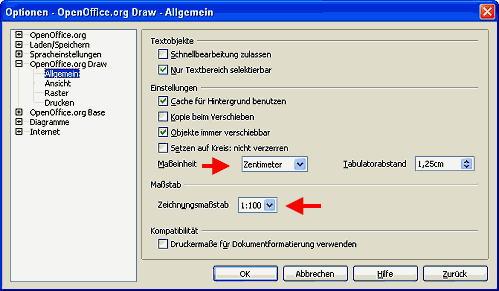
Dort stellen wir im Pulldown-Menü den gewünschten Maßstab ein, im Menü „Maßeinheit“ darüber eventuell noch nach Bedarf „Zentimeter“ oder „Meter“.
Nun kann es los gehen.
- Zunächst richten wir die Fanglinien ein. Sollte für das Positionieren der Linien die Anzeige der Lineale zu ungenau sein, hilft ein Rechtsklick auf die Fanglinie. Im Kontextmenue „Fanglinie bearbeiten…“ können Sie diese genau positionieren. Die Anzeige hat sich sogar bereits an „Zeichnungsmaßstab“ und „Maßeinheit“ angepasst.
- Um die Wände zu zeichnen verwenden wir das Werkzeug „Polygon 45°, gefüllt“
 . Dieses Werkzeug finden wir in der Gruppe „Kurve“
  , wenn wir neben dem Icon auf den Pfeil klicken.
 - Die gezeichneten Wände füllen wir mit einer Schraffur. Auf der Symbolleiste „Linie und Füllung“ wählen wir statt „Farbe“ „Schraffur“ und in der Dropdownbox rechts daneben die Schraffur „Schwarz 45°“
- Bevor wir nun die Maßlinien zeichnen, wollen wir das Konzept der Ebenen einführen. Standardmäßig bietet Draw 3 Ebenen an (die um weitere, benutzerdefinierte Ebenen erweitert werden können) „Layout, Controls und Maßlinien“ die als Register am unteren Ende der Arbeitsfläche erscheinen. „Layout“ ist dabei die Standardebene. „Controls“ ist zur Aufnahme von Schaltflächen gedacht, welche z.B. Makros auslösen können und „Maßlinie“ zu Aufnahme der selbigen. Hierzu sei angemerkt, dass das Ebenenmanagement nicht wie von Grafikprogrammen her bekannt funktioniert. die Ebenen bieten keine Schichtung an. Für die Reihenfolge, welches Zeichnungsobjekt über dem anderen liegt, zählt einzig die Reihenfolge der Erstellung. Jüngere Objekte liegen über den älteren. Eine Änderung der Reihenfolge wird mit dem entsprechenen Werkzeug aus der Symbolleiste „Zeichnen“ erreicht oder über Menü „Format > Anordnung…“ . Über einen Rechtsklick auf das Ebenenregister, Menü „Ebene ändern…“, kann man steuern ob die Ebene „sichtbar“, „druckbar“ und „bearbeitbar“ ist. Nur das macht den eigentlichen Sinn der Ebenen in Draw aus. Lesen Sie dazu vielleicht auch noch die Hilfe, Register „Index“, Suchbegriff: „Ebenen;arbeiten mit“ .
- Nun wollen wir die Maßlinien zeichnen und klicken dazu die Ebene „Maßlinien“ an. Dieses Vorgehen ist wie gesagt nicht zwingend erforderlich und sollten Sie nicht in Betracht ziehen die Maßlinien vom Drucken oder von der Anzeige auszuschließen, können Sie diese selbstverständlich auch in der Ebene „Layout“ einfügen, in der wir die Zeichnung erstellt haben.
- Das Zeichenwerkzeug „Maßlinien“ ist beim Symbol „Linien und Pfeile“
 zu erreichen. Klicken Sie auf den rechte Pfeil daneben um das Werkzeug „Maßlinie“
  zu wählen. Die Maßlinien bestehen aus einer Linie mit Pfeilen am Ende, der Bemaßung und Hilfslinien am Anfang und Ende, welche in Richtung des bemaßten Objekts zeigen. Je nachdem ob die Maßlinien rechts oder links vom Zeichenobjekt sind, müssen diese Hilfslinien in eine andere Richtung weisen. Daher gilt beim Ziehen der Maßlinie:
 - von unten nach oben
- die Hilfslinien weisen nach rechts
- von oben nach unten
- die Hilfslinien weisen nach links
- von rechts nach links
- die Hilfslinien weisen nach oben
- von links nach rechts
- die Hilfslinien weisen nach unten
- Nun haben wir die wichtigsten Infos um unsere Maßlinien in unsere Zeichnung einzubringen.
Zum Schluß sollte nochmals auf das einzigartige Vorlagenprinzip von OpenOffice.org hingewiesen werden.
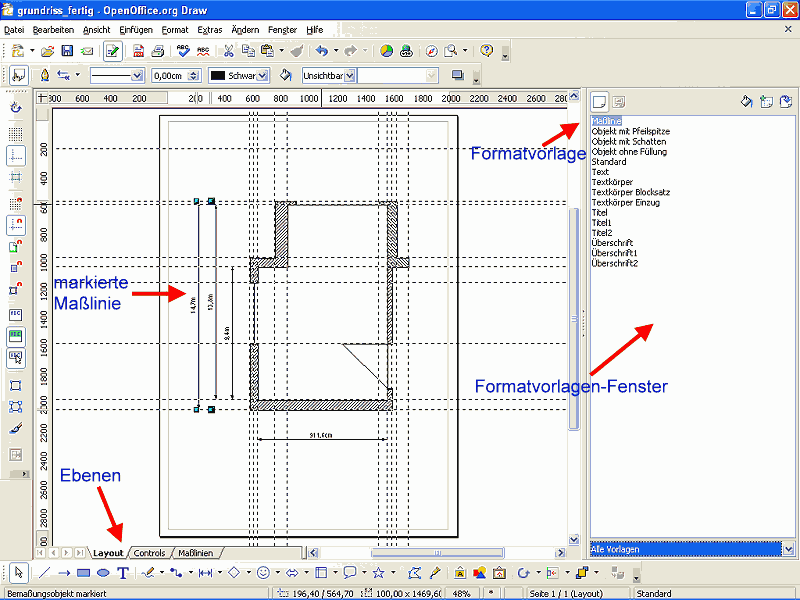
Die Maßlinien haben die Formatvorlage „Maßlinie“. Öffnen Sie das Formatvorlagen-Fenster mit F11, markieren Sie eine Maßlinie in der Zeichnung und im Vorlagenfenster sollte die Formatvorlage „Maßlinie“ markiert sein. Mit Rechtsklick auf die Vorlage und über das Kontextmenü „Ändern…“ können Sie das Erscheinungsbild der gesamten Maßlinien Ihrer Zeichnung ändern. Sollten Sie unterschiedliche Maßlinien einsetzen wollten, können Sie über das Kontextmenü „Neu…“ neue Formatvorlagen erstellen und diese dann den unterschiedlichen Objekten zuweisen. Doppelklick auf die Formatvorlage weist dem markierten Zeichnungsobjekt diese Vorlage zu.