1. Einleitung
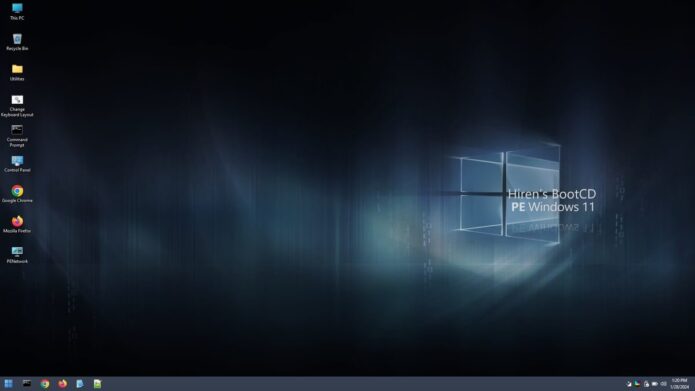
Hiren’s Boot CD PE (Preinstallation Environment) stellt eine wiederhergestellte Version der bekannten Hiren’s BootCD dar, die auf Windows 11 PE x64 basiert . Diese Edition wurde von Enthusiasten ins Leben gerufen, da offizielle Aktualisierungen nach November 2012 ausblieben . Ihr Fokus liegt auf modernen Computersystemen, die den UEFI-Boot-Standard unterstützen und mindestens 4 GB Arbeitsspeicher besitzen . Die Bezeichnung „PE“ deutet auf eine reduzierte Windows-Umgebung hin, die speziell für Reparatur-, Diagnose- und Wiederherstellungszwecke konzipiert wurde. Dies kann bedeuten, dass die Konfigurationseinstellungen, einschließlich der Tastatursprache, möglicherweise nicht so intuitiv zugänglich sind wie in einer vollständigen Windows-Installation. Die Tatsache, dass die PE-Version von einer Community weiterentwickelt wird, anstelle von offiziellen Updates, macht es ratsam, beim Herunterladen auf eine vertrauenswürdige Quelle zu achten .
Hiren’s Boot CD PE enthält eine sorgfältig ausgewählte Sammlung der besten kostenlosen Tools, die für verschiedene Aufgaben in den Bereichen Datenrettung, Systemreparatur und Hardware-Diagnose entwickelt wurden . Dazu gehören Werkzeuge zur Festplattenverwaltung, Datenwiederherstellung, Defragmentierung, Diagnose und Imaging, sowie Tools zur Partitionierung und Sicherheit . Die breite Palette dieser Dienstprogramme macht Hiren’s Boot CD PE zu einem wertvollen Hilfsmittel für technisch versierte Anwender und IT-Experten, um eine Vielzahl von Computerproblemen zu beheben.
Die Erstellung eines bootfähigen USB-Sticks bietet gegenüber der Verwendung einer CD/DVD mehrere Vorteile. USB-Sticks sind in der Regel schneller, ermöglichen das wiederholte Beschreiben und sind mit modernen Computersystemen kompatibler, da viele keine optischen Laufwerke mehr besitzen. Angesichts der Tatsache, dass der Nutzer Windows 11 verwendet, ist die Erstellung eines bootfähigen USB-Sticks die zeitgemäßere und praktikablere Methode.
2. Vorbereitung
Bevor mit der Erstellung des bootfähigen USB-Sticks begonnen werden kann, sollten die Systemanforderungen überprüft werden. Hiren’s Boot CD PE ist für Computer konzipiert, die den UEFI-Boot-Standard unterstützen und über mindestens 4 GB RAM verfügen . Nutzer mit älteren Systemen, die diese Anforderungen nicht erfüllen, könnten möglicherweise Schwierigkeiten beim Starten der PE-Version haben. Es ist ratsam, dies bei der Fehlerbehebung im Hinterkopf zu behalten.
Für die Erstellung des bootfähigen USB-Sticks werden folgende Materialien benötigt:
- Ein leerer USB-Stick mit einer Speicherkapazität von mindestens 8 GB. Es wird jedoch empfohlen, einen 16 GB USB-Stick zu verwenden, um ausreichend Platz für die ISO-Datei und möglicherweise zukünftige Erweiterungen zu haben .
- Eine stabile Internetverbindung, um die ISO-Datei von Hiren’s Boot CD PE und die benötigten Freeware-Tools herunterzuladen.
- Ein Computer mit dem Betriebssystem Windows 11, auf dem die Erstellung des USB-Sticks durchgeführt wird.
3. Schritt-für-Schritt Anleitung
Schritt 1: Herunterladen der Hiren’s Boot CD PE ISO-Datei
Die neueste Version von Hiren’s Boot CD PE kann von der offiziellen Webseite unter www.hirensbootcd.org heruntergeladen werden . Der direkte Download-Link für die aktuelle ISO-Datei (Version 1.0.8) lautet: https://www.hirensbootcd.org/files/HBCD_PE_x64.iso . Die Webseite bietet somit einen unkomplizierten Zugriff auf die benötigte Datei. Ältere Versionen sind möglicherweise ebenfalls verfügbar , aber für die aktuelle Anfrage ist die neueste Version die relevanteste.
Es ist wichtig zu beachten, dass Hiren’s Boot CD PE eine Vielzahl von Systemtools enthält, die von Antivirenprogrammen möglicherweise als potenziell schädlich eingestuft werden könnten . Dies ist auf die Art der Funktionen zurückzuführen, die diese Tools ausführen können, wie z. B. Systemeingriffe zur Reparatur oder Datenwiederherstellung. Es wird dringend empfohlen, die ISO-Datei ausschließlich von der offiziellen Webseite herunterzuladen, um das Risiko des Herunterladens manipulierter oder infizierter Dateien zu minimieren. Gegebenenfalls kann es erforderlich sein, im Antivirenprogramm eine Ausnahme für die heruntergeladene Datei zu erstellen, dies sollte jedoch nur mit Vorsicht erfolgen und wenn die Vertrauenswürdigkeit der Quelle sichergestellt ist.
Schritt 2: Auswahl eines geeigneten Freeware-Tools
Um die heruntergeladene ISO-Datei auf einen bootfähigen USB-Stick zu übertragen, wird ein spezielles Tool benötigt. Es gibt verschiedene kostenlose Programme, die diese Aufgabe unter Windows 11 zuverlässig erledigen können. Zwei der am häufigsten empfohlenen und leistungsfähigsten Tools sind Rufus und Ventoy.
- Rufus wird in der Liste der „Removable Drive Tools“ auf der Hiren’s Boot CD PE Webseite erwähnt . Zahlreiche Quellen bestätigen seine Beliebtheit und Geschwindigkeit bei der Erstellung bootfähiger USB-Laufwerke unter Windows 11, einschließlich der Unterstützung für UEFI/GPT-Partitionierungsschemen . Seine einfache Benutzeroberfläche und die fortgeschrittenen Konfigurationsmöglichkeiten machen es zu einer ausgezeichneten Wahl für die Erstellung eines einzelnen bootfähigen USB-Sticks.
- Ventoy wird als eine interessante Alternative genannt . Sein Hauptvorteil besteht darin, dass das wiederholte Formatieren des USB-Sticks überflüssig wird . Nutzer können einfach mehrere ISO-Dateien gleichzeitig auf den USB-Stick kopieren und beim Starten des Computers über ein Bootmenü auswählen, welches Betriebssystem oder Tool gestartet werden soll. Dies bietet eine hohe Flexibilität, insbesondere wenn in Zukunft weitere bootfähige Medien benötigt werden.
- Das Microsoft Media Creation Tool wird ebenfalls erwähnt , aber einige Nutzer berichten von potenziellen Problemen mit Geschwindigkeit und Zuverlässigkeit . Daher werden für diesen spezifischen Anwendungsfall eher Rufus oder Ventoy empfohlen.
Für die einfache Erstellung eines bootfähigen USB-Sticks mit Hiren’s Boot CD PE ist Rufus aufgrund seiner Benutzerfreundlichkeit, Geschwindigkeit und nachgewiesenen Zuverlässigkeit unter Windows 11 eine sehr gute Wahl. Alternativ kann Ventoy in Betracht gezogen werden, wenn der Nutzer plant, den USB-Stick in Zukunft auch für andere bootfähige ISO-Dateien zu nutzen.
Tabelle 1: Vergleich von Rufus und Ventoy
| Funktion | Rufus | Ventoy |
|---|---|---|
| Erstellung bootfähiger USB | Ja | Ja |
| Mehrere ISOs auf einem Stick | Nein (pro Erstellung nur eine) | Ja (einfaches Kopieren mehrerer ISOs) |
| Wiederholtes Formatieren nötig | Ja (für jede neue ISO) | Nein |
| Geschwindigkeit | Generell schnell | Abhängig von der Kopiergeschwindigkeit |
| Komplexität | Sehr einfach | Einfach, aber mit zusätzlichen Optionen für Multiboot |
| UEFI/GPT-Unterstützung | Ausgezeichnet | Ausgezeichnet |
| Empfehlung für diesen Fall | Gut für einfache Erstellung eines einzelnen Hiren’s Boot CD PE Sticks | Gut, wenn zukünftig weitere bootfähige Medien auf dem Stick benötigt werden |
Schritt 3: Erstellen des bootfähigen USB-Sticks mit Rufus
Diese Anleitung beschreibt die Verwendung von Rufus unter Windows 11 zur Erstellung des bootfähigen Hiren’s Boot CD PE USB-Sticks.
- Herunterladen von Rufus: Besuchen Sie die offizielle Webseite
rufus.ieund laden Sie die neueste Version von Rufus herunter. Die Datei wird in der Regel als ausführbare Datei (.exe) bereitgestellt, die keine Installation erfordert. Direkte Download-Links zu den aktuellen Versionen finden Sie auf der Webseite . - Starten von Rufus: Doppelklicken Sie auf die heruntergeladene
.exe-Datei, um Rufus zu starten. Die Benutzeroberfläche sollte nun angezeigt werden. - Auswahl des USB-Sticks: Stellen Sie sicher, dass der USB-Stick, der für Hiren’s Boot CD PE verwendet werden soll, an Ihren Computer angeschlossen ist. Im oberen Bereich des Rufus-Fensters, unter der Dropdown-Liste „Laufwerk“, wählen Sie den korrekten USB-Stick aus. Seien Sie vorsichtig, um nicht versehentlich ein falsches Laufwerk auszuwählen, da alle Daten auf dem ausgewählten Stick gelöscht werden.
- Auswahl der ISO-Datei: Klicken Sie im Abschnitt „Boot-Auswahl“ auf die Schaltfläche „Auswählen“. Navigieren Sie im sich öffnenden Datei-Explorer zu dem Speicherort, an dem Sie die
HBCD_PE_x64.iso-Datei heruntergeladen haben, wählen Sie diese aus und klicken Sie auf „Öffnen“. - Wichtige Einstellungen:
- Boot-Auswahl: Dieser Punkt sollte automatisch auf „Disk oder ISO-Abbild“ eingestellt sein, da Sie eine ISO-Datei ausgewählt haben.
- Partitionsschema: Für moderne Windows 11 Systeme, die in der Regel UEFI verwenden, wird das Partitionsschema „GPT“ empfohlen . Für ältere Systeme, die möglicherweise noch BIOS verwenden, wählen Sie „MBR“. Im Zweifelsfall können Sie im BIOS/UEFI Ihres Computers nachsehen, welcher Modus verwendet wird.
- Zielsystem: Dieser Wert sollte sich automatisch entsprechend der Auswahl des Partitionsschemas anpassen (entweder „UEFI (kein CSM)“ für GPT oder „BIOS oder UEFI-CSM“ für MBR).
- Dateisystem: In den meisten Fällen funktioniert die automatische Auswahl von Rufus gut. Für maximale Kompatibilität mit Bootumgebungen wird oft „FAT32“ empfohlen, insbesondere bei älteren Systemen . Für größere ISO-Dateien kann auch „NTFS“ verwendet werden. Rufus wählt in der Regel das passende Dateisystem basierend auf der ausgewählten ISO-Datei und dem Partitionsschema.
- Clustergröße: Belassen Sie diesen Wert auf dem Standardwert.
- Datenträgerbezeichnung: Optional können Sie im Feld „Datenträgerbezeichnung“ einen Namen für Ihren bootfähigen USB-Stick eingeben, z. B. „HBCD PE“.
- Starten des Vorgangs: Nachdem alle Einstellungen vorgenommen wurden und Sie sicher sind, dass der richtige USB-Stick ausgewählt ist, klicken Sie auf die Schaltfläche „Start“.
- Warnmeldung: Rufus wird Sie warnen, dass alle Daten auf dem ausgewählten USB-Stick gelöscht werden. Lesen Sie die Warnmeldung sorgfältig durch und bestätigen Sie mit „OK“, wenn Sie fortfahren möchten.
- Abschluss: Rufus beginnt nun mit dem Schreiben der ISO-Datei auf den USB-Stick. Der Fortschritt des Vorgangs wird in einem grünen Balken am unteren Rand des Rufus-Fensters angezeigt. Warten Sie, bis der Vorgang abgeschlossen ist und der Status „BEREIT“ angezeigt wird. Klicken Sie anschließend auf die Schaltfläche „Schließen“.
Ihr bootfähiger USB-Stick mit Hiren’s Boot CD PE ist nun einsatzbereit.
Schritt 3 (Alternative): Erstellen des bootfähigen USB-Sticks mit Ventoy
Diese Anleitung beschreibt die Verwendung von Ventoy unter Windows 11 zur Erstellung eines bootfähigen Hiren’s Boot CD PE USB-Sticks.
- Herunterladen von Ventoy: Besuchen Sie die offizielle Webseite
ventoy.netund laden Sie die neueste Version von Ventoy für Windows herunter. Die Datei wird in der Regel als ZIP-Archiv bereitgestellt. Alternative Downloadquellen wie SourceForge (sourceforge.net/projects/ventoy/) sind ebenfalls verfügbar . - Installation von Ventoy: Entpacken Sie das heruntergeladene ZIP-Archiv in einen Ordner auf Ihrem Computer. Suchen Sie in den entpackten Dateien nach der ausführbaren Datei
Ventoy2Disk.exeund führen Sie diese aus. - Auswahl des USB-Sticks: Im Ventoy-Fenster wählen Sie unter „Laufwerk“ den USB-Stick aus, den Sie für Hiren’s Boot CD PE verwenden möchten.
- Partitionierungsart wählen (optional): Unter „Optionen“ können Sie die Partitionierungsart für den USB-Stick auswählen (MBR oder GPT) . Für moderne UEFI-Systeme wird GPT empfohlen.
- Installation starten: Klicken Sie auf die Schaltfläche „Installieren“. Ventoy wird Sie warnen, dass alle Daten auf dem USB-Stick gelöscht werden. Bestätigen Sie mit „Ja“, um fortzufahren.
- Abschluss der Installation: Warten Sie, bis Ventoy die Installation abgeschlossen hat. Sie erhalten eine Meldung, dass Ventoy erfolgreich auf dem USB-Stick installiert wurde.
- Kopieren der ISO-Datei: Öffnen Sie den Datei-Explorer und navigieren Sie zum neu erstellten Ventoy-Laufwerk (der USB-Stick). Kopieren Sie die heruntergeladene
HBCD_PE_x64.iso-Datei einfach per Drag-and-Drop in das Root-Verzeichnis des USB-Sticks .
Ihr bootfähiger USB-Stick mit Hiren’s Boot CD PE ist nun einsatzbereit. Sie können in Zukunft weitere ISO-Dateien auf denselben Stick kopieren, ohne ihn neu formatieren zu müssen. Es ist wichtig zu beachten, dass es sich bei der im Google Play Store verfügbaren „Ventoy (Unofficial)“ App um eine inoffizielle Anwendung handelt . Für die sichere Nutzung sollte immer die offizielle Webseite oder eine vertrauenswürdige Quelle verwendet werden.
Schritt 4: Konfiguration der deutschen Tastatur
Es gibt zwei Hauptmöglichkeiten, die deutsche Tastatur in Hiren’s Boot CD PE zu konfigurieren.
Option A: Über die HBCD_PE.ini-Datei
Diese Methode beinhaltet die Bearbeitung einer Konfigurationsdatei auf dem bootfähigen USB-Stick.
- Lokalisieren und Bearbeiten der Konfigurationsdatei: Nachdem Sie den bootfähigen USB-Stick mit Rufus oder Ventoy erstellt haben, öffnen Sie den Datei-Explorer und navigieren Sie zum Hauptverzeichnis (Root) des USB-Laufwerks. Suchen Sie dort nach der Datei namens
HBCD_PE.ini. Öffnen Sie diese Datei mit einem einfachen Texteditor wie Notepad. - Suchen nach Tastaturlayout-Einträgen: In der
HBCD_PE.ini-Datei suchen Sie nach Abschnitten oder Zeilen, die verschiedene Tastaturlayouts auflisten . Diese sind oft durch Kommentare gekennzeichnet (beginnen mit//). - Finden der Zeile für Deutsch: Suchen Sie nach einer Zeile, die „German“ oder „Deutsch“ erwähnt. Diese Zeile sollte mit
//am Anfang auskommentiert sein. - Aktivieren des deutschen Tastaturlayouts: Entfernen Sie die beiden Schrägstriche (
//) am Anfang der Zeile, um den Kommentar aufzuheben und das deutsche Tastaturlayout zu aktivieren . Die Zeile könnte beispielsweise so aussehen:Ini, TOML
// German
// EXEC !%WinDir%\System32\Wpeutil.exe SetKeyboardLayout 0407:00000407
Nach der Bearbeitung sollte sie wie folgt aussehen:
Ini, TOML
// German
EXEC !%WinDir%\System32\Wpeutil.exe SetKeyboardLayout 0407:00000407
Der hexadezimale Code
0407steht für das deutsche Tastaturlayout (Deutschland) . Die Kombination0407:00000407legt sowohl die Sprache als auch das Tastaturlayout auf Deutsch fest. - Speichern der Datei: Nachdem Sie die Änderung vorgenommen haben, speichern Sie die
HBCD_PE.ini-Datei auf dem USB-Stick.
Option B: Innerhalb der Windows PE Umgebung (falls Option A nicht funktioniert)
Falls die Konfiguration über die HBCD_PE.ini-Datei nicht erfolgreich ist, kann die Tastatursprache auch manuell innerhalb der Hiren’s Boot CD PE Umgebung geändert werden.
- Starten von Hiren’s Boot CD PE: Starten Sie Ihren Computer vom erstellten USB-Stick. Stellen Sie sicher, dass Sie die Bootreihenfolge im BIOS/UEFI entsprechend eingestellt haben.
- Suchen nach Sprach- oder Tastaturoptionen: Sobald Hiren’s Boot CD PE geladen ist, suchen Sie nach einer Möglichkeit, die Sprache oder das Tastaturlayout zu ändern. Dies könnte sich in den Einstellungen der Taskleiste, im Startmenü oder in einem speziellen Konfigurationsmenü befinden .
- Verwendung der Kommandozeile (optional): Alternativ können Sie die Kommandozeile (cmd.exe) öffnen und den folgenden Befehl eingeben und ausführen:
wpeutil setkeyboardlayout 0407:00000407Dieser Befehl weist Windows PE an, das deutsche Tastaturlayout zu verwenden .
Die manuelle Änderung der Tastatursprache innerhalb der PE-Umgebung dient als Ausweichlösung, falls die Konfiguration über die INI-Datei nicht wie erwartet funktioniert.
4. Zusätzliche Tipps und Hinweise
- Ändern der Bootreihenfolge: Um von dem erstellten USB-Stick zu starten, müssen Sie möglicherweise die Bootreihenfolge in den BIOS- oder UEFI-Einstellungen Ihres Computers ändern. Dies geschieht in der Regel, indem Sie beim Start des Computers eine bestimmte Taste drücken (z. B. Entf, F2, F12). Das genaue Vorgehen und die Taste können je nach Hersteller des Mainboards variieren . Im BIOS/UEFI müssen Sie dann den USB-Stick als erstes Bootgerät auswählen.
- Deaktivieren von Secure Boot: Bei einigen neueren Computersystemen kann es erforderlich sein, die Secure Boot-Funktion im BIOS/UEFI zu deaktivieren, damit von einem USB-Stick gebootet werden kann . Beachten Sie, dass das Deaktivieren von Secure Boot potenziell Sicherheitsrisiken mit sich bringen kann.
- Fehlerbehebung:
- USB-Stick bootet nicht: Überprüfen Sie die BIOS/UEFI-Einstellungen, stellen Sie sicher, dass der USB-Stick korrekt als Bootgerät ausgewählt ist und versuchen Sie gegebenenfalls, den USB-Stick mit anderen Einstellungen (z. B. anderes Partitionsschema in Rufus) neu zu erstellen.
- Tastatur nicht auf Deutsch: Überprüfen Sie die
HBCD_PE.ini-Datei erneut auf Tippfehler und stellen Sie sicher, dass die Zeile für Deutsch korrekt aktiviert wurde. Versuchen Sie gegebenenfalls die manuelle Umstellung innerhalb der PE-Umgebung. - Inkompatibilität: Bei sehr alter Hardware kann es vorkommen, dass Hiren’s Boot CD PE nicht ordnungsgemäß funktioniert. In diesem Fall müssten möglicherweise ältere Versionen von Hiren’s Boot CD in Betracht gezogen werden .
5. Fazit
Die Erstellung eines bootfähigen Hiren’s Boot CD PE USB-Sticks unter Windows 11 mit deutscher Tastatureinstellung ist ein mehrstufiger Prozess, der das Herunterladen der ISO-Datei, die Auswahl eines geeigneten Tools wie Rufus oder Ventoy, die Erstellung des bootfähigen Mediums und die Konfiguration der Tastatursprache umfasst. Durch die Bearbeitung der HBCD_PE.ini-Datei kann das deutsche Tastaturlayout in der Regel dauerhaft für die Bootumgebung aktiviert werden. Sollte dies nicht funktionieren, besteht die Möglichkeit, die Tastatursprache manuell innerhalb der Windows PE Umgebung zu ändern. Der erstellte bootfähige USB-Stick stellt ein vielseitiges und nützliches Werkzeug für die Diagnose und Reparatur von Computersystemen dar.
ISO Datei von USB-Stick erstellen
AnyBurn: Die Quellen heben AnyBurn durchweg als ein Werkzeug hervor, das ISO-Dateien aus verschiedenen Quellen erstellen kann, einschließlich Dateien und Ordnern auf einer Festplatte oder von einer Disk. Die Quelle bietet eine Schritt-für-Schritt-Anleitung zur Erstellung einer ISO-Datei von einem bootfähigen USB-Stick mit AnyBurn:
- Starten Sie AnyBurn und klicken Sie auf Create image file from files or folders (Abbilddatei aus Dateien oder Ordnern erstellen).
- Klicken Sie auf die Schaltfläche Add (Hinzufügen), navigieren Sie zum bootfähigen USB-Stick, wählen Sie den gesamten Inhalt aus und klicken Sie auf Add (Hinzufügen).
- Klicken Sie auf Next (Weiter).
- Klicken Sie auf die Schaltfläche Folder (Ordner), geben Sie einen Dateinamen für die ISO-Datei ein, konfigurieren Sie den Speicherort und klicken Sie auf Save (Speichern).
- Klicken Sie auf die Schaltfläche Create Now (Jetzt erstellen). Die Quellen und beschreiben ähnliche Schritte zur Erstellung einer ISO-Datei aus Dateien und Ordnern, die auf den Inhalt eines USB-Sticks angewendet werden können. Der Ansatz von AnyBurn, eine ISO-Datei aus Dateien und Ordnern zu erstellen, macht es zu einer unkomplizierten Lösung zum Abbilden eines USB-Sticks. Diese Methode behandelt den Inhalt des USB-Sticks als Dateiquelle, was im Allgemeinen für die Datensicherung zuverlässig ist. Für bootfähige USB-Sticks erfasst diese Methode jedoch möglicherweise nicht automatisch die Bootsektorinformationen, was zusätzliche Schritte erfordert, wenn die Bootfähigkeit erhalten bleiben soll . AnyBurn scheint ein benutzerfreundliches und effektives Werkzeug zur Erstellung von ISO-Dateien von USB-Sticks zu sein. Der Bericht sollte die bereitgestellten Schritte detailliert beschreiben und auch erwähnen, wie die Bootfähigkeit bei Bedarf gehandhabt werden kann (möglicherweise durch anschließendes Erstellen eines bootfähigen USB-Sticks aus der erstellten ISO-Datei mithilfe von Werkzeugen wie Rufus oder AnyBurn selbst).