
Sie haben in Excel den AutoFilter benutzt. Aber jenes rechnet munter mit den per Filter ausgeblendeten Werten. Wie ändern Sie das? Und wie funktioniert dasselbe unter LibreOffice Calc?
Lösung: Richtig, die Funktion SUMME berechnet auch die ausgeblendeten Werte. Greifen Sie besser zur Funktion TEILERGEBNIS. Sie arbeitet in Excel auf Wunsch nur mit den eingeblendeten Zeilen weiter. Je nach dem, welchen Zifferncode Sie der Formel als Funktionsindex mitgeben, unterstützt das TEILERGEBNIS verschiedene Rechenoperationen. Sie suchen laut Ihrer Beschreibung unter Excel einen der Funktionscodes von 101 bis 111, siehe Tabelle:
| Funktionscode (bezieht ausge- blendete Werte ein) | Funktionscode (ignoriert ausge- blendete Werte) | Funktion |
| 1 | 101 | MITTELWERT |
| 2 | 102 | ANZAHL |
| 3 | 103 | ANZAHL2 |
| 4 | 104 | MAX |
| 5 | 105 | MIN |
| 6 | 106 | PRODUKT |
| 7 | 107 | STABW |
| 8 | 108 | STABWIN |
| 9 | 109 | SUMME |
| 10 | 110 | VARIANZ |
| 11 | 111 | VARIANZEN |
Hier ein Beispiel mit dem Funktionsindex «109» für SUMME in Excel 2013:
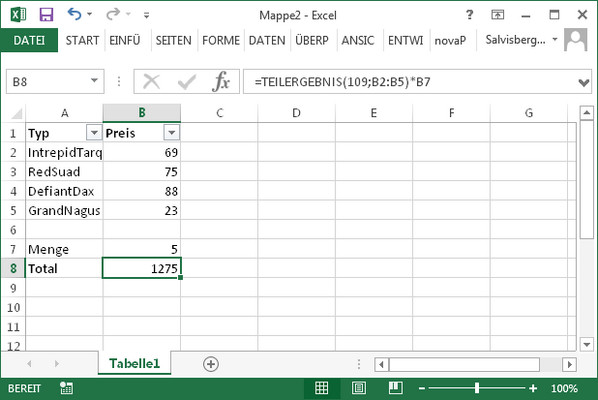
Im folgenden Screenshot ist der benutzerdefinierte Autofilter aktiv, der nur die Zeilen mit Preisen unter 70 einblendet:
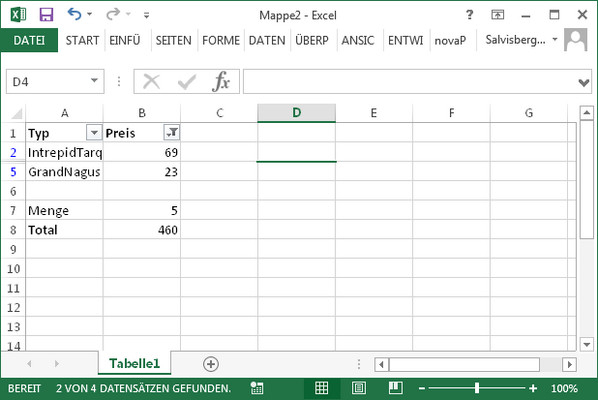
Die im Beispiel in der Zelle B8 verwendete Formel lautet =TEILERGEBNIS(109;B2:B5)*B7. Weitere Informationen über die Funktion TEILERGEBNIS finden Sie auch in der Excel-Hilfe.
Aufgepasst in LibreOffice/OpenOffice Calc! Die Funktion TEILERGEBNIS gibts natürlich auch in den beliebten alternativen Open-Source Office-Suites. Allerdings mit einem wichtigen Unterschied.
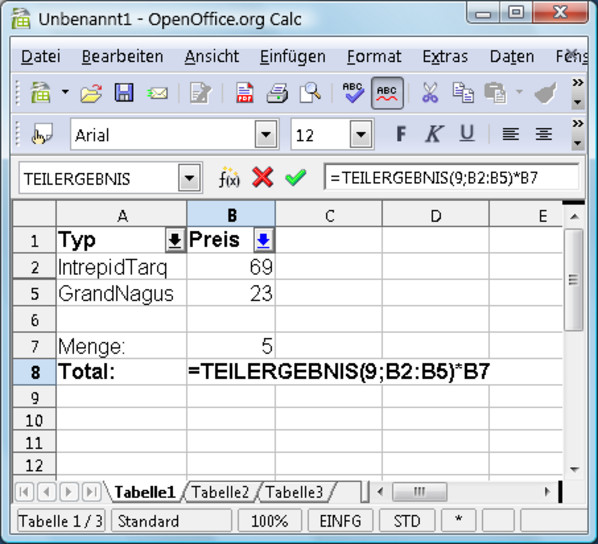
Während Sie in Excel einen Funktionsindex 101 bis 111 verwenden, müssen Sie in LibreOffice bzw. OpenOffice.org Calc stattdessen zu 1 bis 11 greifen. Calc rechnet bei Verwendung von TEILERGEBNIS prinzipiell nicht mit ausgeblendeten Werten. Die Bedeutung (z.B. 9 = SUMME) bleibt sich da allerdings gleich, siehe obigen Screenshot und eingangs gezeigte Tabelle.
>> =TEILERGEBNIS(9;E2:E9999)
Tip: Summe bzw. Teilergebnis seitlich oben berechnen lassen, da der Autofilter die nicht zutreffenden Zeilen ausblendet; auch die Summe unten.