Gilt für: Excel für Office 365 Excel 2016 Excel 2013 Excel 2010 Excel 2007

Excel wird nicht standardmäßig die Spaltenüberschriften (A, B, C usw.) oder Zeilenüberschriften (1, 2, 3 usw.), die am Rand des Blatts angezeigt werden, drucken.
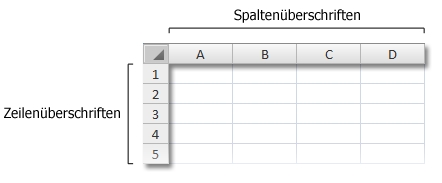
Das Drucken von Spalten- und Zeilenüberschriften
 | Klicken Sie auf dem Arbeitsblatt. Wenn Sie mehrere Arbeitsblätter Aktion möchten, können Sie eine Gruppe bilden.
|
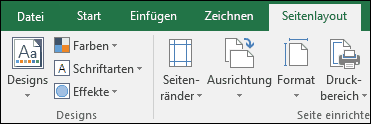
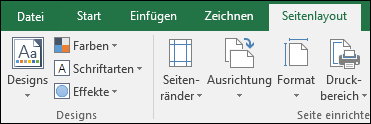
 | Klicken Sie im Menüband auf die Registerkarte Seitenlayout.
|
 | Aktivieren Sie in der Gruppe Blattoptionen unter Überschriften das Kontrollkästchen Drucken.
Hinweis: Sie können auch auf das kleine erläuterten Symbol Drücken Sie zum Drucken des ArbeitsblattsSTRG+P, um das Dialogfeld Drucken zu öffnen, und klicken Sie dann auf OK. |

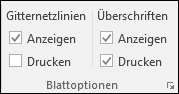
 und wählen Sie dann unter Drucken das Kontrollkästchen Zeilen- und Spaltenüberschriften.
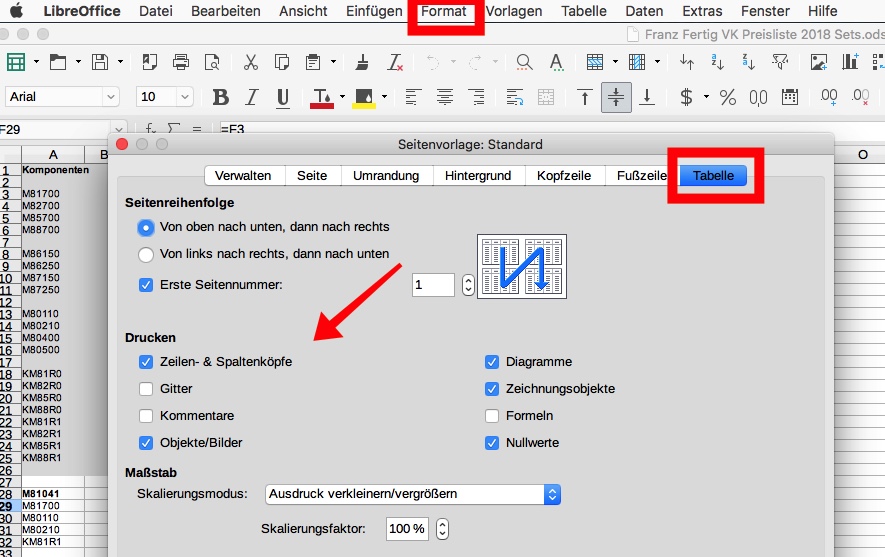
Tabellendetails in LibreOffice / OpenOffice drucken
Beim Drucken einer Tabelle können Sie wählen, welche Details gedruckt werden sollen:
- Zeilenköpfe und Spaltenköpfe
- Tabellengitter
- Kommentare
- Objekte und Bilder
- Diagramme
- Zeichenobjekte
- Formeln
Gehen Sie zur Wahl der Details wie folgt vor:
- Wechseln Sie zu der Tabelle, die Sie drucken möchten.
- Rufen Sie den Befehl Format – Seite auf.Der Befehl ist nicht sichtbar, wenn die Tabelle schreibgeschützt geöffnet ist. Klicken Sie dann zuerst auf das Symbol Datei bearbeiten in der Symbolleiste Standard.
- Wechseln Sie zum Register Tabelle. Wählen Sie im Bereich Drucken die zu druckenden Details und klicken Sie auf OK.
- Drucken Sie das Dokument.