
Bei großen Tabellen hilft das Fixieren von Zeilen und Spalten dabei, die Übersichtlichkeit zu bewahren. Der fixierte Bereich des Arbeitsblattes bleibt sichtbar, egal ob Sie horizontal oder vertikal scrollen. So verlieren Sie in umfangreichen Tabellen nie die Orientierung. Sollten Sie die Fixierung ändern oder aufheben wollen, ist auch das mit nur einem Klick erledigt. Wir zeigen Ihnen, wie’s geht. Nachdem Sie eine Tabelle in Excel erstellt haben, können Sie zwischen mehreren Optionen wählen.
Erste Zeile/Kopfzeile fixieren
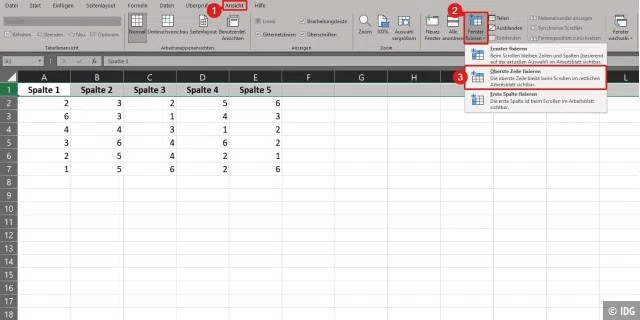
Der Klassiker: Sie haben eine Tabelle mit verschiedenen Titeln in der ersten Zeile und wollen diese nun fixieren. So gehen Sie vor:
- Wählen Sie oben im Menüband den Reiter „Ansicht“.
- Klicken Sie dort auf die Funktion „Fenster fixieren“.
- Im Dropdown-Menü wählen Sie „Oberste Zeile fixieren“ aus.
Erste Spalte fixieren
1. Schritt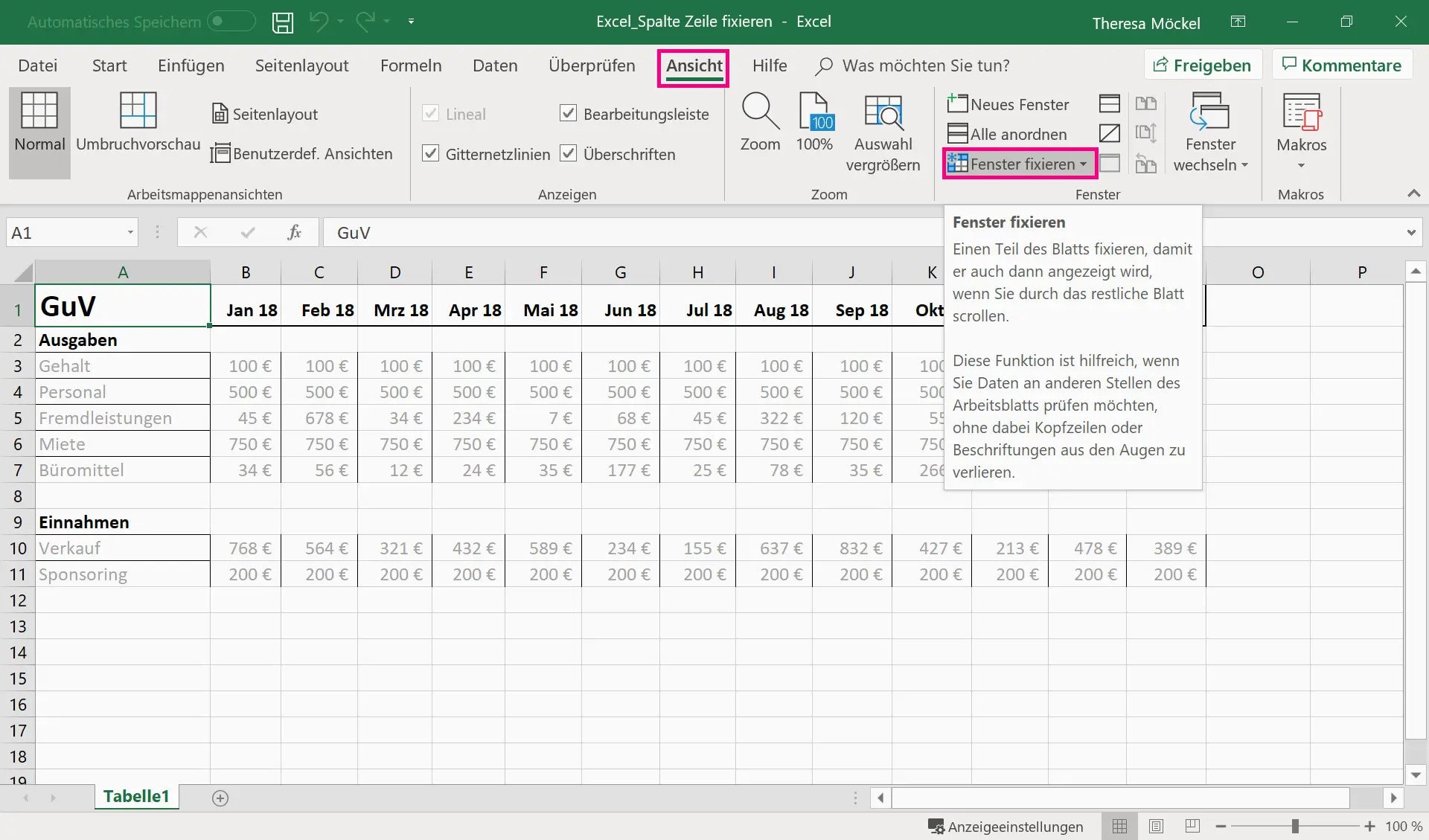
Wechseln Sie in den Reiter „Ansicht“. Hier gehen Sie auf den Punkt „Fenster fixieren“.
2. Schritt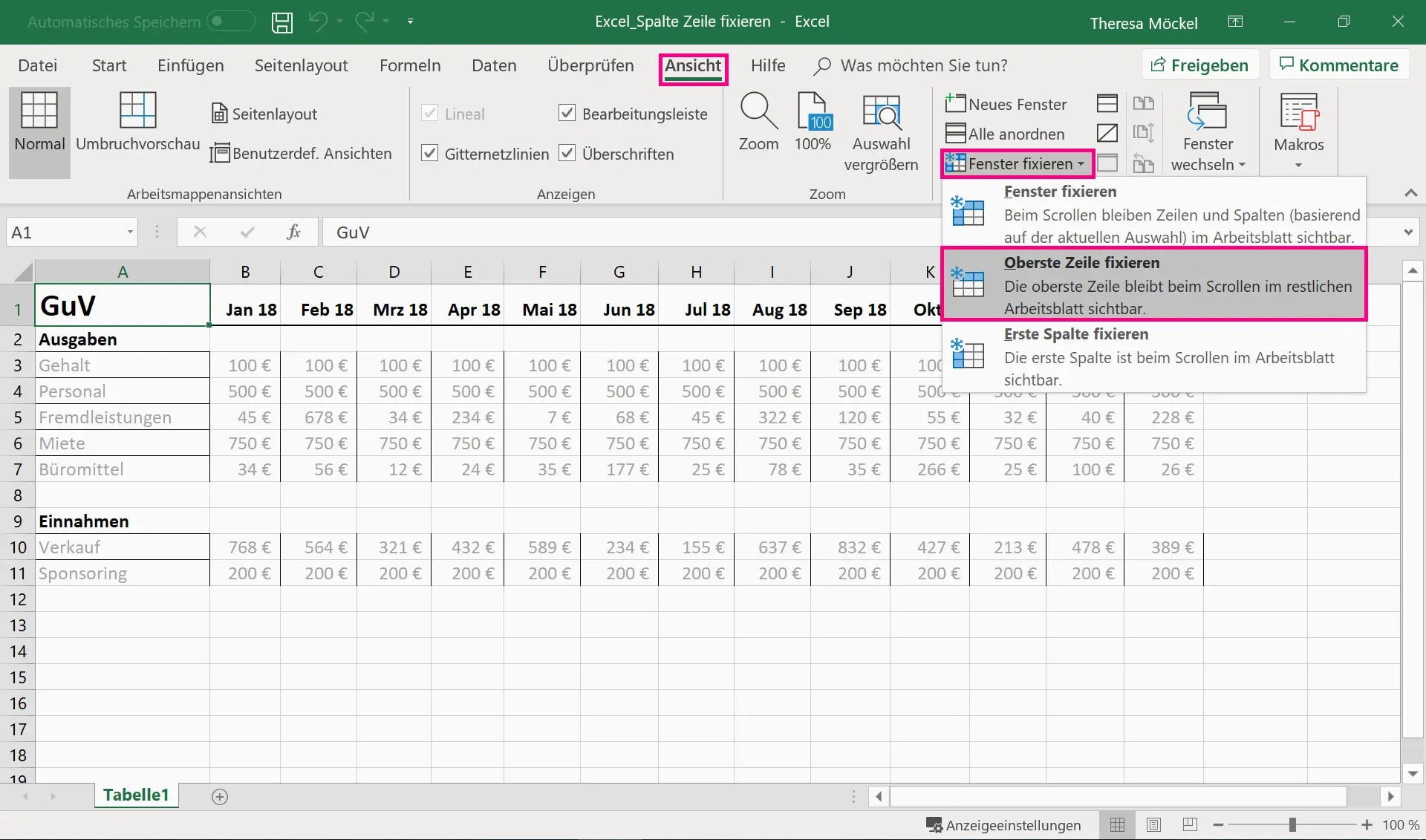
Im ausgeklappten Dropdown-Menü wählen Sie nun „erste Spalte fixieren“.
Beliebige Spalte fixieren
Achtung: Nur aufeinanderfolgende Zeilen und Spalten können fixiert werden.
1. Schritt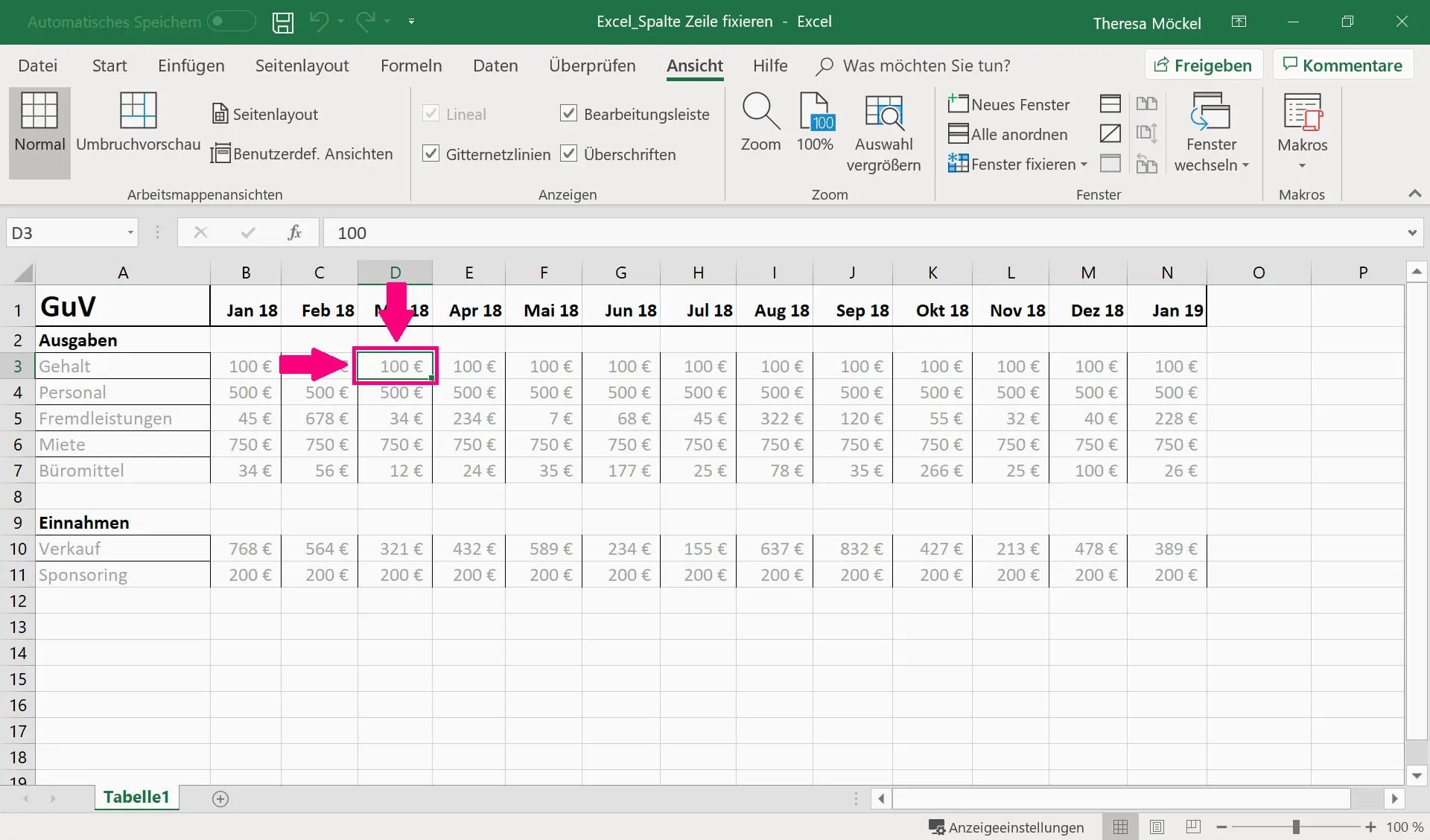
Wählen Sie eine Zelle. Die Fixierung greift anschließend für die links angrenzende Spalte und die darüberliegende Zeile (mit Pfeilen markiert).
2. Schritt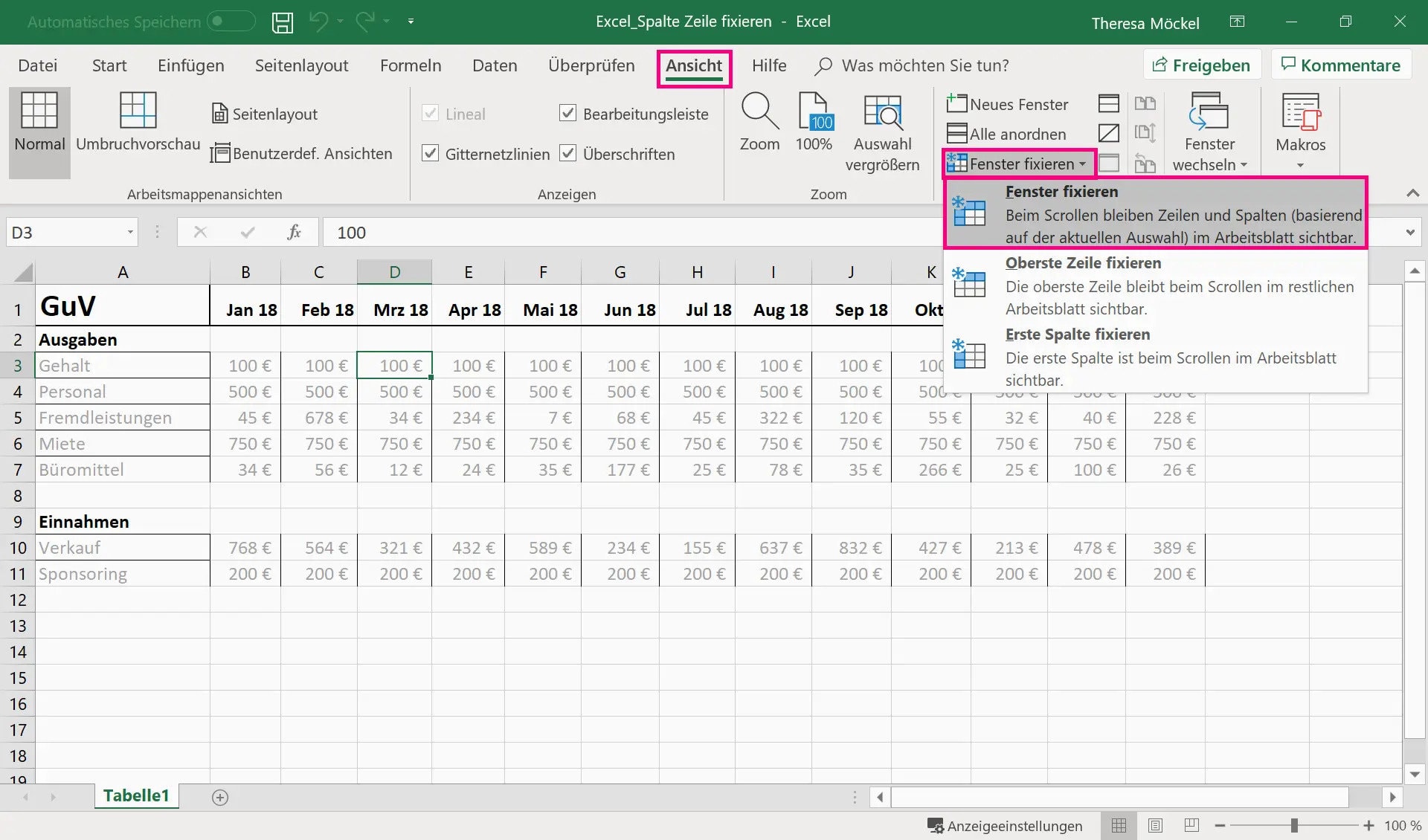
Gehen Sie nun im Reiter „Ansicht“ wieder auf das Symbol mit dem Titel „Fenster fixieren“. Hier klicken Sie erneut auf „Fenster fixieren“.
3. Schritt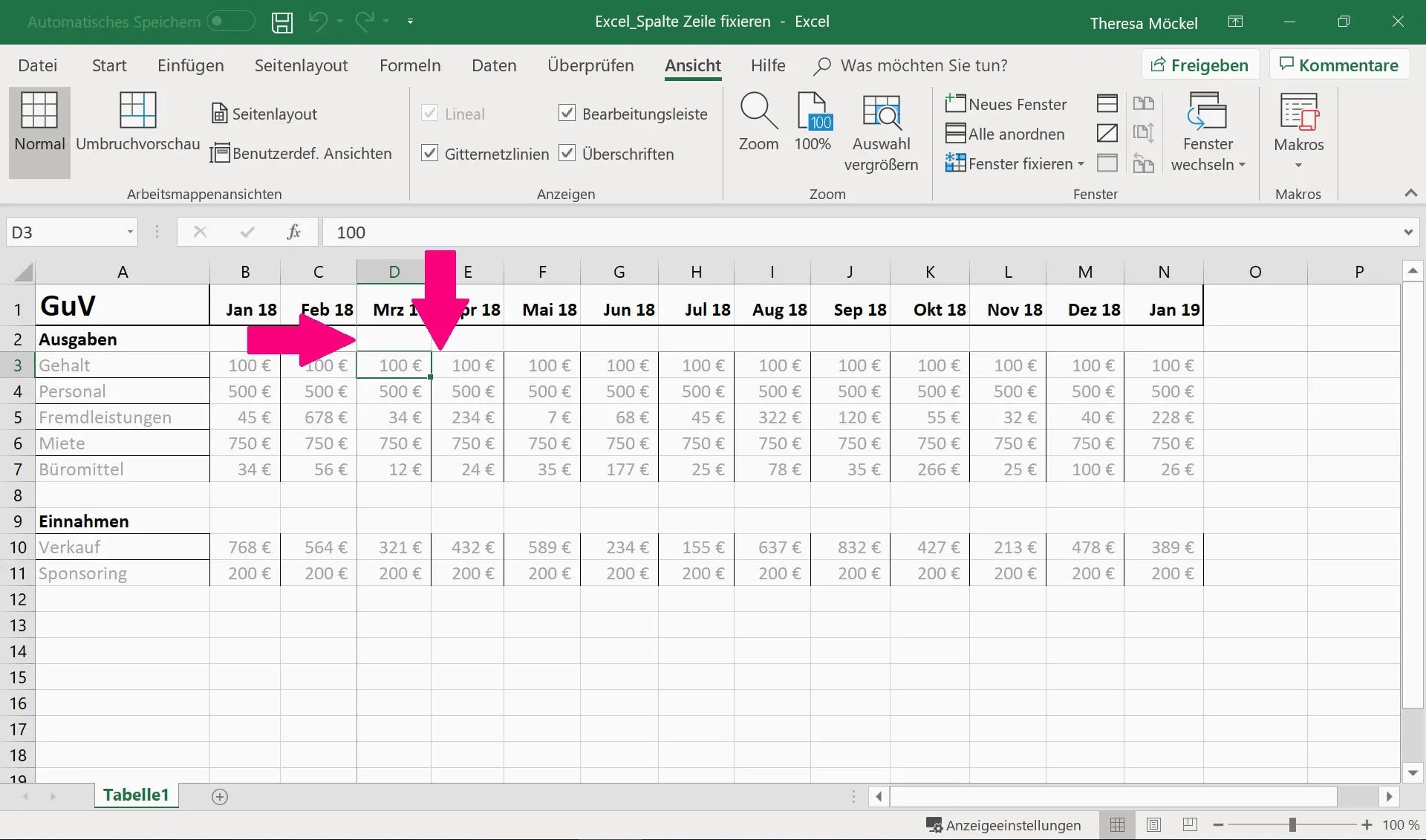
Die Fixierung wird Ihnen auf Ihrem Arbeitsblatt durch eine dunklere Linienfarbe angezeigt. Zur Überprüfung können sie hin und her scrollen.
Fixierung aufheben

Um die Fixierung aufzuheben, können Sie sich an einer beliebigen Stelle im Arbeitsblatt befinden. Klicken Sie auf den Reiter „Ansicht“ anschließend auf „Fenster fixieren“ und dann auf „Fixierung aufheben“.
Kurzanleitung: Beliebige Spalte fixieren
1. Klicken Sie in die Zelle, von der aus die links angrenzende Spalte und die darüber liegende Zeile fixiert werden sollen.
2. Gehen Sie im Reiter „Ansicht“ auf „Fenster fixieren“. Wiederholen Sie die Eingabe von „Fenster fixieren“ im Dropdown-Menü.
3. Eine dunklere Linienfarbe hebt hervor, welchen Bereich Sie fixiert haben. Scrollen Sie, um die Fixierung zu testen.