Bei Problemen, die auf fehlerhafte Systemdateien zurückgehen, helfen die folgenden Tipps. Das ist oft auch der Fall, wenn das Startmenü oder das Windows-Update trotz Neustart nicht mehr funktioniert und die Problembehandlungen versagt haben.
Admin-Eingabeaufforderung
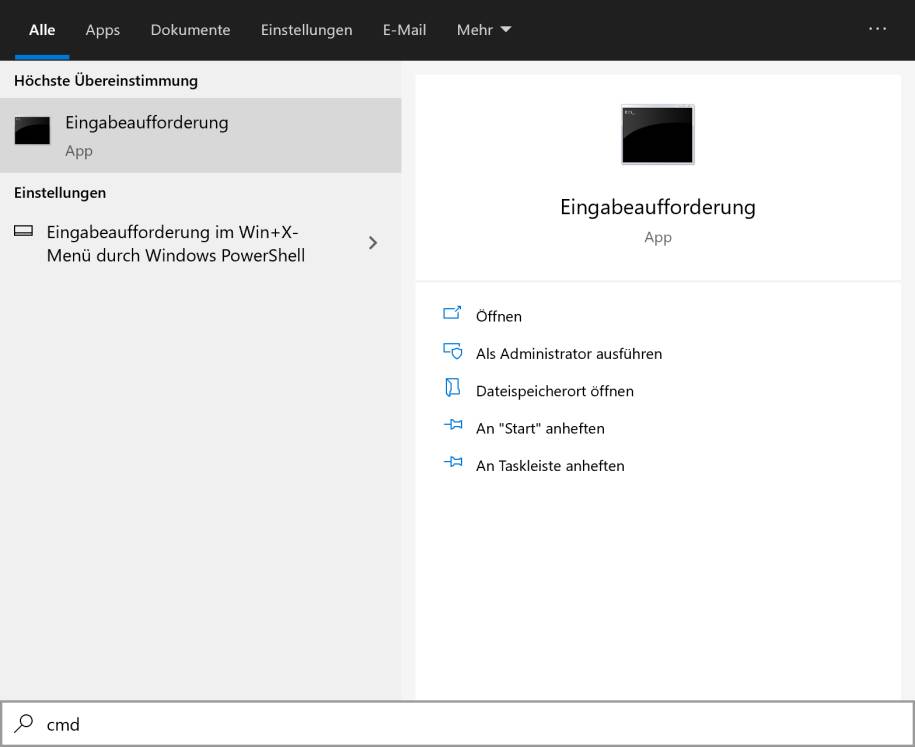
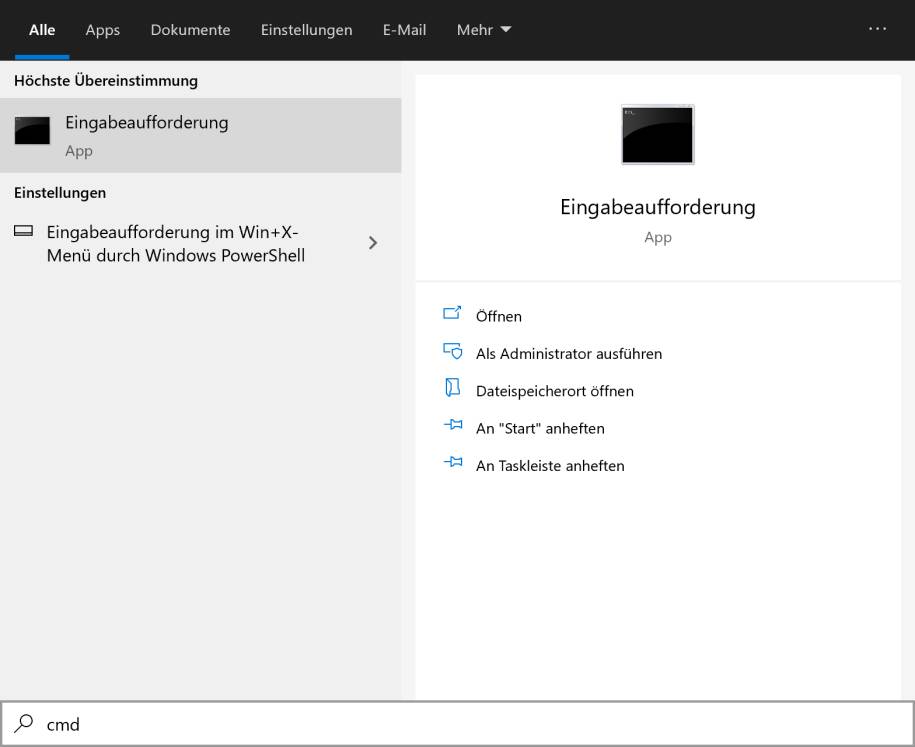
Für einige der folgenden Schritte benötigen Sie eine Eingabeaufforderung mit Administratorrechten. Die öffnen Sie im Normalfall so: Klicken Sie auf Start, tippen Sie cmd ein und klicken Sie in der rechten Spalte unterhalb von Eingabeaufforderung auf den Punkt Als Administrator ausführen, Bild 11.
Nehmen Sie nicht die PowerShell, denn da lauten die Befehle anders. Im Titelbalken des normalerweise schwarzen (und nicht blauen) Konsolenfensters muss Administrator: C:\Windows\System32\cmd.exe stehen.
Falls sich das Startmenü nicht öffnet, tricksen Sie: Drücken Sie Ctrl+Shift+Esc zum Öffnen des Task-Managers. Klicken Sie allenfalls auf Mehr Details. Gehen Sie zu Datei/Neuen Task ausführen. Tippen Sie im Feld cmd ein und aktivieren Sie darunter Diesen Task mit Administratorrechten erstellen. Klicken Sie auf OK, öffnet sich das Konsolenfenster.
Das DISM-Werkzeug
Das «Deployment Image Servicing and Management»-Tool (kurz DISM) ist ein Systemwerkzeug fürs Konsolenfenster, um Windows zu prüfen und zu reparieren. Der Befehlsschalter namens /Online hat nichts mit dem Internet zu tun, sondern zielt auf die aktuell ausgeführte Windows-Version.
Das Prüfen und Reparieren wird jeweils ein paar Minuten dauern. Tippen Sie in das Admin-Konsolenfenster dism /Online /Cleanup-Image /ScanHealth ein und drücken Sie Enter. Dies prüft den Komponentenspeicher und dürfte ein paar Minuten dauern, Bild 12.
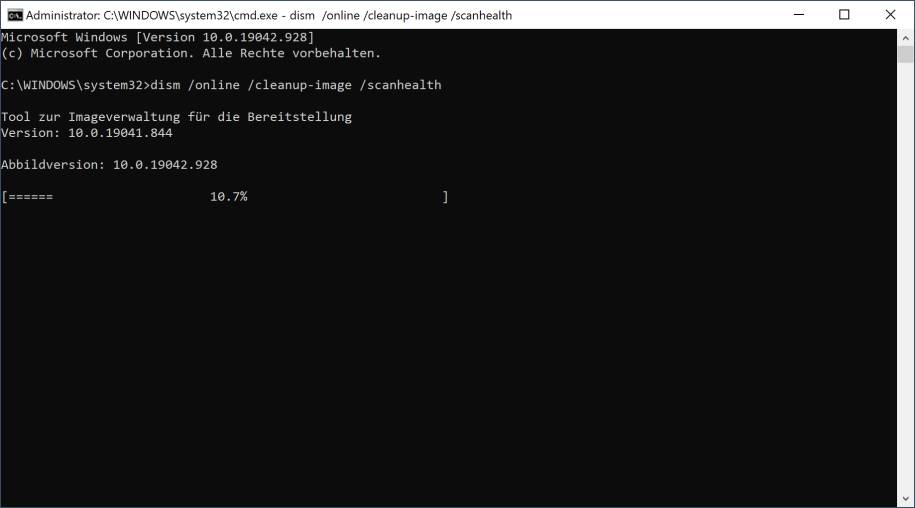
Sie sehen die Prozentanzeige hochzählen. Wenn «Es wurde keine Komponentenspeicherbeschädigung erkannt» erscheint, ist der Prozess ohne Befund durchgelaufen. Als Nächstes tippen Sie dism /Online /Cleanup-Image /CheckHealth ein. Das prüft, ob die Installation als beschädigt markiert wurde und ob sie reparierbar ist.
Zuletzt wird der Befehl dism /Online /Cleanup-Image /RestoreHealth die gefundenen Fehler beheben, sofern welche entdeckt wurden. Starten Sie anschliessend den PC neu (das ist wichtig) und prüfen Sie, ob das Problem noch auftritt.
Der System Files Checker
Hat DISM nicht gereicht, greifen Sie zum System Files Checker, kurz sfc. Starten Sie wieder eine Admin-Konsole. Tippen Sie dort sfc /scannow ein und drücken Sie Enter. Der System Files Checker prüft, ob Systemdateien fehlen oder ob diese in falschen Versionen vorliegen. Nach Behebung von Fehlern starten Sie den Computer neu und prüfen Sie, ob das Problem behoben ist.
Festplatten-Check
Ein Defekt von System- oder anderen Dateien kann ein Hinweis auf einen Festplattendefekt sein. Sichern Sie Ihre Daten! Eine bereits angeknackste Festplatte könnte sonst bei den Fehlerbehebungsversuchen erst recht den Dienst versagen. Öffnen Sie ein Admin-Konsolenfenster und tippen Sie chkdsk /r /f ein. Da es sich beim zu prüfenden Laufwerk um das Systemlaufwerk handelt, kann der Vorgang nicht im laufenden Betrieb stattfinden.
Darum fragt Windows, ob es beim nächsten Aufstarten geprüft werden soll. Tippen Sie ein j für «Ja» ein, drücken Sie Enter und führen Sie einen PC-Neustart durch.
Der Check durchläuft mehrere Phasen, die Sie auf einem schwarzen Hintergrund in weisser Schrift verfolgen können. Nach einigen Minuten startet der PC neu. Defekte Sektoren sollten nun als solche markiert und die Daten daraus verschoben sein. Aber hat chkdsk etwas gefunden?
Klicken Sie auf Start, tippen Sie Ereignis ein und öffnen Sie die Ereignisanzeige. Klappen Sie Windows-Protokolle auf und klicken Sie auf Anwendung. In der rechten Spalte gehen Sie zu Aktuelles Protokoll filtern. Hinter Quellen aktivieren Sie in der Drop-down-Liste die Einträge Chkdsk und Wininit. Klicken Sie auf OK.
Wenn keine oder nur geringfügige Fehler gefunden wurden, werden Sie nur den einen Eintrag von Wininit entdecken, mit Ereignis-ID 1001.
Smart-Check
Festplatten und Solid State Drives (SSDs) führen intern Buch darüber, ob Sektoren bzw. Speicherzellen als defekt gemeldet werden. Für diesen Befehl tuts eine normale Eingabeaufforderung ohne Admin-Rechte.
Tippen Sie wmic diskdrive get status ein. Die knappe Antwort lautet Status und ein OK für jede Festplatte in Ihrem System, sofern es diesen gut geht.
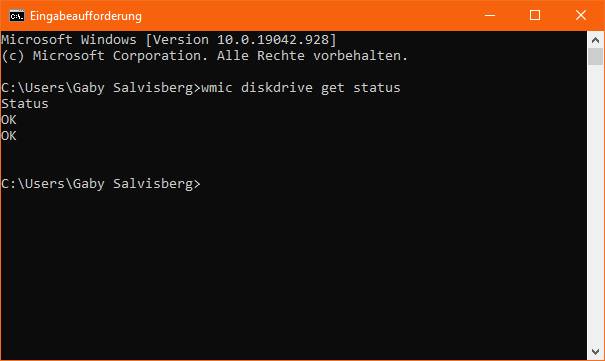
Sollte für eine der Platten Bad, Caution oder Unknown (schlecht, Vorsicht, unbekannt) erscheinen, ist die Platte entweder bereits ausgefallen oder gefährdet. Genauere Informationen über den Zustand Ihrer Disks liefert Ihnen das Open-Source-Tool Crystal-DiskInfo Standard Edition von der Website crystalmark.info.
Reparatur-Installation
Die Reparatur-Installation hilft bei sehr vielem; auch bei Problemen mit Windows Update. Wenn Sie mögen, können Sie sich die komplette Original-ISO-Datei herunterladen, siehe Link pctipp.ch/1553340. Alternativ benutzen Sie das Media Creation Tool unter go.pctipp.ch/983. Es geht zunächst nur darum, die ISO-Datei (das Datenträgerabbild) für die aktuelle Windows-10-Version zu bekommen.
Laden Sie via Tool jetzt herunterladen das Media Creation Tool herunter. Führen Sie es aus und akzeptieren Sie die Lizenzbedingungen. Bei Wie möchten Sie vorgehen? wählen Sie Installationsmedien (…) für einen anderen PC erstellen. Klicken Sie auf Weiter.
Bestimmen Sie die Optionen, zum Beispiel Sprache Deutsch, Windows 10, 64-Bit. Klicken Sie auf Weiter. Aktivieren Sie ISO-Datei und greifen Sie zu Weiter, Bild 14. Wählen Sie einen Speicherordner (zum Beispiel Ihre Downloads) und klicken Sie auf Weiter.
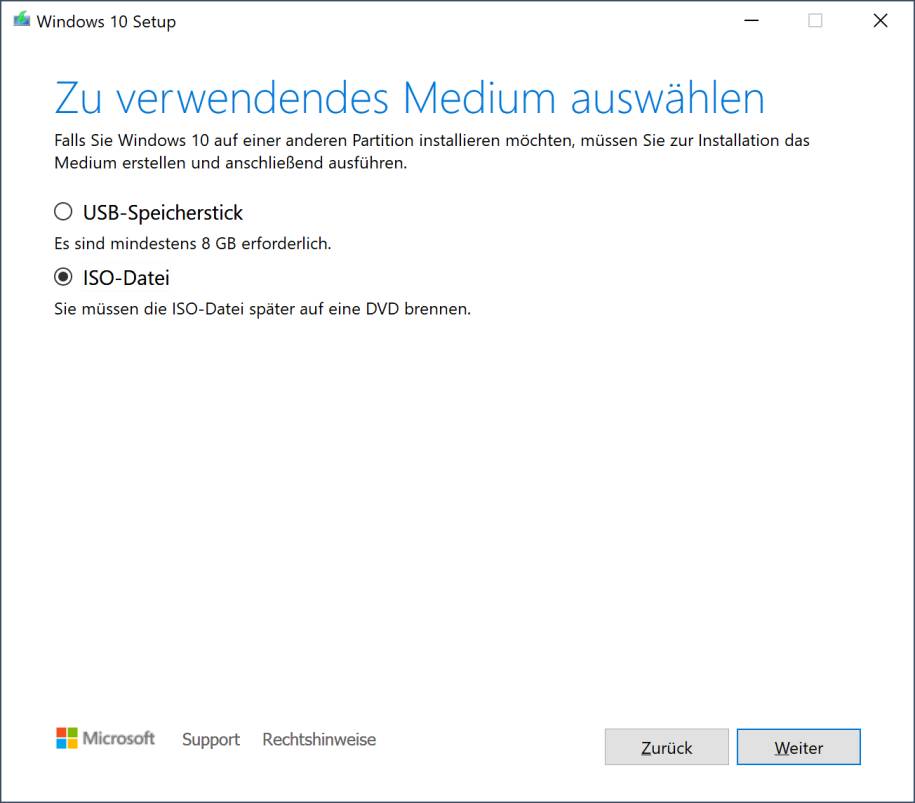
Nun wird die ISO-Datei heruntergeladen, was ein Weilchen dauern kann. Klicken Sie auf Fertigstellen, führt das Media Creation Tool ein paar Abschlussarbeiten durch. In Ihrem Downloads-Ordner finden Sie die ISO-Datei.
Doppelklicken Sie die Datei (beispielsweise Windows.iso). Darin finden Sie eine Datei namens setup.exe (falls Sie die Endung nicht sehen, macht das nichts). Doppelklicken Sie diese und klicken Sie bei der Rückfrage der
Benutzerkontensteuerung auf Ja. Klicken Sie auf Weiter. Windows sucht bei dieser Gelegenheit auch noch Updates, die Sie brauchen könnten, was wieder etwas dauern kann.
Benutzerkontensteuerung auf Ja. Klicken Sie auf Weiter. Windows sucht bei dieser Gelegenheit auch noch Updates, die Sie brauchen könnten, was wieder etwas dauern kann.
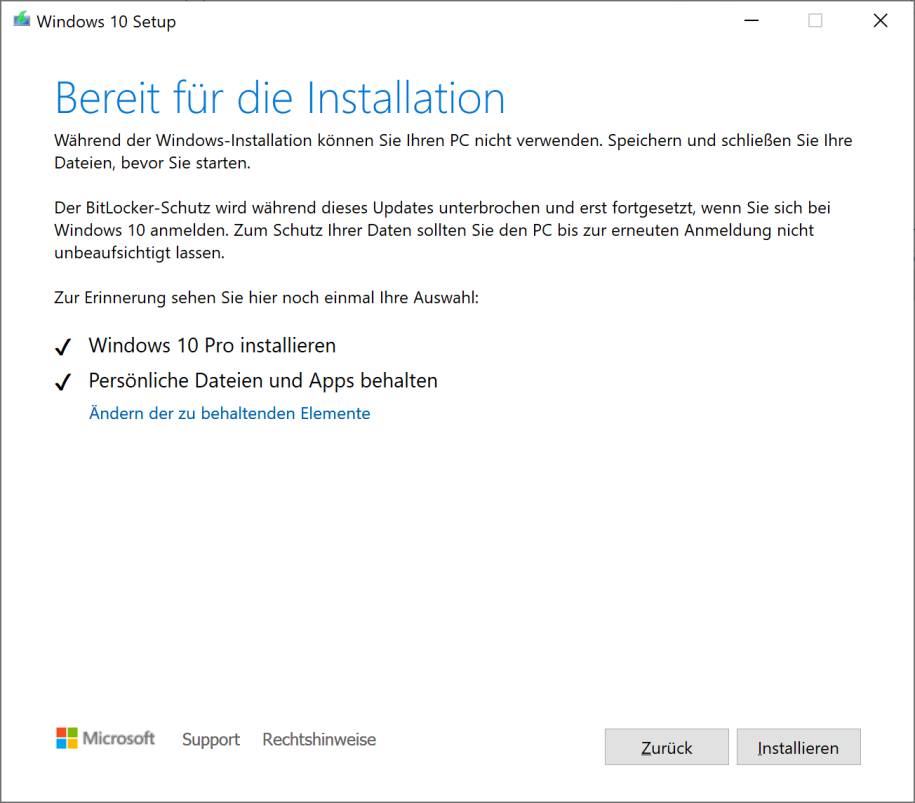
Schließen Sie andere Programme und akzeptieren Sie die Lizenzbedingungen. Windows wählt bereits standardmässig die Option aus, dass persönliche Dateien und Apps behalten werden, Bild 15. Falls nicht (oder falls Sie daran etwas ändern möchten), klicken Sie auf Ändern der zu behaltenden Elemente. Klicken Sie auf Installieren, legt die Reparatur- und Update-Installation los. Jetzt können Sie nur noch warten, bis sie fertig ist.
Wiederherstellungspunkt
Falls Sie vor noch nicht zu langer Zeit einen geeigneten Systemwiederherstellungspunkt gesetzt haben, kann dessen Zurückspielen ein paar Probleme lösen.
Hierfür muss aber schon ein passender Wiederherstellungspunkt vorliegen.
Außerdem neigt Windows dazu, solche «Snapshots» abzuräumen, wenn es Platz für anderes braucht. Unter Windows 10 empfiehlt sich meist eher ein Zurücksetzen.
Gehen Sie zu Start/Einstellungen/Update und Sicherheit. In der linken Spalte wählen Sie Wiederherstellung. Da finden Sie unter Diesen PC zurücksetzen die Schaltfläche Los geht’s.
Klicken Sie diese an und folgen Sie den Anweisungen. Sie können hier festlegen, dass Ihre persönlichen Daten beibehalten werden. Aber aufgepasst: Erstellen Sie dennoch eine Sicherung Ihrer wichtigsten Daten. Und Ihre Programme werden Sie danach wieder installieren müssen, was oftmals viel Zeit kostet.
Falls die Reparatur-Installation oder ein Zurücksetzen nicht gewirkt hat, bleibt nicht viel anderes übrig als eine Neuinstallation.