
Farbe wechseln
[youtube_sc url=“http://www.youtube.com/watch?v=DXXVVO44eu8″ theme=“light“ modestbranding=“1″ autohide=“1″ fs=“1″ iv_load_policy=“3″ rel=“0″ showinfo=“0″ hd=“1″ egm=“1″]
- (Schnell-) Auwahl des Gegenstands treffen, der umgefärbt werden soll
- Den Gegenstand mit der neuen Farbe im anderen Photoshop-Fenster öffnen und mit Lasso grob und großzügig die neue Farbe auswählen
- im Fenster des ausgewählten Gegenstands: BILD >> KORREKTUREN >> GLEICHE FARBE. Dort in der „Bildstatistik“ die Quelle („ohne“) auf das Bild mit dem Wunschfarbe-Gegenstand klicken.
- mit dem Pinsel „Farbe ersetzen“ kleine Korrekturen bzw. „Schatten-Korrekturen“ durchführen.
Howard Pinsky-Methode
[youtube_sc url=“https://www.youtube.com/watch?v=8990xNIYTv0″ theme=“light“ modestbranding=“1″ autohide=“1″ fs=“1″ iv_load_policy=“3″ rel=“0″ showinfo=“0″ hd=“1″ egm=“1″]
PHlearn
[youtube_sc url=“http://youtu.be/Hg1WS_yOcHM“ theme=“light“ modestbranding=“1″ autohide=“1″ fs=“1″ iv_load_policy=“3″ rel=“0″ showinfo=“0″ hd=“1″ egm=“1″]
(Auto)-Lack umfärben
Im heutigen tutorial geht es darum wie man die Lackfarbe seinen Autos verändert , sodass es trotzdem noch natürlich aussieht!
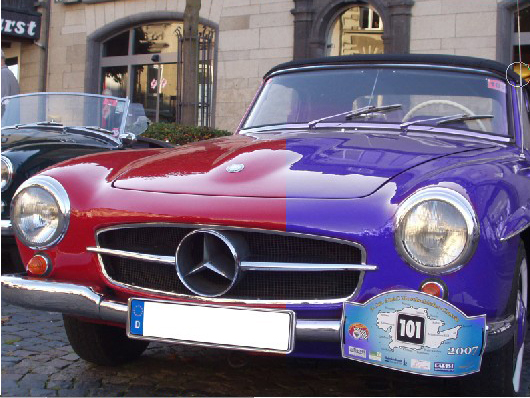
So als erstes nehmen wir ein Bild mit einem Auto, Motorrad , Fahrrad , oder Ähnlichem bei dem wir den Lack verfärben wollen. Ich habe mich für diesen wundervollen roten Mercedes entschieden.

Jetzt Erstellen wir eine neue Ebene Über der Ebene mit dem Foto stellen sie auf “ Farbton “ und nehmen uns einen Pinsel zur Hand und malen mit der Farbe die wir gerne hätte über alle Lackstellen.
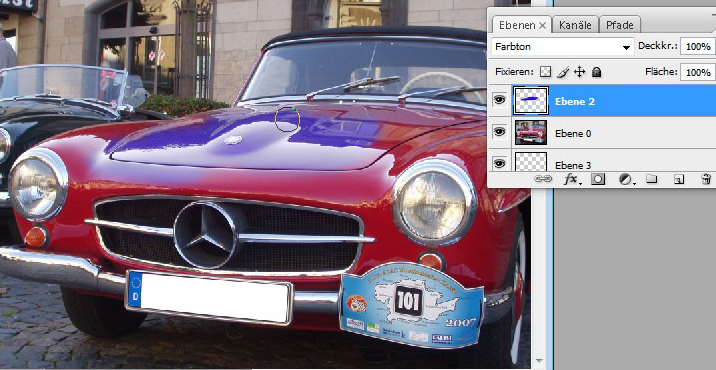
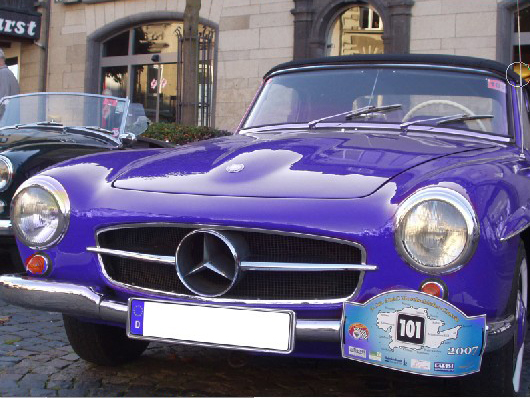
Bei diesem tutorial muss man relativ sauber arbeiten, doch verzweifelt nicht, wenn ihr mal aus der Form malt nehmt einfach den Radiergummi und löscht die besagte stelle wieder. Jetzt ist der schöne Mercedes blau
[youtube_sc url=“http://www.youtube.com/watch?v=uiIrUD3H1-U“ theme=“light“ modestbranding=“1″ autohide=“1″ fs=“1″ cc_load_policy=“1″ iv_load_policy=“3″ rel=“0″ showinfo=“0″]
[youtube_sc url=“http://www.youtube.com/watch?v=uSA07SQ62L0″ theme=“light“ modestbranding=“1″ autohide=“1″ fs=“1″ cc_load_policy=“1″ iv_load_policy=“3″ rel=“0″ showinfo=“0″]
Der Frau auf dem Foto soll ein anderes Kleid angezogen werden. Es sieht genauso aus, nur die Farbe ist anders.

Wenn das Foto in Photoshop geöffnet ist, gehen Sie auf Bild » Anpassungen » Farbe ersetzen um den „Farbe ersetzen„-Dialog aufzurufen.
Der Dialog kann nicht als Einstellungsebene erstellt werden, ist also destruktiv (nicht nachbearbeitbar).
Dieser Dialog maskiert nun bestimmte Bereiche (schwarz) und lässt eine bestimmte Farbe frei (weiß), mit der dann gearbeitet wird. Klicken Sie nun mit der Pipette auf das Kleid, dorthin wo sehr reines Blau vorherrscht. Ziehen Sie dann im Dialogfenster den Regler für die Tolleranz auf den höchsten Wert200. Das sollte dann so aussehen:

Wählen Sie nun die anderen Pipette mit dem Plus daneben aus (Hinzufügen) und klicken Sie auf einen Bereich mit sehr dunklem Blau. Doch jetzt wird, wie in ihrer Maske sichtbar, auch etwas von der Umgebung (zB Haare) mit effektiert. Um das zu verhindern klicken Sie mit der Entfernen-Pipette auf einen weiteren Bereich, der in der Maske dunkelgrau ist (beispielsweise Haare).
So, nun sollte die Auswahl gut sein. Ziehen Sie nun den Regler für Farbton etwas umher um eine andere Farbe zu bestimmen. Wie Sie sehen, ändert sich die Farbe des Oberteils. Spielen Sie etwas mit den Reglern bis Sie zufrieden sind.

Umfärben auf 3 Arten
[youtube_sc url=“http://www.youtube.com/watch?v=OAKrhNGReCY“ theme=“light“ modestbranding=“1″ autohide=“1″ fs=“1″ iv_load_policy=“3″ rel=“0″ showinfo=“0″ hd=“1″ egm=“1″]
Selective Color Manipulation
[youtube_sc url=“https://www.youtube.com/watch?v=9TJuHwlEJ1g“ theme=“light“ modestbranding=“1″ autohide=“1″ fs=“1″ iv_load_policy=“3″ rel=“0″ showinfo=“0″ hd=“1″ egm=“1″]