Eine Informatikregel hat sich über die Jahre nicht verändert: Ein PC wird im Laufe der Zeit langsamer. Neben alternder Hardware und höheren Anforderungen neuer Software ist ein weiterer Faktor dafür verantwortlich: die Ordnung im Betriebssystem. Nach Monaten oder gar Jahren sammelt sich auf einem PC so einiges an Daten an. Viele davon kontrolliert der Nutzer direkt: beispielsweise gespeicherte Fotos oder installierte Programme. Andere nisten sich eher im Hintergrund ein: Zum Beispiel temporäre Dateien, die nicht automatisch gelöscht werden, nicht mehr gebrauchte Registry-Einträge oder verwaister Code, der die Deinstallation der ursprünglichen Eltern-Software überlebt hat. All das verbraucht Platz und macht den Rechner träger.
Früher wurde dieses Problem meistens mit zwei Optionen gelöst – mittels Tuning-Software von Drittanbietern oder der Extremoption: Windows neu installieren. Beides ist nicht immer ideal. Glücklicherweise bietet das aktuelle Windows 10 Werkzeuge, mit denen Sie Ihren Computer in verschiedenen Bereichen mit weniger Risiko auffrischen können. Sogar die Neuinstallation wurde von Microsoft in mehrere Härtegrade unterteilt. Schauen wir uns die Möglichkeiten an.
Vor dem Auffrischen
Bevor Sie die Recovery-Funktionen Ihres PCs starten, stellen Sie die folgenden Dinge sicher:
- Ein aktuelles Backup ist vorhanden.
- Mobile Geräte wie Notebooks sollten mit dem Stromnetz verbunden sein.
1. System aufräumen
Als Erstes sorgen wir für mehr Speicherplatz. Das hilft, wenn die verwendeten Speichermedien fast voll sind und deshalb an Tempo verlieren. Die folgenden Schritte sind beim Entfernen unnötiger Daten besonders nützlich.
Grosse Dateien finden
Manchmal gehen Datenberge schlichtweg vergessen. Die Sammlung an Dokumentarfilmen, die Sie eigentlich mal schauen wollten, die stundenlangen Spieldemos oder andere Dateiriesen schlummern manchmal völlig unbemerkt auf der Festplatte und nehmen Platz ein, obwohl man vieles davon eigentlich nicht mehr braucht. Die Mission heisst also: suchen und zerstören.
Praktisch ist hierbei das Werkzeug TreeSize, das in einer kostenlosen Version mit allen wichtigen Funktionen daherkommt. TreeSize finden Sie unter der Adresse jam-software.de
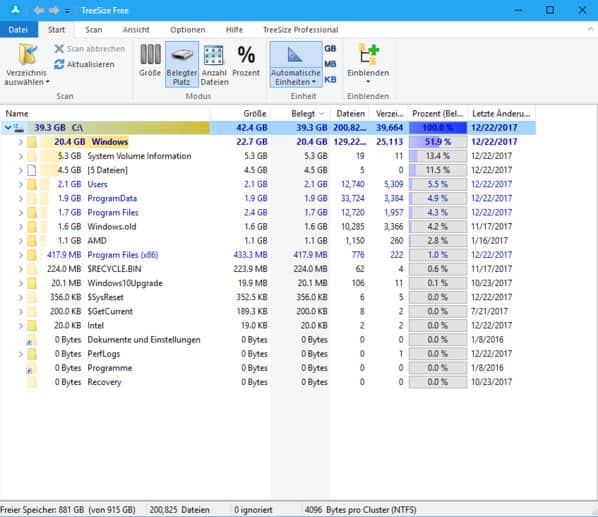
Die Software scannt ein beliebiges Laufwerk oder einen Ordner und zeigt Ihnen, wo sich grosse Dateien verstecken. Sie sortiert alle Ordner des Laufwerks nach Gesamtgrösse. So finden Sie leicht heraus, wo sich die grössten Speicherplatzsünder verstecken.
Der Rest ist einfach: Klicken Sie mit der rechten Maustaste auf einen Ordner, wählen Sie Öffnen und löschen Sie im Ordner alles, was Sie nicht mehr brauchen. Nicht vergessen: Beim Löschen lokaler Dateien werden die Dateien erst in den Papierkorb verschoben, nehmen aber immer noch Speicherplatz in Anspruch. Um den Speicherplatz endgültig freizuschaufeln, müssen Sie den Windows-Papierkorb per Rechtsklick leeren.
Software ausmisten
Über die Jahre sammeln sich so manche Applikationen an, die man eigentlich gar nicht so oft braucht. Da kann es sich lohnen, mal ordentlich auszumisten. In Windows 10 können Sie das an zwei verschiedenen Orten tun.
Wir empfehlen die «moderne» Variante per Einstellungs-App, da dort sämtliche Desktop-Applikationen und Windows-Store-Apps gelistet sind. In der Systemsteuerung sehen Sie dagegen nur die Desktop-Applikationen.
Öffnen Sie die Einstellungen über das Startmenü oder mit der Tastenkombination Windowstaste+i. Klicken Sie dort auf Apps und schon sind Sie am richtigen Ort. Die Anwendungen lassen sich auch nach Grösse sortieren, allerdings erhält Windows nicht zu allen Apps brauchbare Werte, was die Funktion etwas weniger praktisch macht. Es lohnt sich aber auf jeden Fall, die Liste sorgsam durchzugehen und alles rauszuschmeissen, was schon länger nicht mehr in Gebrauch ist.
Wir empfehlen iobit Uninstaller oder Revo Uninstaller
Tipp: Falls Ihr PC nach dem Login langsam hochfährt, kann das mit einem überfüllten Autostart zu tun haben. Sprich: Zu viele Programme starten zum Systemstart einen Dienst und beanspruchen gleichzeitig die Rechenleistung. In Windows 10 ist der Autostart etwas anders als früher geregelt, aber noch einfacher zu bedienen. Öffnen Sie per Ctrl+Shift+Esc den Task-Manager und klicken Sie falls nötig auf Mehr Details. Danach navigieren Sie zum Reiter Autostart. Dort können Sie genau festlegen, welche Programme zum Systemstart mitstarten dürfen und welche nicht. Windows gibt Ihnen zudem eine Einschätzung ab, wie stark der Leistungsverbrauch des App-Starts ist. Sie deaktivieren einen Autostart per Rechtsklick und Deaktivieren.
Nicht benötigte Dateien entfernen
Windows macht weitaus mehr als das, was der Benutzer selbst tut. Mit jedem Mausklick werden im Hintergrund verschiedene administrative Arbeiten durchgeführt, von denen der Anwender nicht viel mitbekommt. Ein gutes Beispiel dafür sind temporäre Dateien. Diese sammeln sich beispielsweise dann an, wenn man im Internet surft. Der Webbrowser lädt gewisse Website-Daten auf den PC herunter, damit er diese nicht jedes Mal komplett neu aus dem Netz holen muss. Das beschleunigt das Surfen. Andere Beispiele sind Fehler-Logbücher oder diverse Verläufe.
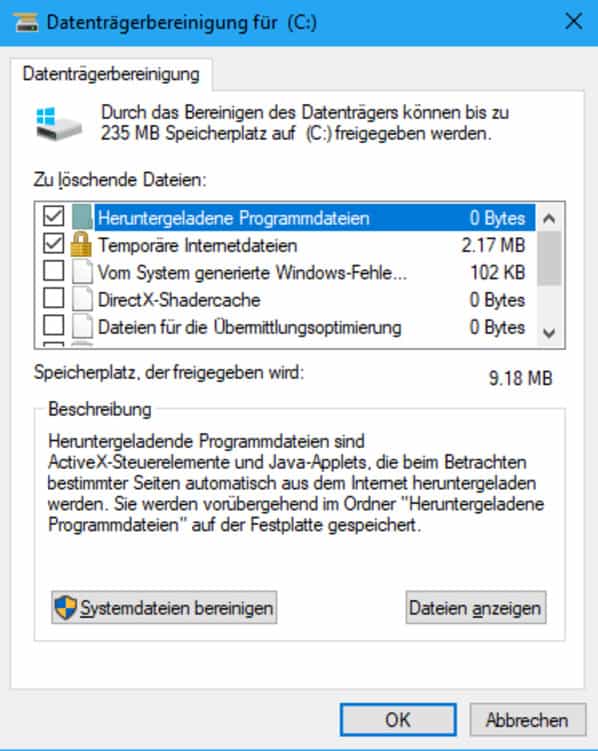
Viele dieser Daten bleiben für unbestimmte Zeit auf dem Computer liegen und können über längere Zeit ganz ordentliche Datenberge bilden. Grundsätzlich gibt es zwei Möglichkeiten, die Daten loszuwerden (ausgenommen die manuelle Variante, die viel zu umständlich ist). Windows 10 bietet ein eigenes Werkzeug zum Ausmisten solcher Datenreste. Dieses nennt sich Datenträgerbereinigung und funktioniert ganz einfach: Es sucht übrig gebliebene Daten, die nicht mehr benötigt werden, und löscht diese auf Wunsch von der Festplatte.
Sie öffnen das Werkzeug am einfachsten direkt über das Windows-Startmenü, indem Sie dort Datenträgerbereinigung eintippen und mittels Enter bestätigen. Wählen Sie anschliessend das passende Laufwerk und schon sehen Sie eine Liste von Daten, die das Programm gefunden hat. Legen Sie nun in der Liste genau fest, was weg soll, und klicken Sie auf Systemdateien bereinigen. Mit Dateien anzeigen können Sie die Dateien auch im Detail inspizieren.
Die zweite Variante ist das Werkzeug CCleaner. Dieses findet weitaus mehr Datenreste als die Datenträgerbereinigung von Windows, hat aber auch das grössere Risiko, eigentlich nützliche Dateien zu beseitigen. Deswegen eignet sich CCleaner eher für geübte Anwender, die gut abschätzen können, ob sie bestimmte Daten noch brauchen oder nicht. Für einfache Zwecke ist die Datenträgerbereinigung von Windows besser geeignet und sicherer.
CCleaner gibt es unter der Webdresse piriform.com/ccleaner – auch in einer kostenlosen Programmversion. Diese reicht zum Bereinigen der Daten aus.
Tipp: Meiden Sie auf jeden Fall Software aus dem Internet, die mit auffälligen Bannern wirbt und auf Ihrem Computer «Probleme» lösen möchte. Viele dieser Anwendungen lassen sich kostenlos herunterladen, scannen im Anschluss nach angeblichen Fehlern und verlangen für die Problemlösung Geld. Oftmals sind dabei auch Werbe-Software und andere heikle Programme im Spiel. Bleiben Sie bei erprobten Lösungen wie CCleaner und Windows-eigenen Werkzeugen.
2. Windows 10 auffrischen
In Windows 10 gibt es die Option, das Betriebssystem neu zu installieren, ohne die gesamte Festplatte plattzumachen. Genau genommen sind es sogar zwei Optionen: Da wäre einerseits das klassische Zurücksetzen per Einstellungs-App und andererseits die Funktion «Sauberer Start» im Windows Defender Security Center. Beide funktionieren ähnlich: Windows wird neu installiert, die persönlichen Daten werden jedoch beibehalten. Es gibt aber auch einige Unterschiede.
Das Zurücksetzen basiert auf einem lokalen Wiederherstellungssystem. Viele PCs haben eine Partition für Rücksetzungsdaten, meistens als Recovery oder ähnlich betitelt. Dort ist eine saubere Version von Windows gespeichert, die per Wiederherstellungsfunktion installiert werden kann. Ist keine solche Recovery-Partition vorhanden, braucht man einen USB-Stick mit einem bootfähigen Windows 10.
«Sauberer Start» hingegen lädt eine bootfähige Version von Windows direkt aus dem Netz herunter und installiert diese ohne externe Medien oder eine Recovery-Partition. Dafür benötigt man eine Internetverbindung und Zeit sowie Platz für einen 3-GB-Download. Immerhin ist damit garantiert, dass Sie die neuste Version von Windows 10 haben, während die Neuinstallation mittels Recovery-Partition wahrscheinlich eine alte Version installiert, die Sie aktualisieren müssen.
Einen weiteren Unterschied gibt es bei den Applikationen und Einstellungen. Beim Zurücksetzen werden sämtliche Anwendungen (Desktop und Windows Store) entfernt und die Einstellungen des PCs zurückgesetzt. Der «Saubere Start» kann dagegen gewisse Apps und Einstellungen beibehalten. Da nicht ganz sicher ist, welche Einstellungen und Apps behalten werden, ist der «Saubere Start» in dieser Hinsicht nicht wirklich viel nützlicher. Der Unterschied liegt daher hauptsächlich im Wiederherstellungsmedium. Nachfolgend nochmals die Vor- und Nachteile kurz zusammengefasst.
Zurücksetzen
- Kein Download nötig.
- Klarheit, was entfernt wird und was nicht.
- Funktioniert nicht bei allen Geräten.
- Installiert nicht zwingend die neuste Windows-Version.
Sauberer Start
- Installiert neuste Windows-Version.
- Funktioniert bei jedem Gerät.
- Unklarheit beim Entfernen von Apps und Einstellungen.
- Benötigt eine Internetverbindung und einen 3-GB-Download.
A) Windows zurücksetzen
Beide Varianten sind einfach durchzuführen. Wählen Sie fürs Zurücksetzen den folgenden Weg: Gehen Sie zu den Einstellungen (Windowstaste+i). Greifen Sie zu Update & Sicherheit/Wiederherstellung und danach unter Diesen PC zurücksetzen zur Schaltfläche Los geht’s.
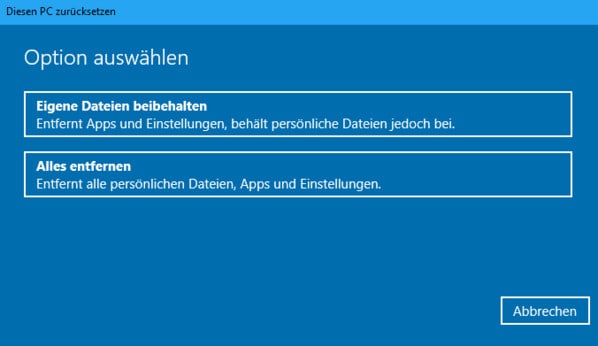
Daraufhin erhalten Sie eine Auswahl, ob Sie Ihre Dateien behalten möchten oder den PC komplett plattmachen wollen. Wählen Sie den ersten Punkt. Ein weiterer Bildschirm zeigt Ihnen an, welche Apps durch den Vorgang entfernt werden. Es handelt sich dabei um sämtliche Desktop-Apps und Store-Apps, die nicht Teil von Windows selbst sind. Sie erhalten eine letzte Möglichkeit, den Vorgang abzubrechen, und eine Übersicht darüber, was alles beim Zurücksetzen entfernt wird.
Der Vorgang kann je nach Hardware eine Weile dauern. Nach dem Zurücksetzen müssen Sie diverse Windows-Einstellungen neu vornehmen und alle gewünschten Anwendungen neu installieren.
B) Sauberer Start
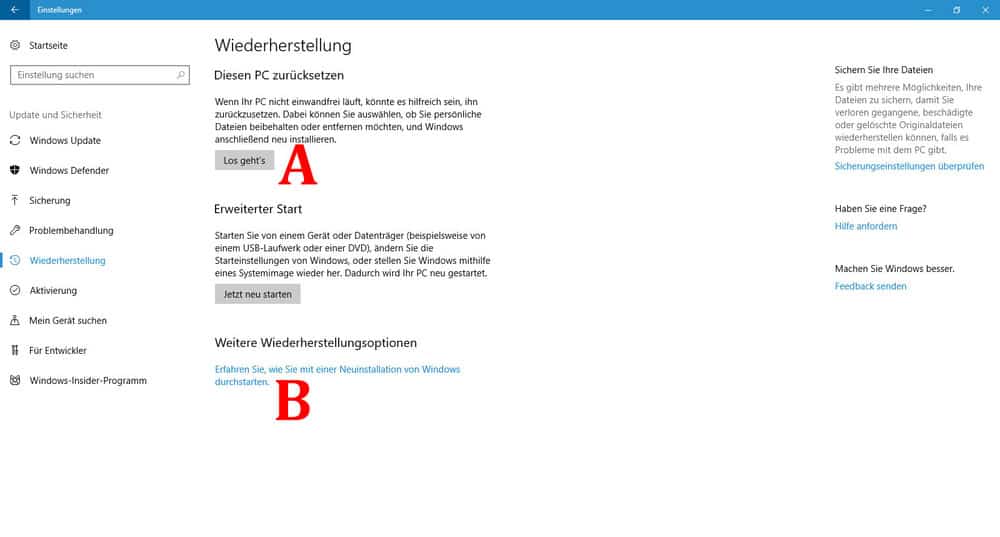
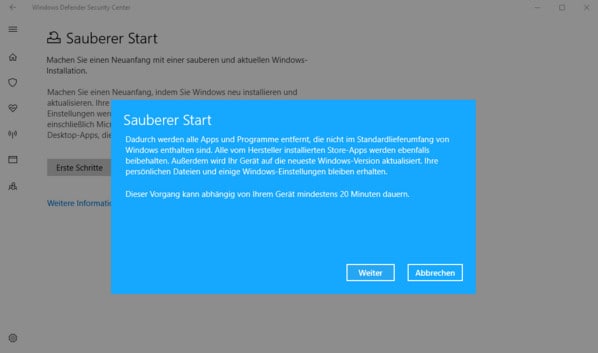
«Sauberer Start» ist nicht viel komplizierter. Sie beginnen am gleichen Ort wie zuvor und wählen dieses Mal zuunterst den blauen Link Erfahren Sie, wie Sie mit einer Neuinstallation von Windows durchstarten. Dies leitet Sie weiter in das Windows Defender Security Center. Sie erhalten eine kurze Erklärung und können den Vorgang mit einem Klick auf Erste Schritte starten. Nach einigen weiteren Informationen geht es los. Der Vorgang kann eine Weile dauern – je nach Hardware und Internetverbindung.
3. Den roten Knopf drücken
Manchmal muss einfach alles weg. In diesem Fall sollten Sie den PC komplett neu aufsetzen. Glücklicherweise ist das seit Windows 10 nicht mehr so schwierig wie auch schon. Die Rücksetzfunktion von Windows 10 ist einfach zu bedienen und fordert nicht allzu viele Fachkenntnisse. Sorgfältiges Lesen reicht völlig aus.
Falls Sie schon einmal einen neuen Windows-10-PC eingerichtet haben, schaffen Sie auch einen Reset locker. Bei dieser Variante werden sämtliche Daten vom Computer entfernt. Stellen Sie also auf jeden Fall sicher, dass Ihre wichtigen Daten auf einem externen Laufwerk oder in der Cloud gesichert sind. Es werden ebenfalls sämtliche Applikationen und Einstellungen gelöscht. Der PC ist danach fast wie neu – mit allen Vor- und Nachteilen, die damit einhergehen.
Öffnen Sie zunächst die Einstellungs-App via Windowstaste+i und navigieren Sie zu Update & Sicherheit/Wiederherstellung. Wählen Sie erneut Los geht’s. Ein Fenster weiter biegen Sie dann in eine andere Richtung ab: Greifen Sie zu Alles entfernen,um den PC komplett neu einzurichten. Daraufhin erhalten Sie eine weitere Auswahl: Nur meine Dateien entfernen oder Dateien entfernen und Laufwerk bereinigen.
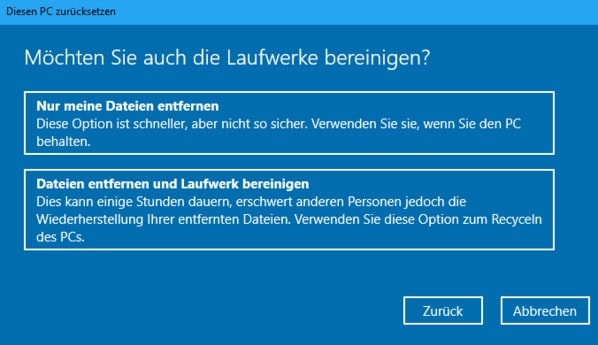
Die erste Option ist schneller, lässt aber die Möglichkeit offen, mit bestimmten Werkzeugen alte Daten wiederherstellen zu können. Falls Sie den PC behalten, ist das kein Problem. Die Bereinigung der zweiten Option kann je nach PC mehrere Stunden dauern (unser Rekord mit einem Testgerät beträgt 13 Stunden, der Durchschnitt liegt zwischen 2 und 3 Stunden). Dafür wird sichergestellt, dass Ihre Daten nicht mehr wiederhergestellt werden können. Das ist vor allem dann sinnvoll, wenn Sie den PC weitergeben.
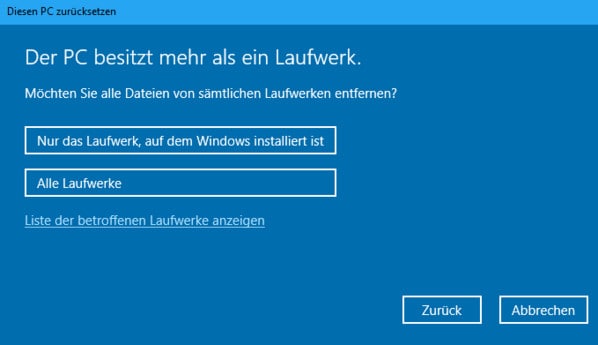
Im Anschluss an die erste Auswahl erhalten Sie eine Option, nur das Windows-Laufwerk oder alle Laufwerke bereinigen zu lassen. Falls Sie hier unschlüssig sind, wählen Sie nur das Windows-Laufwerk.
Achtung: Falls Sie alle Laufwerke bereinigen lassen und eine Recovery-Partition eingerichtet haben, erhalten Sie beim Neustart eine Meldung, dass Windows die Recovery-Partition ebenfalls löschen möchte. Falls Sie nicht von Hand ein neues Recovery-System einrichten möchten, lehnen Sie dies unbedingt ab.
Zum Schluss erhalten Sie eine letzte Bestätigungsmöglichkeit und dann geht es los – also für den PC. Sie persönlich haben erst einmal Pause, bis der Vorgang abgeschlossen ist. Nach der Generalreinigung haben Sie im Prinzip einen neuen PC vor sich. Sie starten am gleichen Ort wie frisch aus der Box: bei der Installation von Windows 10. Passen Sie erneut alle Einstellungen an und verbinden Sie die notwendigen Netzwerke. Die meisten Treiber werden automatisch mitinstalliert. Ist Windows wieder fertig eingerichtet, gilt es, alle Software neu zu installieren und die Daten-Backups zurückzuspielen.
Paging file
The paging (or page) file is one of these controversial Windows subjects, and there is a lot of debate on whether we should reduce or increase its size, clean it regularly, and so on.
For those not familiar with the page file, let’s just say that it is Windows‘ way to store data temporarily when it runs out of available RAM.
However, the operating system doesn’t clear the page file by default when we turn off our computer. Thus, there may be some sensitive data left on the hard drive, and it might fall into the wrong hands.
If we worry about someone else stealing our data that way, we can tweak some settings and enable the option to clean Windows page file automatically.
Before we proceed, we should mention that with this method the computer will take much, much longer to shut down, depending on the paging file’s size. This is the reason why Windows have this option disabled by default.
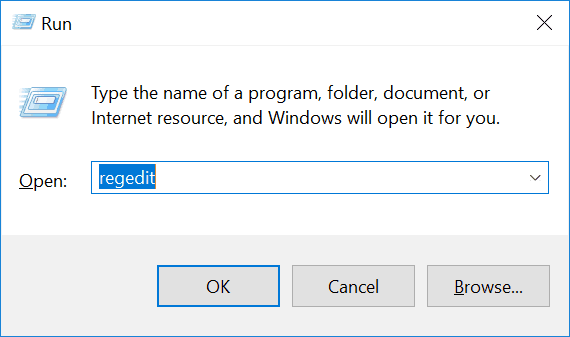
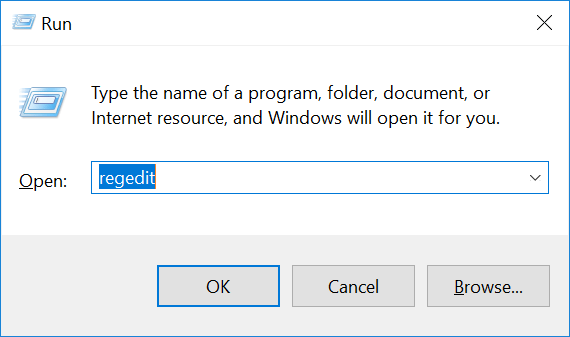
To change this setting, we have to „mess“ with the registry. Press Windows key + R and type „regedit.“ Click OK to access the Windows registry.
Navigate to:
HKEY_LOCAL_MACHINE\SYSTEM\CurrentControlSet\Control\Session Manager\Memory Management
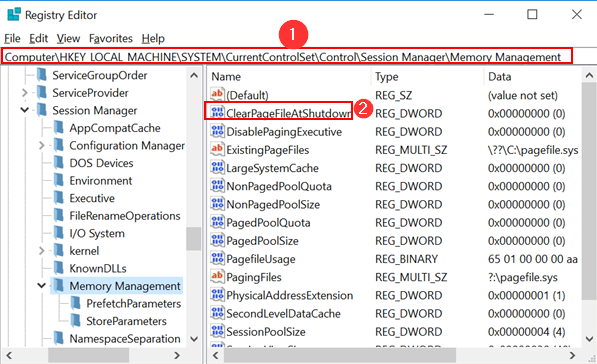
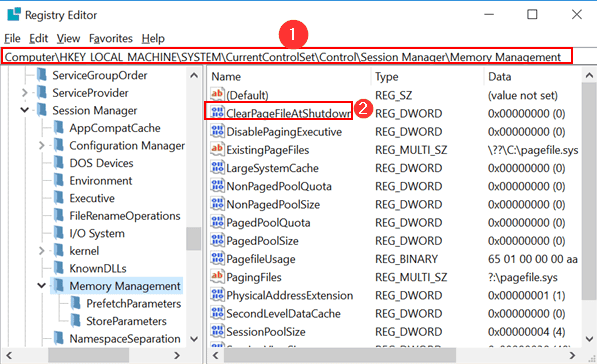
Find „ClearPageFileAtShutdown“ and change its value to 1.
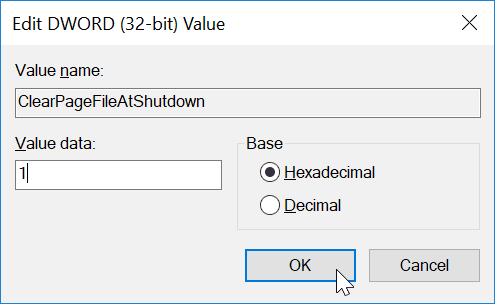
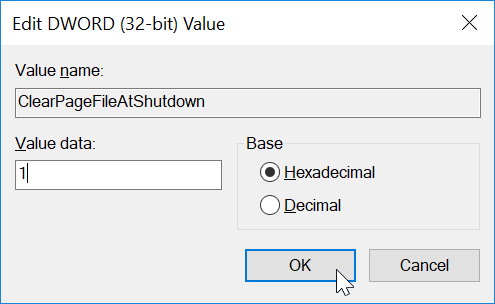
As we mentioned above, this setting will increase the shutdown time. If we notice that our system takes too long to turn off, we can always revert the changes.
Clean Windows temporary files
Another folder on our drive that tends to grow big is the Temp folder. This folder stores temporary files of all kinds, such as images, logs, etc.
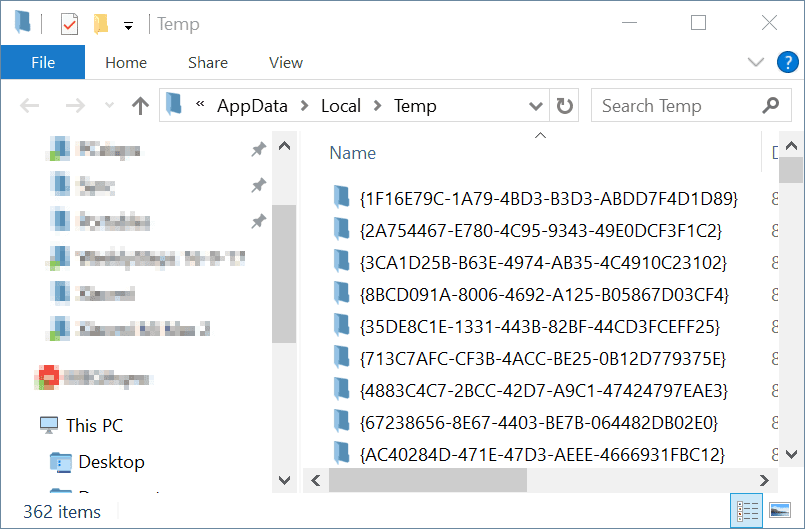
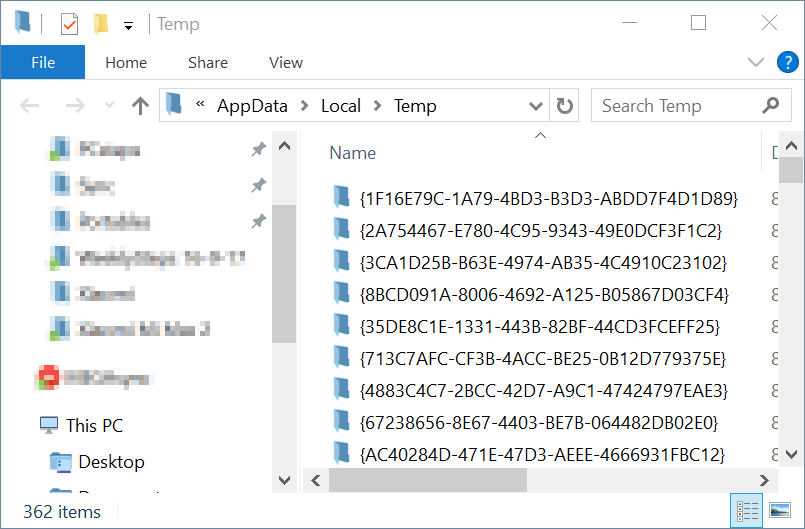
Several tools can clean Windows manually, but we can also create a file that automatically clears the temporary files on Windows login.
First, we need to open Notepad and type the following:
rd %temp% /s /q
 md %temp%
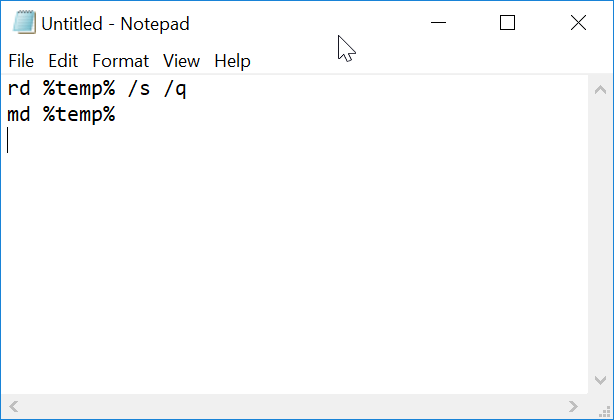
Now we have to click on „File > Save As“ and give the following name:
%appdata%\microsoft\windows\start menu\programs\startup\temp.bat
Lastly, click on Save.
[[]]
You don’t need to set a location for the file since the above name will automatically place it in the startup folder.
From now on, the Temp folder will clean each time we open the computer. To reverse this, we can navigate to the above path and erase the „temp.bat“ file.
Recently opened
Windows keeps a history of recently opened files on some of the installed programs. There is a big list of recent files if you right click on the explorer icon, for instance.
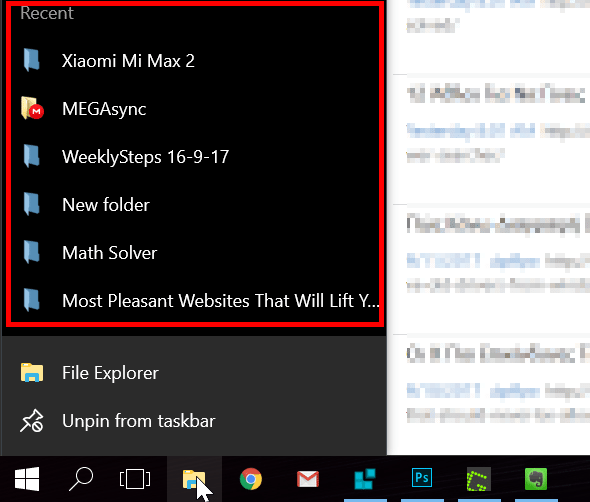
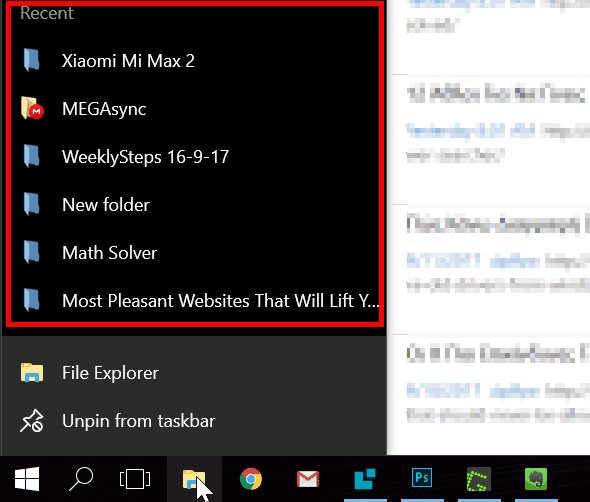
Once again, the registry can help us clean Windows on shutdown and remove all the recently opened documents from that list.
From the Registry Editor, we navigate to this path:
HKEY_CURRENT_USER\SOFTWARE\Microsoft\Windows\CurrentVersion\Policies
Then we right-click on Policies and select „New > Key.“
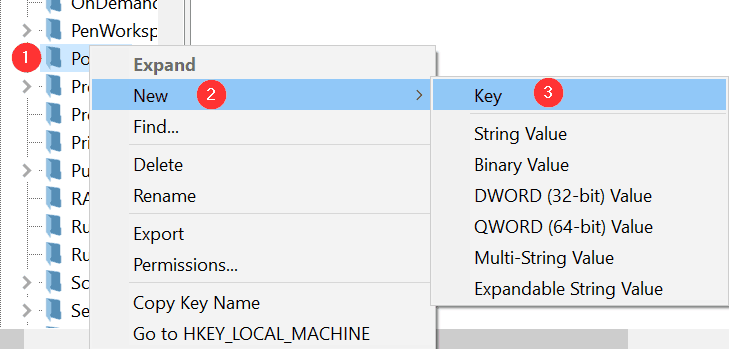
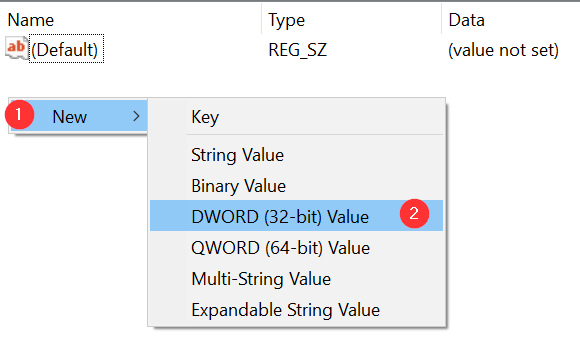
From there, name the new key „Explorer.“ In this folder, right-click on the blank space and choose „New > DWORD (32-bit) Value.“
Even if you have 64-bit Windows, you should use DWORD. The QWORD (64-bit) is not interchangeable and won’t work.
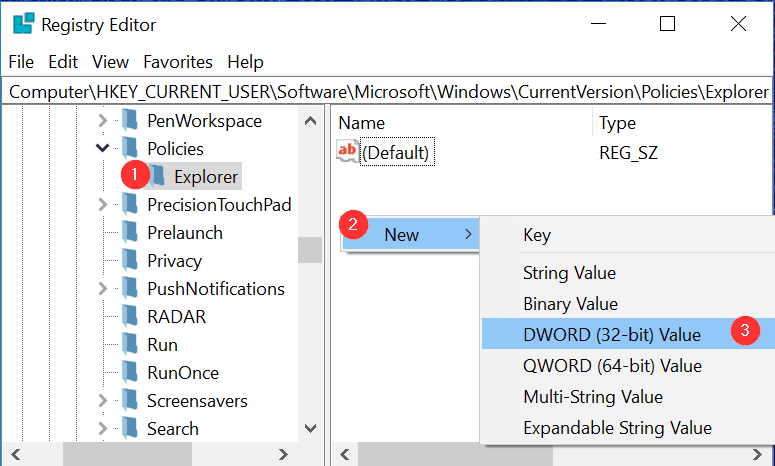
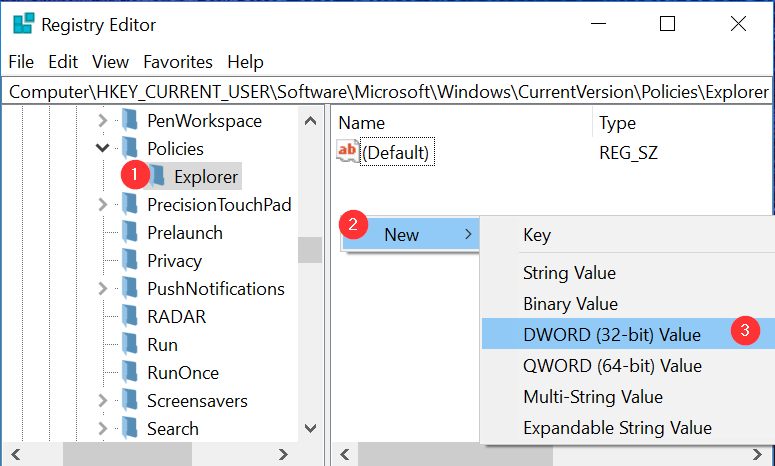
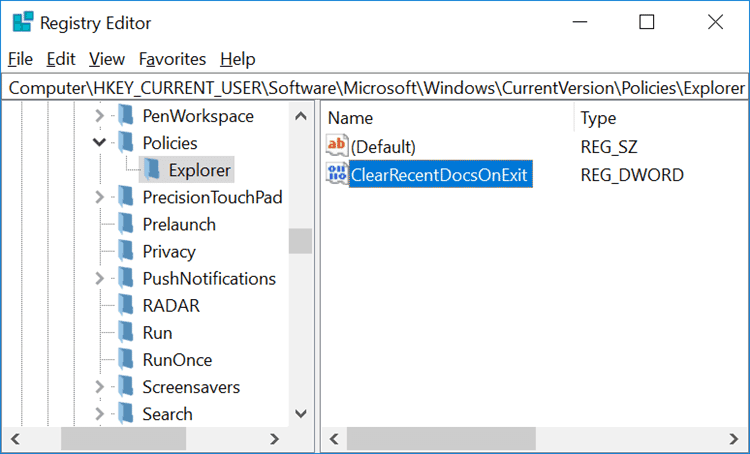
Give this value the name „ClearRecentDocsOnExit“ and press Enter.
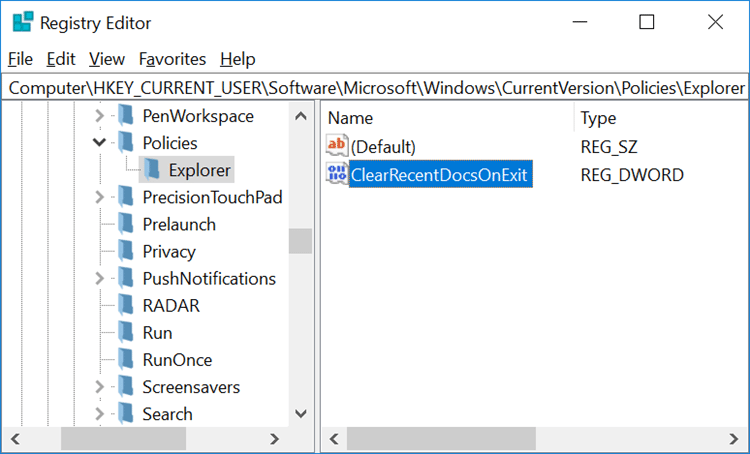
Double-click on the new entry we just created and change the value to 1.
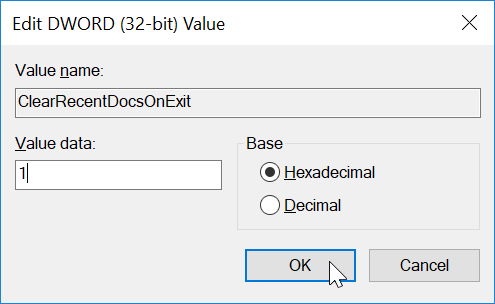
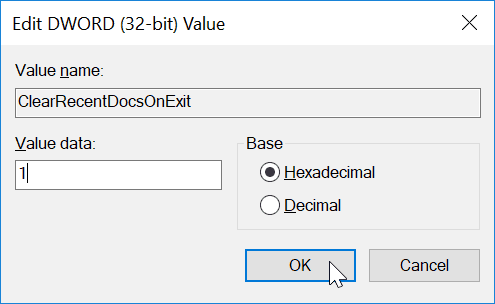
To reverse the changes, change the value back to 0.
Live tiles
Some of the live tiles in Start Menu display notifications and other information now and then. However, we don’t always open the apps to read the notifications, and thus they might pile up.
To clean Windows notifications on live tiles, we have to edit another registry key.
This time we’ll need to go to:
HKEY_CURRENT_USER\Software\Policies\Microsoft\Windows
Now, right-click on the Windows folder and choose „New > Key“ once again.
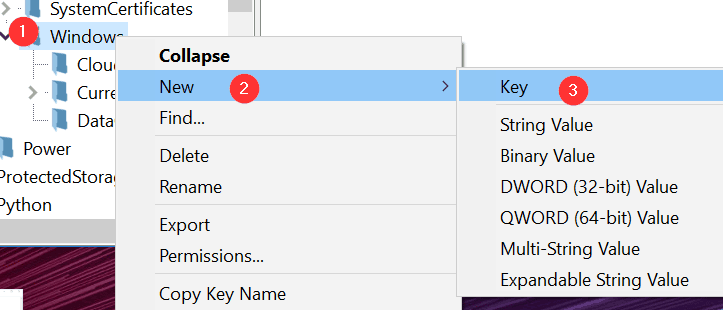
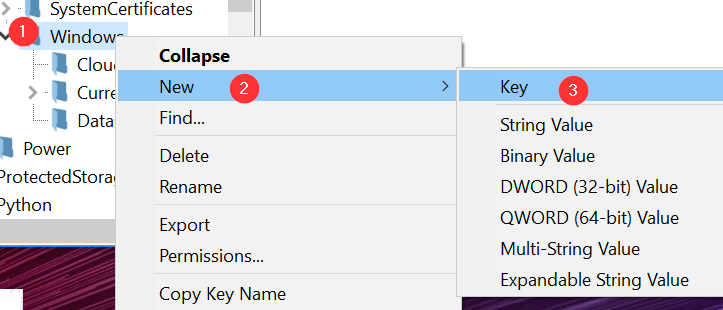
Type „Explorer“ and press Enter.
After that, we open the new Explorer folder we just created and right-click on a blank space. This time we choose „New > DWORD (32bit) Value.
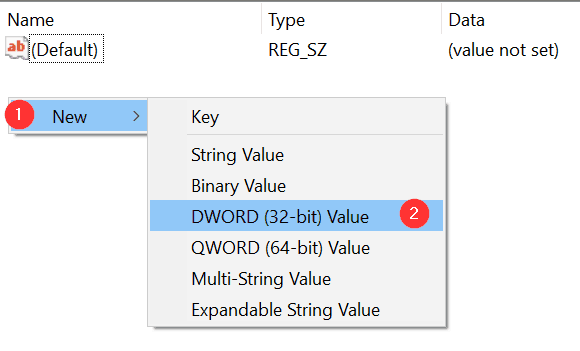
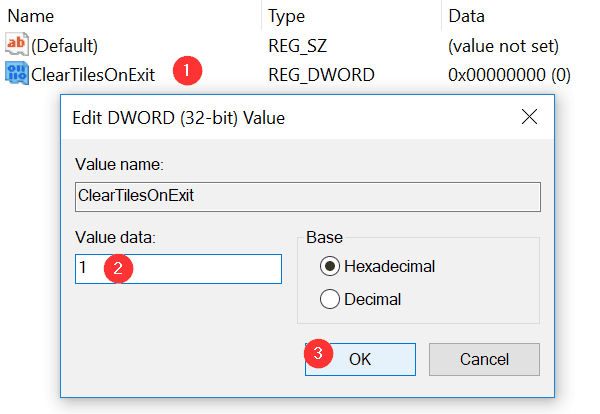
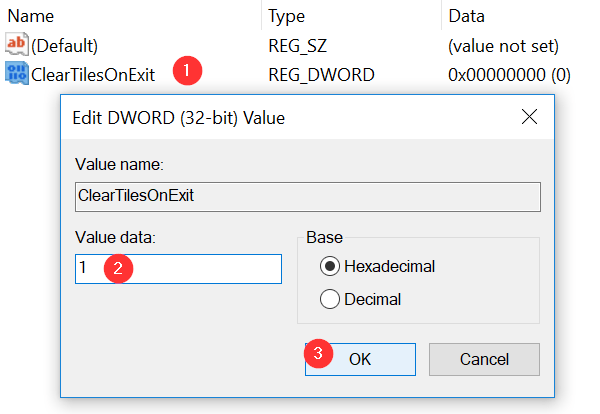
We name the value as „ClearTilesOnExit“ and set it to 1. Our tweak is ready and we can reverse it by setting the value back to 0.
Browser files
Our browser saves tons of files and data when we surf the net, such as history, cookies, forms, etc.
These files stay on the hard drive, not only when we close the browser, but also when we shut down the computer.
There is no universal way to erase the data on shutdown, but each browser has unique settings to clean these files when we close the browser.
Chrome
On Google Chrome, we will find the option on „Settings > Advanced > Content Settings > Cookies.“
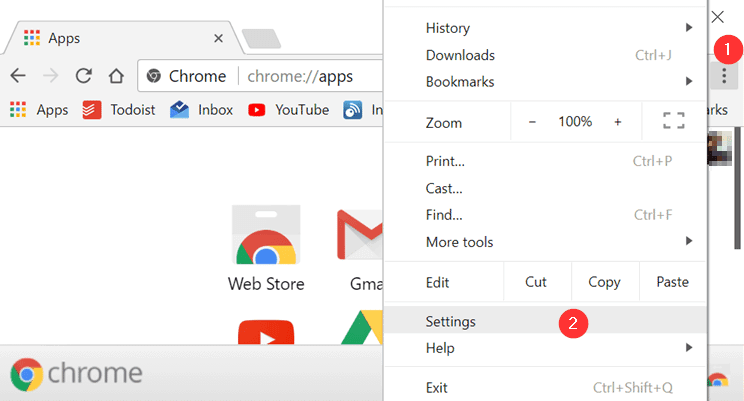
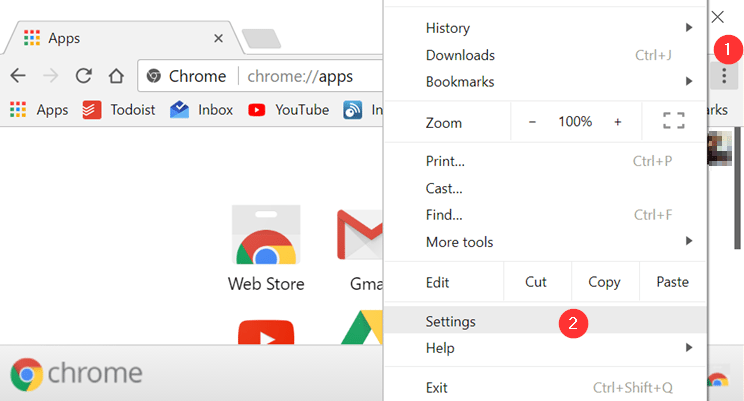
Turn on the switch „Keep local data only until you quit your browser,“ and you are ready to go.
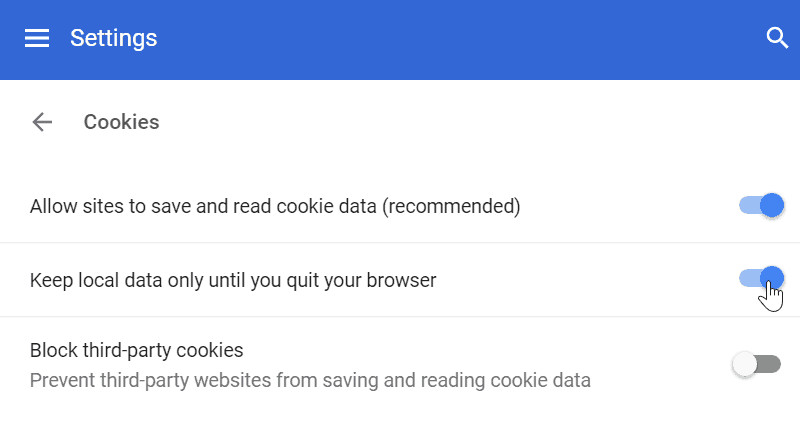
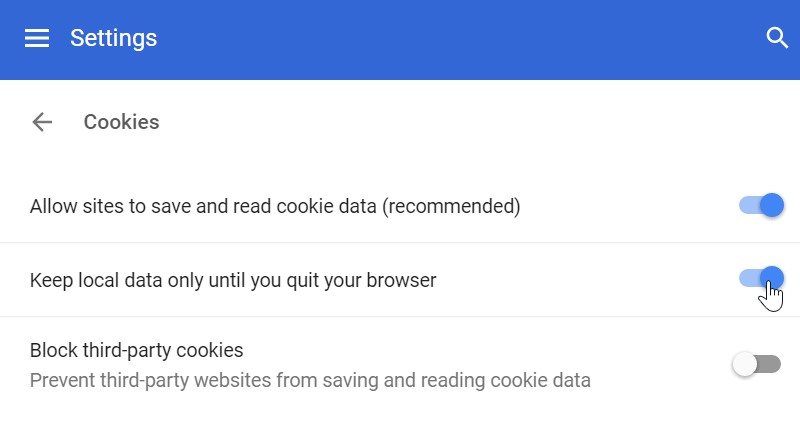
Now, when you exit Chrome, all stored cookies will be erased. Notice, however, that this setting won’t clean Chrome’s cache, only the cookies.
Also, deleting the cookies all the time will log us out of any accounts we are using (webmail, social media, etc.) and erase site-specific preferences.
We will also be seeing the European Union Cookie Law message all the freaking time, on every single site.
Firefox
We can make the same adjustment to Firefox as well.
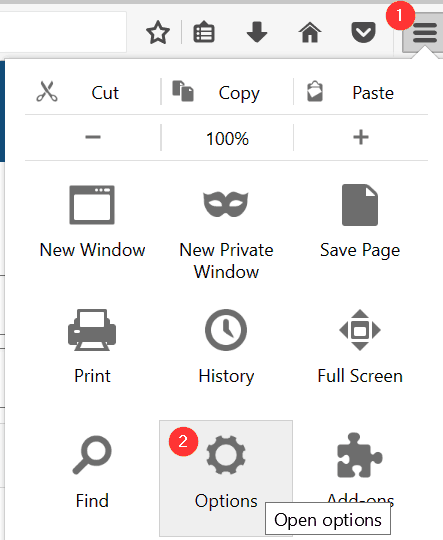
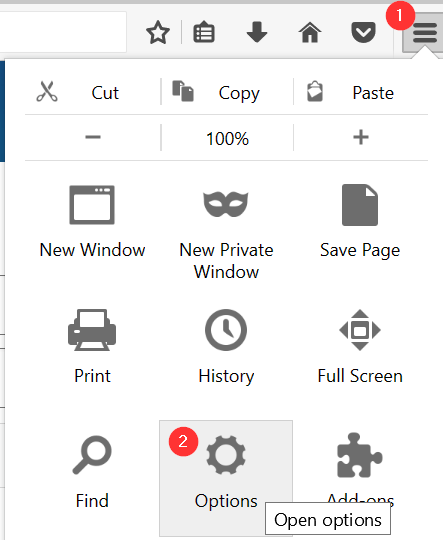
Head to „Menu > Options > Privacy“ and change „Firefox will“ to custom settings.
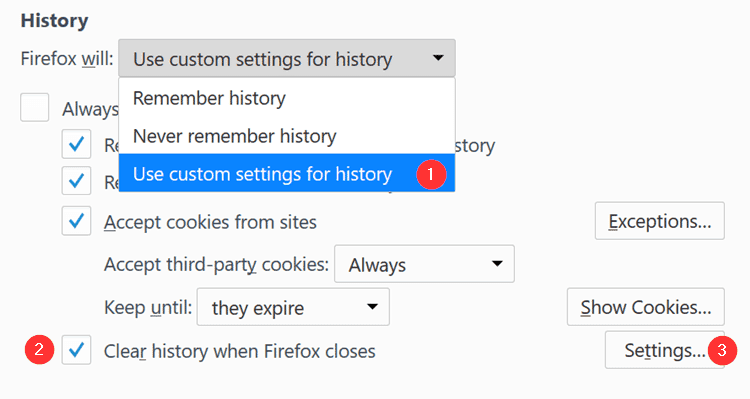
From there, click on „Clear history when Firefox closes.“ If you click on „Settings…“, you can choose which data will be erased when you close Firefox
Edge
Microsoft’s new browser is becoming more and more popular with Windows 10. Edge can purge its cache on exit as well, and we can set it from Settings.
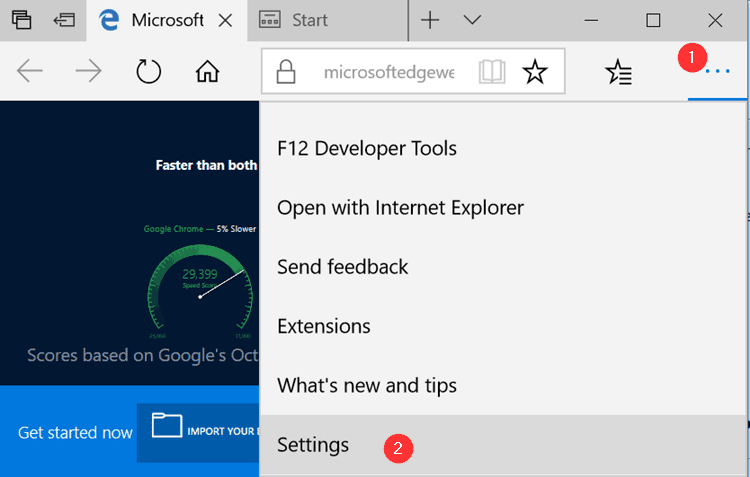
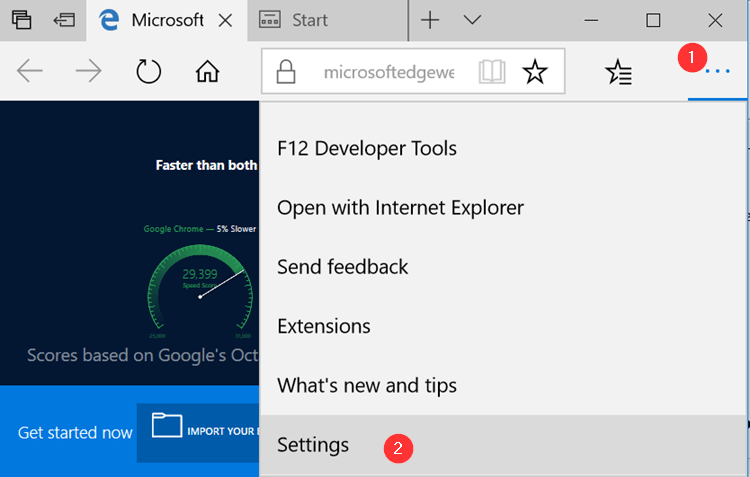
All we have to do is choose the data we want to erase on the „Clear browsing data“ section.
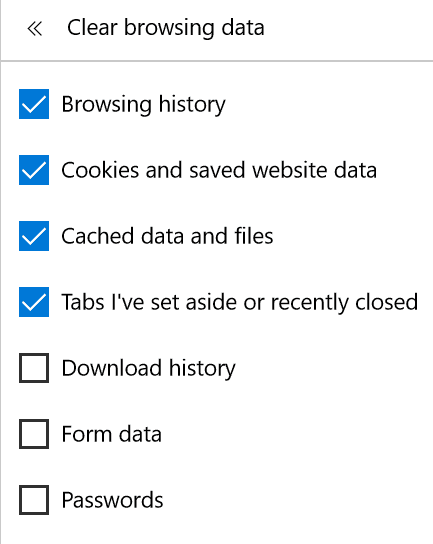
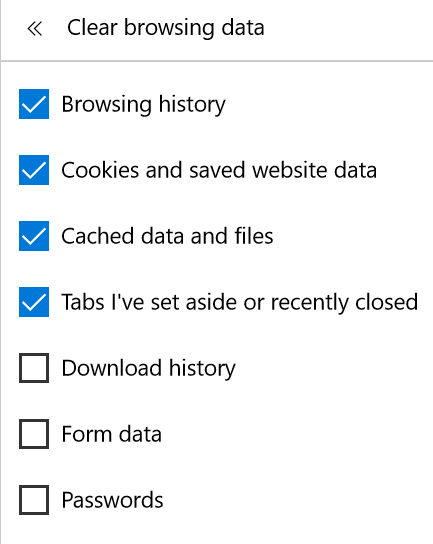
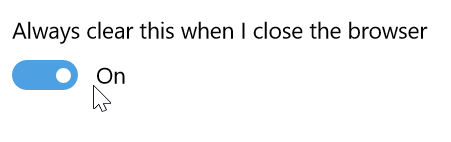
When we are finished, we slide the „Always clear this when I close the browser“ switch to On.