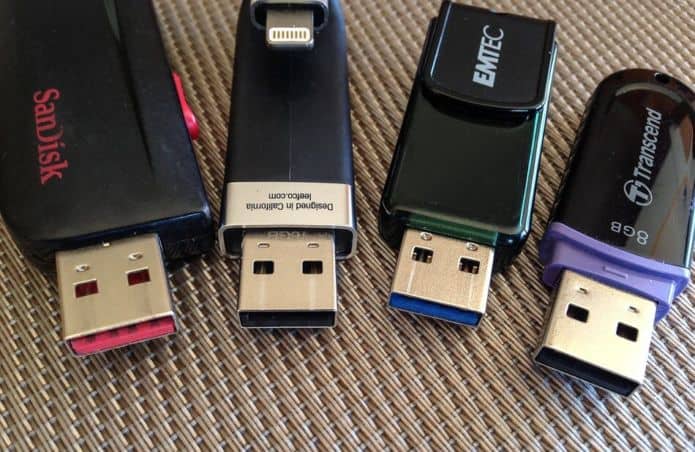
Alte USB-Sticks oder solche mit wenig Speicherplatz (unter 4 GB) müssen noch lange nicht weggeschmissen werden. Wir zeigen euch geniale Tipps und Ideen, was ihr mit euren kleinen Schätzen noch Praktisches basteln könnt. Auf geht’s!
Eigene Programme und Browser-Einstellungen überall dabei
Auf anderen Rechnern findet sich nicht unbedingt die Software, mit der man selber gerne arbeitet. Neue Software erst mühselig herunterladen möchte oder darf man auf anderen Rechnern aber vielleicht nicht. Ganz zu schweigen, dass ihr womöglich völlig andere Browser-Einstellungen und -Plugins bevorzugt. Dafür gibt es aber eine elegante Lösung.
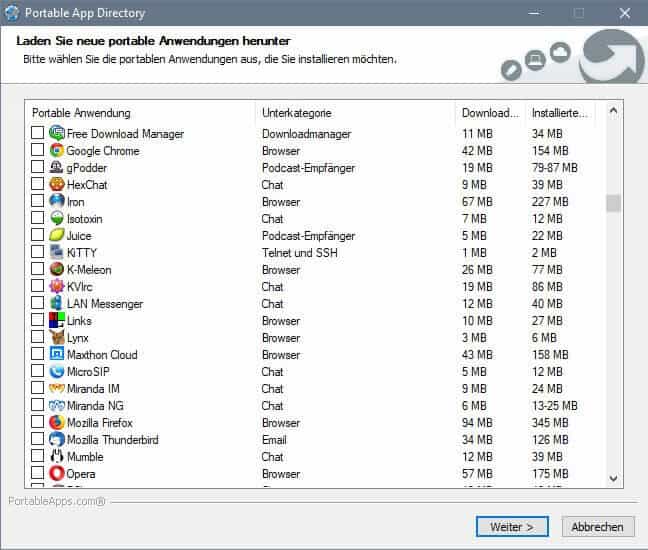
So geht’s:
- „PortableApps“ herunterladen und ausführen.
- Im Setup den angesteckten USB-Stick als Installationsziel auswählen.
- Danach die Programme auswählen, die portable auf dem USB-Stick installiert werden sollen.
- Nun kann der Stick an jeden beliebigen Rechner angesteckt werden. Eure portablen Programme startet ihr, indem ihr die Start.exe im Verzeichnis des USB-Sticks doppelt anklickt.
- Dann öffnet sich ein eigenes Startmenü mit euren portablen Programmen, die ihr darüber starten könnt.
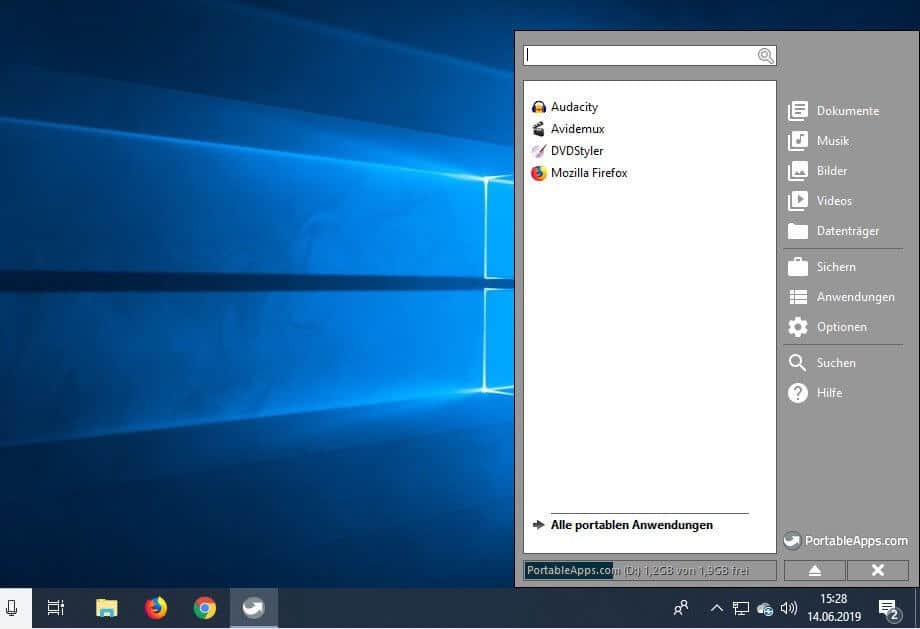
Besonders bei Browsern ergibt das Sinn, da man nun alle seine Lesezeichen und Einstellungen immer auf dem USB-Stick dabei hat.
Digitale „Musik-CDs“/Mixtapes erstellen
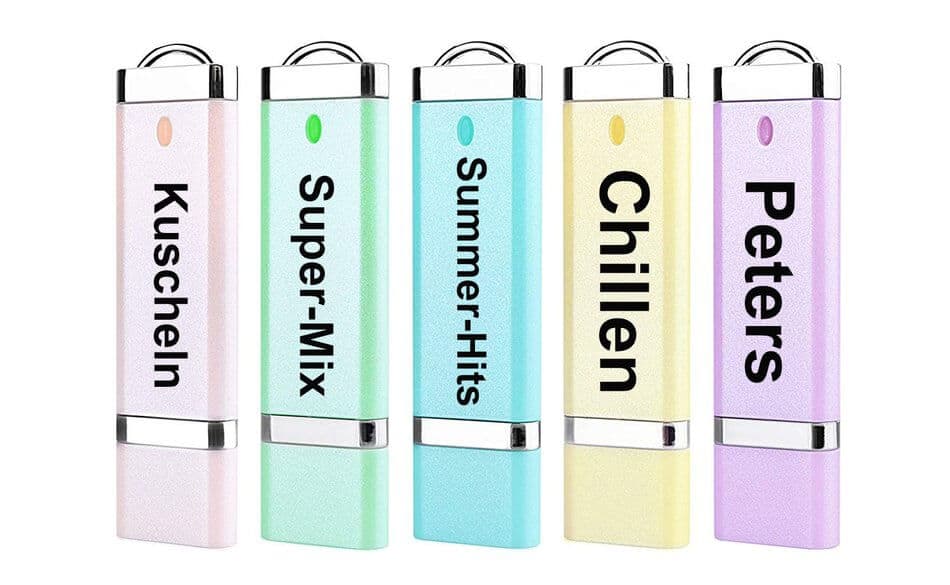
Wenn ihr viele USB-Sticks mit geringer Speicherkapazität* habt, ist das ideal, um eure Lieblings-Musikalben auf diese USB-Sticks zu kopieren. So könnt ihr im Auto- oder normalen Radio zuhause schnell den entsprechenden USB-Stick einstecken und schon geht es los.
USB-Stick für die Windows-Anmeldung
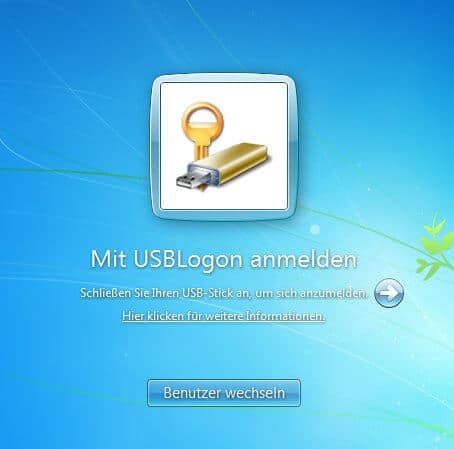
Es gibt Autoschlüssel, um Autos aufzuschließen und es gibt USB-Sticks, um PCs zu entsperren und sich daran anzumelden.
So geht’s:
- Installiert euch das Tool USBLogon.
- Startet das Programm und wählt den angeschlossenen USB-Stick aus.
- Klickt auf den Button „Gerät konfigurieren …“ und bestätigt mit JA.
- Gebt als Bestätigung euer Windows-Passwort ein, das ihr auch für die Anmeldung nutzt.
Steckt nun den USB-Stick an, bevor ihr den Rechner hochfahrt. In der Anmeldemaske könnt ihr nun alternativ den USB-Stick-Login auswählen, was mitunter bedeutend schneller und einfacher geht.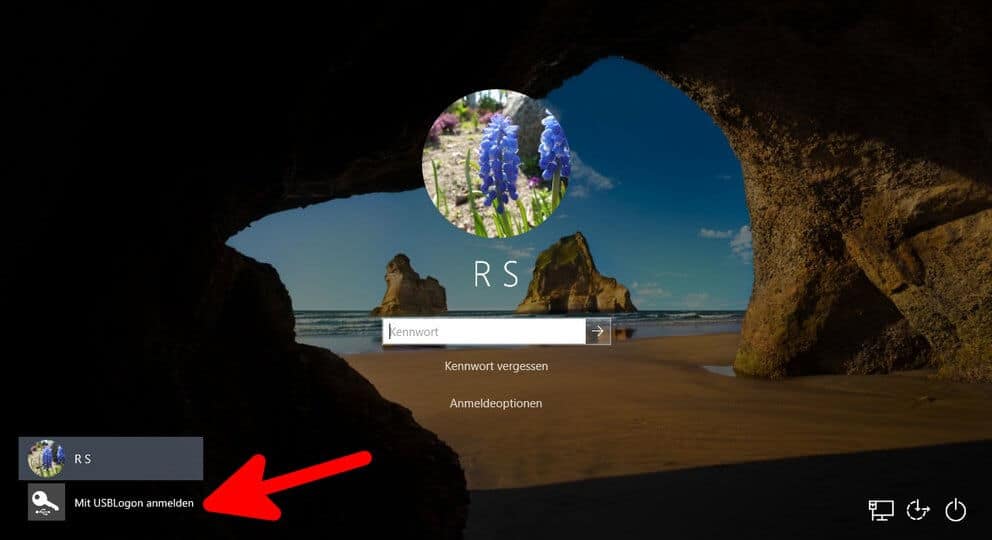
USB-Stick als Austauschlaufwerk nutzen (NAS-Speicher)
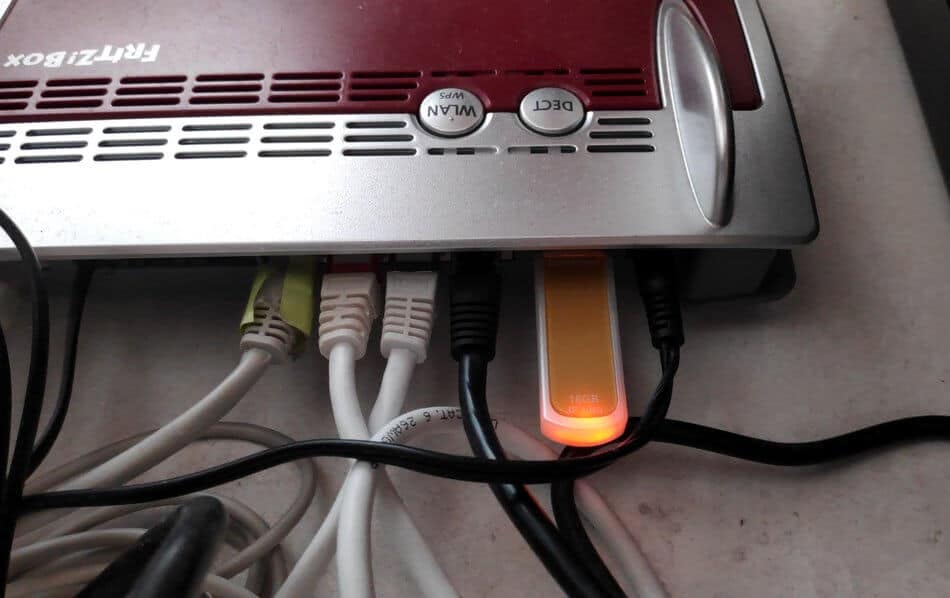
Wenn ihr zwei oder mehrere Geräte im Haushalt habt, könnt ihr eine Art Zwischenablage erstellen – also einen Ordner, wo jedes Gerät Dateien hinein- und herauskopieren kann. Dazu braucht man nicht zwangsläufig ein NAS-Server (Network Attached Storage). Es genügt ein USB-Stick* mit ausreichendem Speicherplatz. 256 GB sind heutzutage relativ günstig geworden. Dann hat man quasi einen Mini-NAS.
Reparatur-Stick für Windows
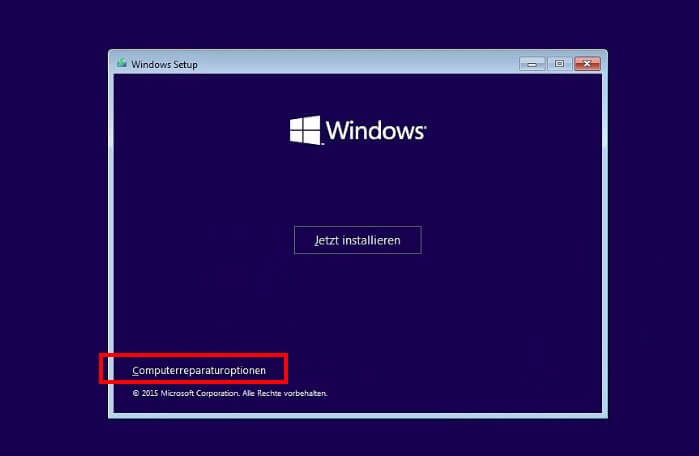
Falls noch nicht vorhanden, ist es immer sinnvoll, einen USB-Stick mit den Windows-Installationsdateien parat zu haben. Falls Windows mal nicht bootet, könnt ihr dann vom Stick booten und die Computerreparaturoptionen aufrufen, um den Rechner wieder startklar zu machen (sofern kein Hardware-Defekt vorliegt).
Kennwort-Rücksetz-USB-Stick erstellen
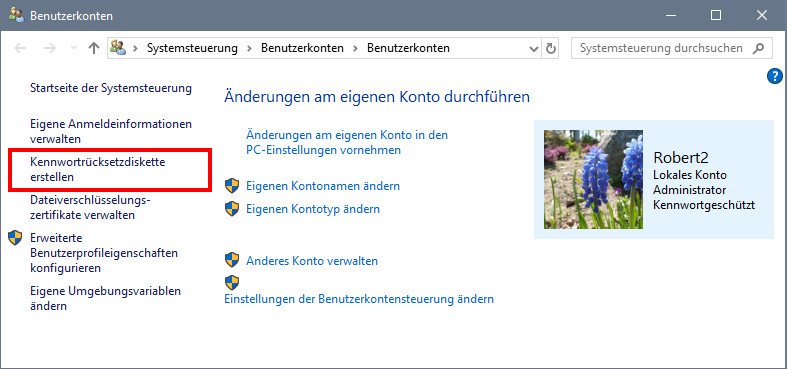
Falls ihr mal euer Passwort vergessen habt, könnt ihr es zurücksetzen, aber das ist recht mühselig. Einfacher ist es, rechtzeitig einen USB-Stick zu erstellen, der euer Passwort automatisch zurücksetzt, wenn ihr euer Passwort für die Anmeldung vergessen habt. Dabei bleiben eure Nutzerdaten erhalten. Das funktioniert allerdings nur, wenn ihr euch mit einem lokalen Konto in Windows anmeldet:
So geht’s:
- Steckt einen USB-Stick an.
- Drückt in Windows die Tastenkombination Windows + R, um das Ausführen-Fenster zu öffnen.
- Tippt control.exe userpasswords ein und drückt Enter.
- Wählt links den Punkt Kennwortrücksetzdiskette erstellen aus.
- Bestätigt im Assistenten euren USB-Stick und gebt das aktuelle Passwort für euer Windows-Benutzerkonto ein.
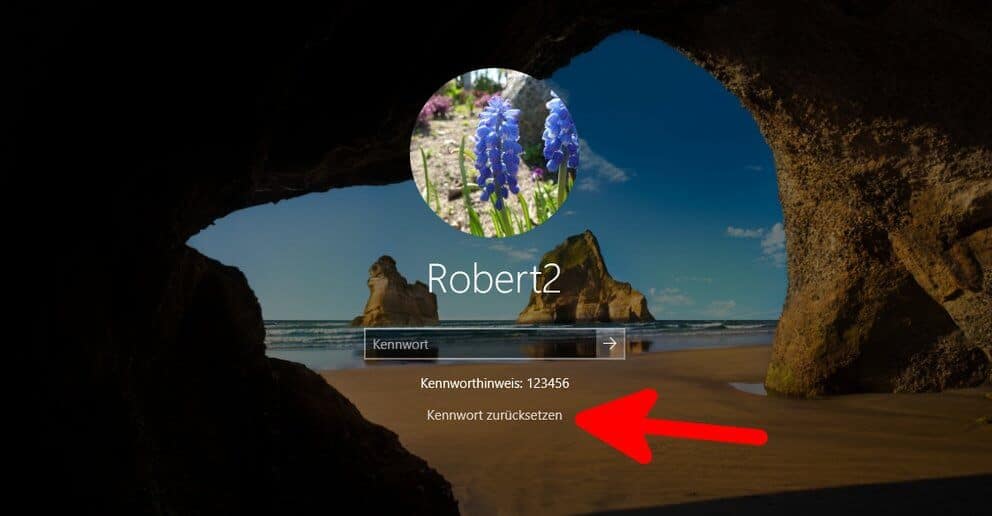
Falls ihr euer Passwort mal vergessen solltet, könnt ihr den USB-Stick anstecken und in der Windows-Anmeldung auf „Kennwort zurücksetzen“ klicken. Wählt dann den USB-Stick aus und gebt euer neues Kennwort ein. Bestätigt den Vorgang.
Anonymer Surf-Stick
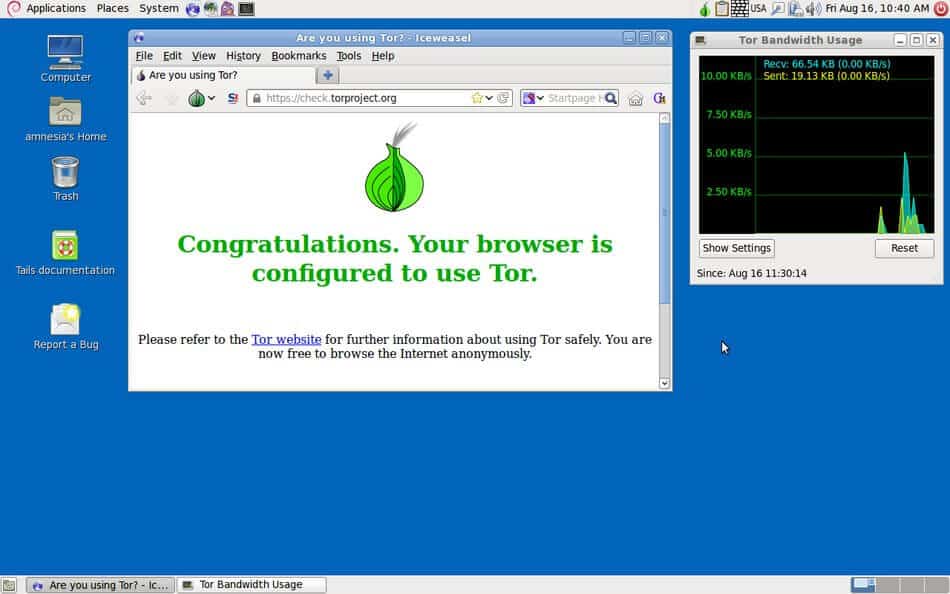
Wer zuhause oder an einem fremden Rechner anonym surfen möchte, erstellt sich einen entsprechenden Surf-Stick, der den Browser-Verkehr automatisch über das Tor-Netzwerk laufen lässt.
So geht’s:
- Ladet euch die ISO-Datei des Live-Systems Tails herunter.
- Erstellt euch daraus mit dem Tool Rufus einen bootfähigen USB-Stick.
Bootet vom Surf-Stick und startet im Tails-System dann den Tor-Browser. Achtet darauf, dass die richtige Bootreihenfolge eingestellt ist, falls der Rechner nicht vom USB-Stick booten sollte.
Windows-Stick
Warum nicht gleich das eigene Windows-Betriebssystem überall dabei haben? Windows lässt sich auch auf einem USB-Stick installieren. Der Speicher-Stick sollte dafür mindestens 32 GB groß sein. Dann benötigt ihr noch eine ISO-Datei von Windows 10 und das kostenlose Tool WinToUSB.
Danach könnt ihr den Stick an jeden beliebigen Rechner stecken und Windows booten. Falls nicht vom USB-Stick gebootet wird, müsst ihr an dem jeweiligen PC die Boot-Reihenfolge so umstellen, dass zunächst der USB-Stick geprüft wird und dann erst die Festplatte.
Virenscanner-Stick
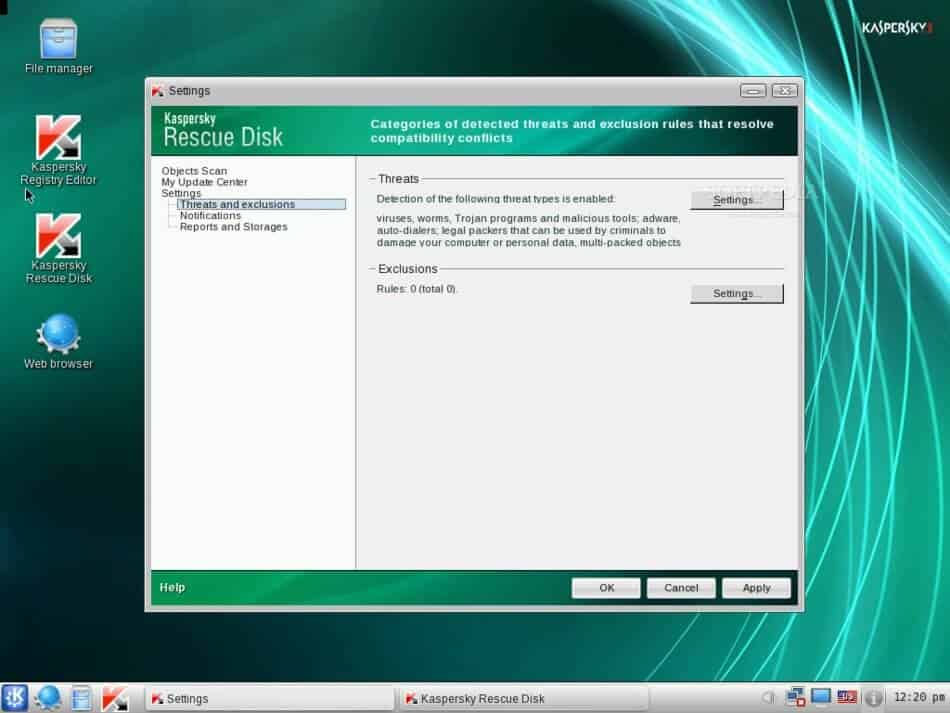
Hartnäckige Viren lassen sich nur außerhalb von Windows richtig entfernen. Erstellt euch für den Notfall einfach einen Virenscanner-USB-Stick, von dem der betroffene Rechner dann gebootet werden kann. Das hat zudem den Vorteil, dass ihr so auch Rechner von Viren befreien könnt, die eben aufgrund eines Virus nicht mehr starten. Falls der Rechner nicht startet, stellt die Bootreihenfolge so um, dass zuerst vom USB-Stick gebootet wird.
So geht’s:
- Ladet euch die ISO-Datei von Kapersky Rescue Disk herunter.
- Erstellt euch daraus mit dem Tool Rufus einen bootfähigen USB-Stick.
Speichererweiterung für Smartphone oder Tablet
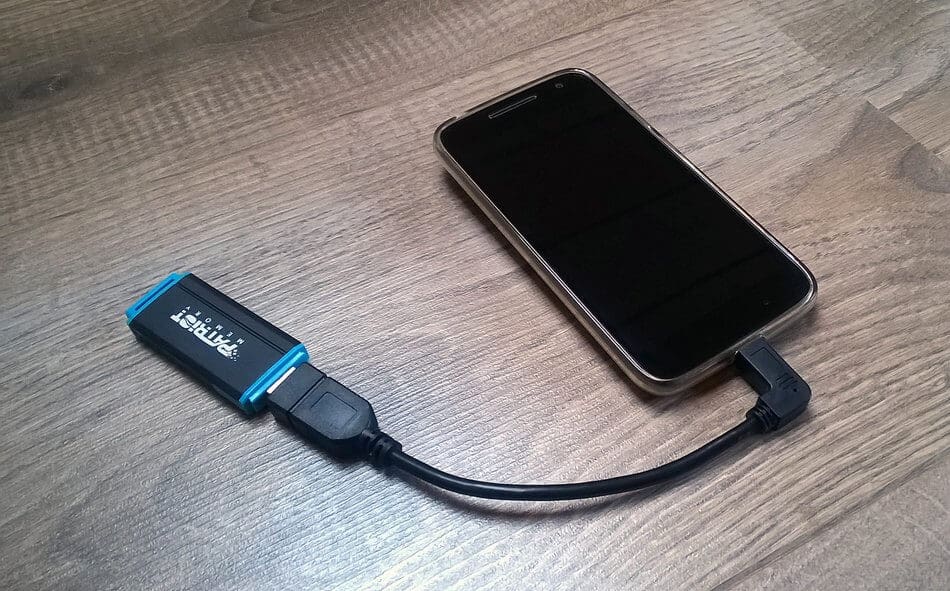
Ihr könnt einen USB-Stick auch als Speichererweiterung oder Backup für euer Smartphone oder Tablet nutzen. Voraussetzung ist, dass euer Smartphone oder Tablet USB OTG unterstützt.
Ihr verbindet den USB-Stick dann per Adapter-Kabel mit eurem USB-Anschluss am Smartphone/Tablet und kopiert per Dateimanager-App die gewünschten Daten auf den Stick.
Datenschredder-Stick
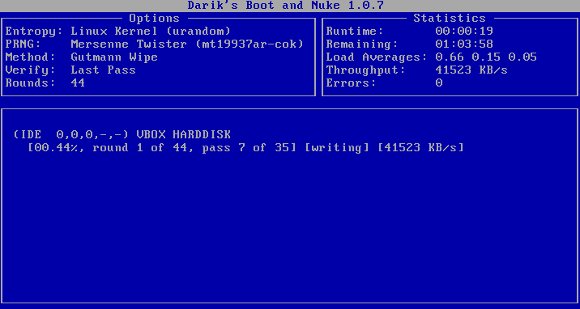
Wer Festplatten wirklich endgültig, unwiederbringlich und sicher löschen möchte – beispielsweise, weil die Festplatte verkauft werden soll – kann sich einen Datenschredder-Stick basteln. Der Rechner lässt sich von diesem booten und man wählt die Festplatte(n) aus, die gelöscht werden sollen. Da vom Stick gebootet wird, funktioniert das auch ohne Betriebssystem.
So geht’s:
- Ladet euch die ISO-Datei von „Darik‘s Boot and Nuke“ (DBAN) herunter.
- Erstellt euch daraus mit dem Tool Rufus einen bootfähigen USB-Stick.
Eine „SSD“ aus mehreren USB-Sticks basteln
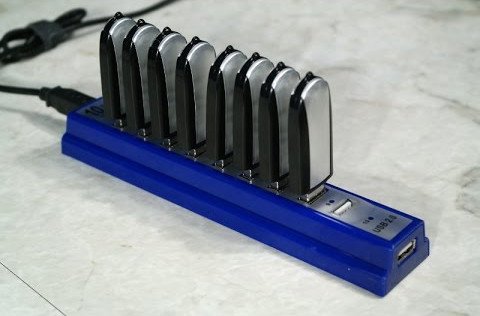
USB-Sticks nutzen Flash-Speicher genau wie SSDs. Ihr könnt viele kleine USB-Sticks zu einem großen Speicherverbund zusammenschließen – quasi eure selbst gebaute „SSD“.
So geht’s:
- Ihr benötigt einen USB-Hub* mit genügend USB-Anschlüssen.
- Steckt eure USB-Sticks hinein und verbindet ihn mit dem PC.
- In eurem Betriebssystem schließt ihr die USB-Speicher zu einem Laufwerk zusammen.
- Unter Windows 10 funktioniert das beispielsweise in den Einstellungen unter Speicher.
Bedenkt aber, dass die selbst gebaute SSD nicht so leistungsfähig und langlebig sein muss wie eine richtige SSD.
Verschlüsseltes Datenarchiv bauen
Manche Dateien sind so wichtig, dass man sie nicht in einer Cloud speichern möchte, sondern am besten immer mobil dabei hat. Allerdings sollte der USB-Stick dann verschlüsselt sein, damit Fremde nichts mit den Daten anfangen können, wenn der USB-Stick mal verloren gehen sollte.
Zur Anleitung: