
„Vordergrundauswahl“ im Werkzeugfenster
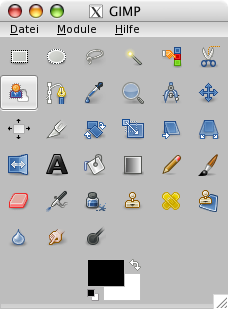
Mit Hilfe dieses Werkzeuges können Sie Objekte eines Bildes oder der aktivierten Ebene extrahieren. Grundlage dieses Werkzeuges ist SIOX (Simple Interactive Object eXtraction), eine „einfache Methode, um interaktiv (Graphik)objekte herauszulösen“. Interessante Details zu diesem Projekt finden Sie unter [SIOX].
Hinweise zur Anwendung
Die Erstellung einer Auswahl mit diesem Werkzeug erfolgt in mehreren Schritten:
- Wählen Sie grob den Vordergrund aus, den Sie extrahieren wollen. Wenn Sie das Werkzeug aktivieren, verwandelt sich der Mauszeiger in ein Lassosymbol wie bei der freien Auswahl, und so ähnlich arbeitet man auch damit. Versuchen Sie, so wenig wie möglich vom Hintergrund auszuwählen.Sobald Sie die Maustaste loslassen, wird der nicht ausgewählte Teil des Bildes mit einer blauen Maske überdeckt. Falls Ihre Auswahl nicht geschlossen war, werden die beiden losen Enden automatisch durch eine gerade Linie verbunden. Der Mauszeiger verändert wieder sein Aussehen für den nächsten Schritt und sieht nun aus wie beim Pinselwerkzeug.
Der Vordergrund ist grob ausgewählt

- Zeichnen Sie eine Linie auf dem Vordergrund: mit dem Pinsel, dessen Größe Sie bei den Eigenschaften einstellen können, zeichnen Sie eine durchgezogene Linie auf dem ausgewählten Vordergrund, und zwar über die Farben, die in der angestrebten Auswahl enthalten sein sollen. Die Farbe des Pinselstrichs ist dabei ohne Bedeutung, aber es ist natürlich einfacher, wenn sich Pinsel- und Vordergrundfarbe deutlich unterscheiden. Achten Sie sorgfältig darauf, keine Pixel des Hintergrunds zu bemalen.
Die auf dem Vordergrund gemalte Linie

In diesem Beispiel ist es wichtig, dass die Linie auch über den gelben Blütenstempel geht.
- Wenn Sie die Maustaste loslassen, werden die nicht-ausgewählten Bereiche abgedunkelt:
Der ausgewählte Bereich

- Sie müssen jetzt noch die Eingabe-Taste drücken, um die gewünschte Auswahl zu erhalten:
Der Vordergrund ist ausgewählt.

![[Anmerkung]](http://docs.gimp.org/de/images/note.png) | Anmerkung |
|---|---|
| Solange Sie die Eingabe-Taste nicht gedrückt haben, können Sie die Auswahl weder durch Strg+Z noch durch Auswahl → Nichts auswählenrückgängig machen, und das Journal ist unverändert. Um die Auswahl zurückzunehmen, müssen Sie ein anderes Werkzeug auswählen. |
Werkzeugaufruf
Sie haben verschiedene Möglichkeiten, die Vordergrundauswahl zu aktivieren:
- mit einem Mausklick auf das Symbol
 im Werkzeugfenster sowie
 - über das Menü Werkzeuge → Auswahlwerkzeuge → Vordergrundauswahl im Bildfenster.
- Für dieses Werkzeug gibt es kein Tastenkürzel, Sie haben aber die Möglichkeit, über Datei → Einstellungen →Oberfläche → Tastenkombinationen konfigurieren → Werkzeuge → Vordergrundauswahl ein beliebiges Tastenkürzel festzulegen.
Tastenkombinationen (Vorgabe-Einstellungen)
- Strg
- Wenn Sie diese Taste gedrückt halten, können Sie sehr schnell zwischen dem Markieren von Vorder- und Hintergrund umschalten.
2.8.4. Eigenschaften
Eigenschaften für das Werkzeug „Vordergrundauswahl“

Normalerweise werden die aktuellen Einstellungen eines Werkzeugs unterhalb des Werkzeugkastens angezeigt, sobald Sie ein Werkzeug aktivieren. Falls das nicht der Fall ist, können Sie sie jederzeit über Fenster →Andockbare Dialoge → Werkzeugeinstellungen im Bildfenster aktivieren.
- Modus; Kanten glätten; Kanten ausblenden
Anmerkung In diesem Abschnitt werden nur die speziellen Eigenschaften des Werkzeuges beschrieben. Schauen sie bitte unter Auswahlwerkzeuge nach, falls Sie Hilfe zu den allgemeinen Eigenschaften der Auswahlwerkzeuge benötigen. - Zusammenhängend
- Diese Eigenschaft legt fest, ob nur ein mit dem Pinselstrich zusammenhängender Bereich ausgewählt werden soll oder auch weitere (nicht-zusammmenhängende) Bereiche in den ausgewählten Farben.
Effekt der Eigenschaft „Zusammenhängend“

Das Beispiel enthält zwei getrennte Bereiche derselben Farbe. Der linke Bereich wird durch einen Pinselstrich markiert.

Die EigenschaftZusammenhängend ist aktiviert; nur der zusammenhängende Bereich unter dem Pinselstrich ist ausgewählt.

Die EigenschaftZusammenhängend ist nicht aktiviert; beide Bereiche, obwohl nicht zusammenhängend werden ausgewählt.
- Interaktive Verbesserung
- Mit Hilfe dieser Eigenschaften können Sie genauer auswählen:
- Vordergrund markieren
- Die Voreinstellung. Die Vordergrundfarbe wird zum Malen verwendet, die durch den Pinselstrich bedeckten Farben werden ausgewählt.
- Hintergrund markieren
- Diese Eigenschaft können Sie durch Klick auf die Optionsschaltfläche aktivieren oder indem Sie die Strg-Taste gedrückt halten. Der Mauszeiger wird zu einem Radiergummi, die zum Malen verwendete Farbe ist die Hintergrundfarbe. Die „ausradierten“ Farben werden nicht ausgewählt.
- Kleiner / großer Pinsel
- Mit diesem Schieberegler können Sie die Größe des zum Malen verwendeten Pinsels einstellen. Mit einen kleinen Pinsel können Sie auch schmale Bereiche gut markieren.
- Weichzeichnen
- Smaller values give a more accurate selection border but may introduce holes in the selection.
- Vorschaufarbe
- Sie haben die Wahl, den Bildhintergrund mit Rot, Grün oder Blau zu maskieren.
- Farbempfindlichkeit
- Diese Eigenschaft verwendet das L*a*b-Farbmodell. Falls Ihr Bild viele Pixel in gleicher Farbe, aber unterschiedlichen Farbtönen enthält, können Sie hier die Empfindlichkeit der Auswahl für diese Farbe erhöhen.