Google Authenticator einrichten
Google Authenticator für ein sicheres Konto
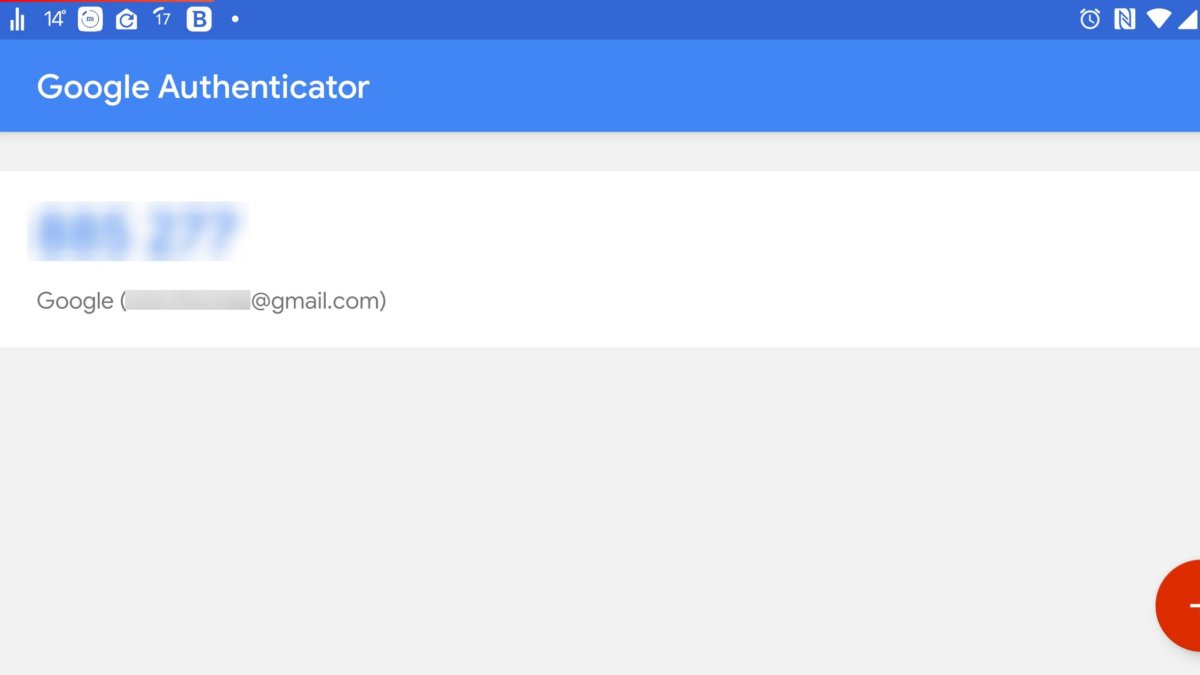
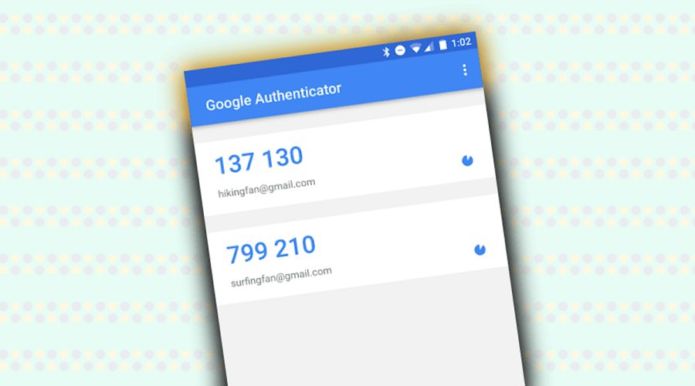
Mit dem Google Authenticator wird Ihr Konto durch eine zusätzliche Mechanik geschützt: Die App generiert einen Code auf Ihrem Smartphone, den Sie beim Login in Ihr Google-Konto eingeben müssen. Zuvor müssen Sie jedoch die Bestätigung in zwei Schritten einrichten:
- Loggen Sie sich in Ihr Google-Konto ein.
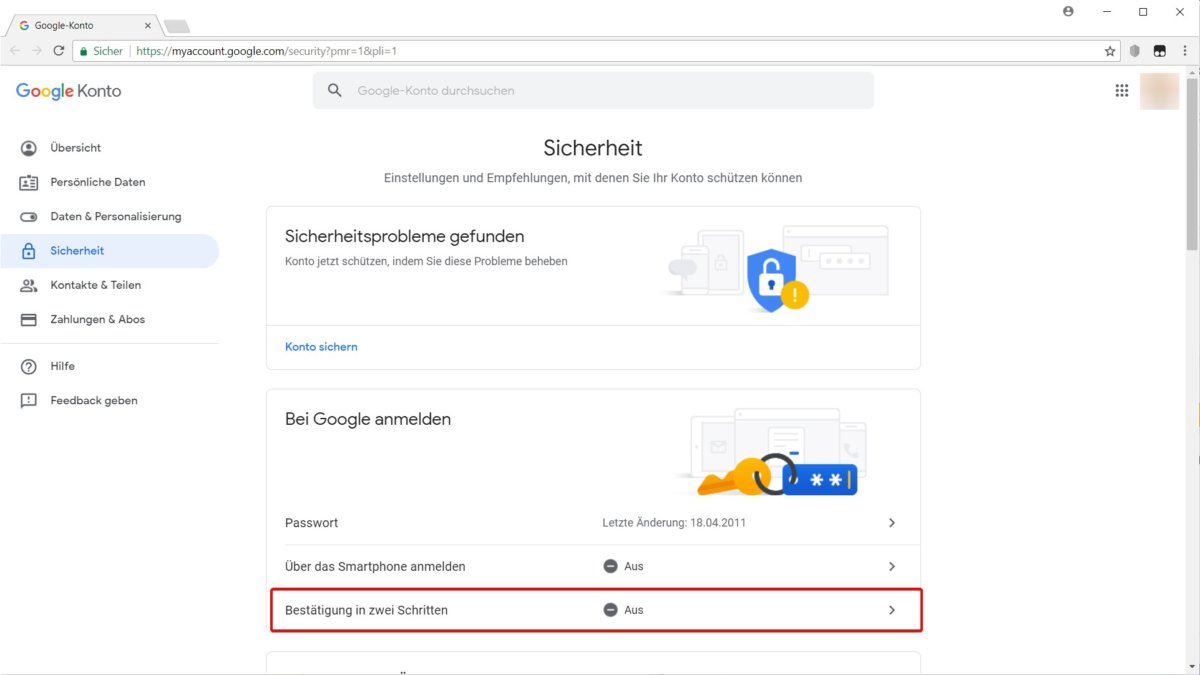
- Klicken Sie in der Menüleiste auf den Punkt Sicherheit.
- Wählen Sie im Bereich Bei Google anmelden die Option Bestätigung in zwei Schritten.
- Klicken Sie auf Jetzt starten.
- Sie haben die Wahl: Für die Anmeldung kann ein verknüpftes Android-Gerät, ein Sicherheitsschlüssel, eine SMS oder ein Audioanruf verwendet werden.
- Im nächsten Schritt werden Sie aufgefordert, eine Ersatzoption festzulegen. Dies kann etwa eine weitere Telefonnummer sein. Anschließend aktivieren Sie mit einem weiteren Klick die Bestätigung in zwei Schritten.

Google Authenticator – Schutz für Android und iOS
Die mobile App gibt es für Android und iOS. Sie ist schnell eingerichtet und erhöht die Sicherheit Ihres Google-Kontos:
- Laden Sie sich die Authenticator-App für Android oder iOS herunter.
- Fügen Sie Ihr Google-Konto hinzu, indem Sie die Option Barcode scannen oder Schlüssel eingeben auswählen. Sofern Ihr Smartphone eine funktionierende Kamera besitzt, sollten Sie die Barcode-Variante wählen.
- Wählen Sie auf Ihrem PC im Google-Konto in der Menüleiste Sicherheit und dann Bestätigung in zwei Schritten aus.
- Klicken Sie im Abschnitt Authenticator App auf Einrichten und wählen Sie Ihren Smartphone-Typ aus.
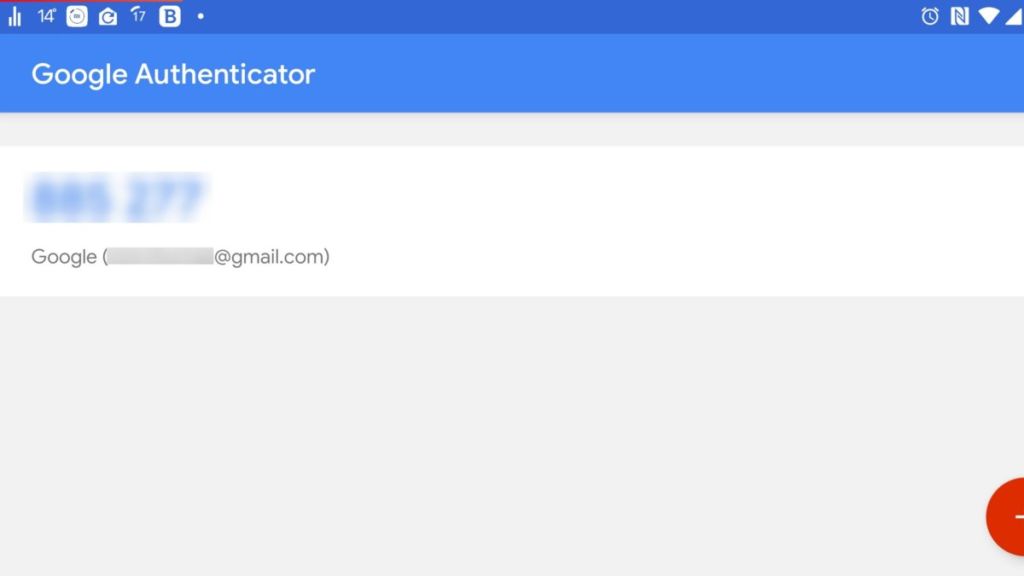
- Sie sehen nun einen Barcode auf dem Monitor, den Sie über die Authenticator-App mithilfe der Smartphone-Kamera scannen. Klicken Sie danach auf Konto hinzufügen.
Google Authenticator: Backup erstellen
Backup-Codes in Google Authenticator erstellen
Damit Sie sich auch im Notfall anmelden können, sollten Sie Backup-Codes im Google Authenticator erstellen:
- Melden Sie sich auf dieser Seite mit Ihrem Google-Konto an. Klicken Sie auf Jetzt starten.
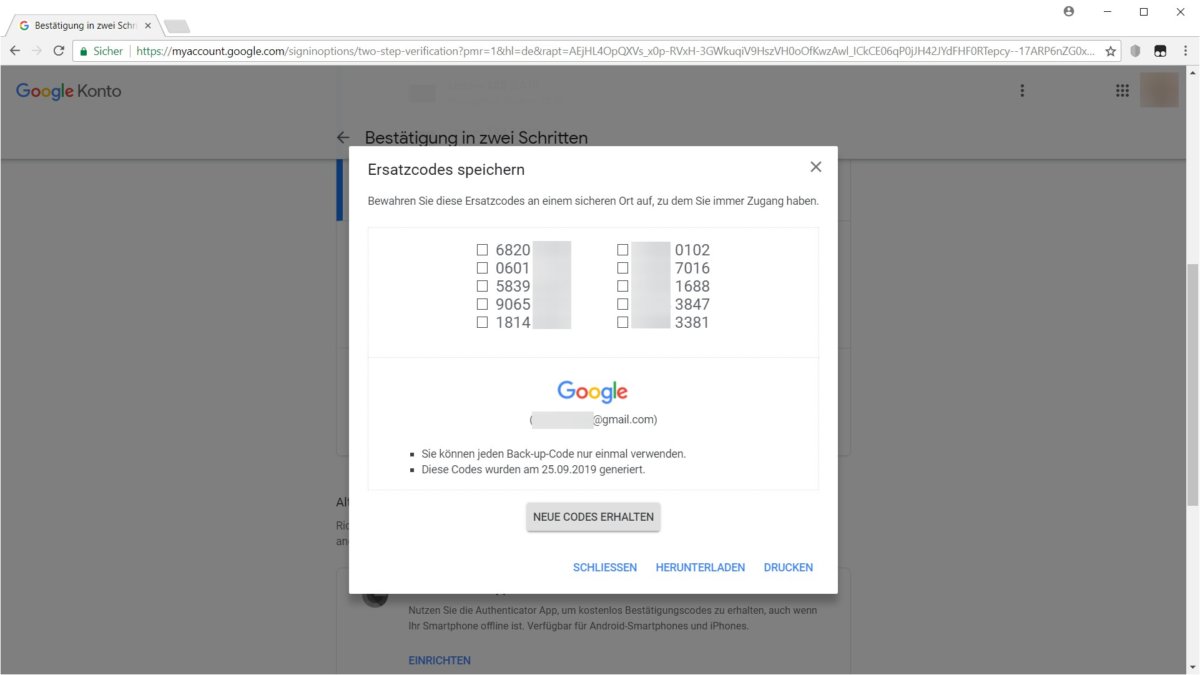
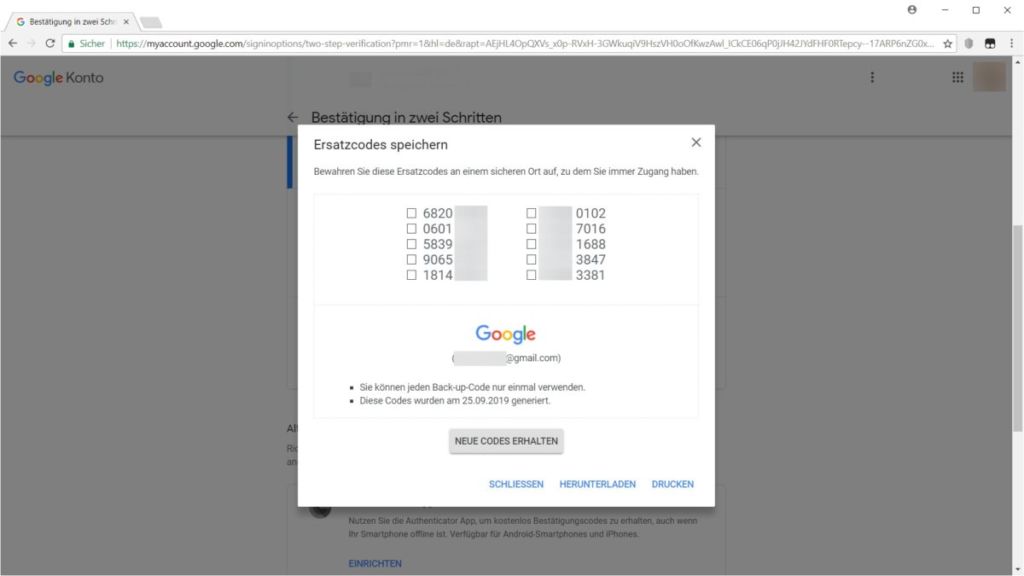
- Wählen Sie im Abschnitt Back-up-Codes die Option Einrichten oder Codes anzeigen aus.
- Drucken Sie die dort angezeigten Codes aus oder speichern Sie diese auf Ihrem PC
- Falls Sie sich mit einem Back-up-Code anmelden, sollten Sie anschließend Ihr vergessenes Passwort ändern und den Google Authenticator neu einrichten.
- Bewahren Sie diese Liste sorgfältig auf, um Sie im Notfall griffbereit zu haben.
- Denken Sie außerdem daran, dass Sie jeden Back-up-Code nur einmal verwenden können.
Google Authenticator auf anderes Gerät umziehen
Wenn Sie sich ein neues Gerät kaufen, wollen Sie natürlich auch den Google Authenticator auf das neue Telefon oder Tablet umziehen.
Google Authenticator mit neuem Gerät verbinden
- Loggen Sich sich in Ihr Google-Konto ein und öffnen Sie die Verwaltung für die „Bestätigung in zwei Schritten„.
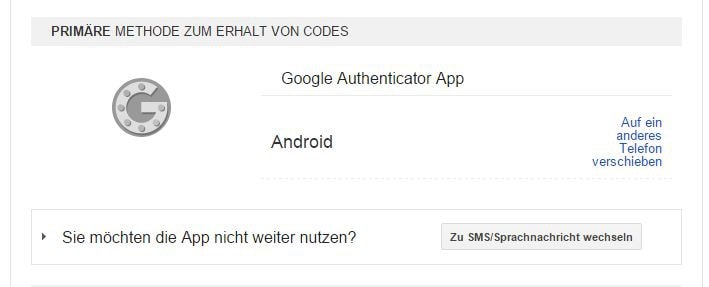
- Hier klicken Sie unter „Google Authenticator App“ auf „Auf ein anderes Telefon verschieben“.
- Wählen Sie dann den Telefon-Typ des neuen Geräts aus.
- Jetzt wird Ihnen ein Barcode angezeigt, den Sie mit Ihrem Telefon scannen müssen. Haben Sie keine Scan-App oder funktioniert der Scan aus anderen Gründen nicht, müssen Sie das Konto von Hand einrichten.
- Dafür öffnen Sie den Google Authenticator und wählen hier im Menü „Konto einrichten“ aus.
- Unter „Code eingeben“ geben Sie als Kontonamen erst die E-Mail-Adresse ein, die mit dem Authenticator verbunden ist.
- Dann geben Sie den Code ein, der Ihnen unter dem Barcode angezeigt wird.
- Stellen Sie jetzt noch „zeitbasiert“ ein und bestätigen Sie den Vorgang mit „Hinzufügen“.
- Nachdem Sie das Konto zur App hinzugefügt haben – via Barcode oder manuell – erhalten Sie einen Code, den Sie in das Fenster im Browser eingeben müssen.
- Beachten Sie: Wenn Sie den Vorgang abgeschlossen haben, ist der Authenticator auf Ihrem alten Gerät deaktiviert.