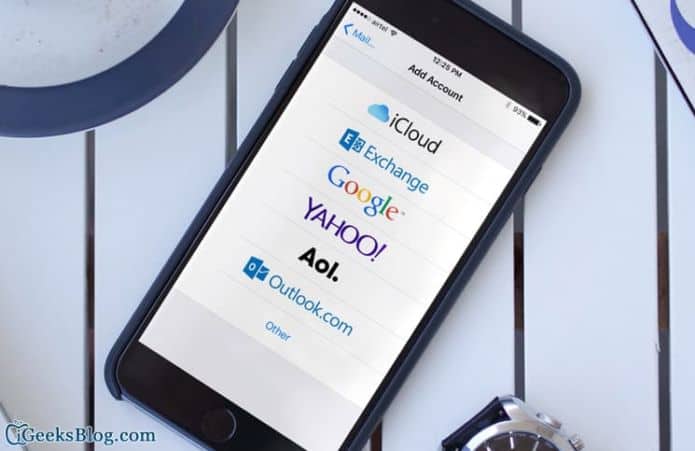
Viele Nutzer entscheiden sich für die digitale Variante der Terminplanung. Mit dem Google Kalender lassen sich Termine mit Ihrem angegebenen Gmail-Konto synchronisieren. Der Google Kalender ist außerdem bestens dafür geschaffen, um Termine zwischen unterschiedlichen Plattformen wie Android und Mac zu synchronisieren.
Google Kalender auf Apple synchronisieren
- Öffnen Sie die Kalender-App iCal auf Ihrem Mac.
- Klicken Sie in der Menüleiste auf den Reiter „Kalender“ und anschließend auf „hinzufügen“.
- Nun haben Sie die Wahl zwischen diversen Plattformen. Wählen Sie „Google“ aus und klicken Sie auf „Akzeptieren“.
- Jetzt müssen Sie sich mit Ihrem Google-Account anmelden und erneut auf „Akzeptieren“ klicken.
- Wählen Sie nun erneut „Kalender“ aus und bestätigen Sie die Einstellungen mit „Fertig“.
Spezifische Kalender mit iCal synchronisieren
- Gehen Sie zu Ihrem Kalender in Ihrem Google-Account.
- Navigieren Sie zu den Synchronisationseinstellungen: https://calendar.google.com/calendar/syncselect
- An dieser Stelle können Sie festlegen, welche Kalender synchronisiert werden sollen.
- Speichern Sie Ihre Änderungen über den Button „Save“.
Apple iOS: So gelingt die Synchronisation mit einem Google-Konto
Kalendereinträge, Kontakte und E-Mails mit dem iPhone abgleichen
Zu synchronisierende Kalender auswählen
Nutzt ihr nur einen Kalender, dann müsst ihr nichts weiter tun, als die Kalender-App unter iOS zu öffnen. Nach der ersten Einrichtung dauert es einige Zeit, bis eure Termine synchronisiert sind. Habt etwas Geduld. Verwaltet ihr in eurem Google-Konto mehrere Kalender oder möchtet auf freigegebene Kalender zugreifen, dann müsst ihr weitere Einstellungen vornehmen. Leider könnt ihr unter iOS nicht festlegen, welche Kalender synchronisiert werden sollen. Dafür müsst ihr in den Webbrowser wechseln.
Schritt 1 – Synchronisierungseinstellung für den Google-Kalender aufrufen
Ruft euch in einem Webbrowser am Desktop-PC oder auf dem iPhone diese Webseite von Google-Kalender auf.
Schritt 2 – Kalender für die Synchronisation auswählen
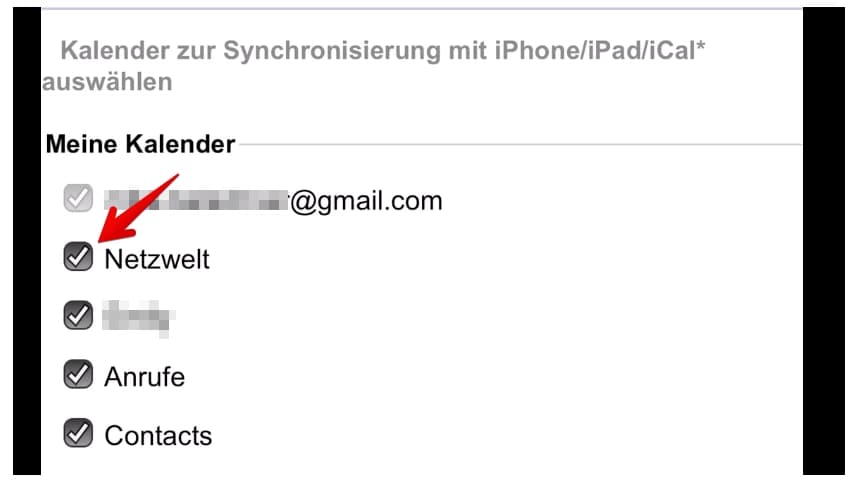
Aktiviert das Häkchen vor den angezeigten Kalendernamen, wenn diese mit eurem iPhone oder iPad synchronisiert werden sollen. Ist das Häkchen deaktiviert, habt ihr über die Kalender-App von iOS keinen Zugriff auf diese Termine.
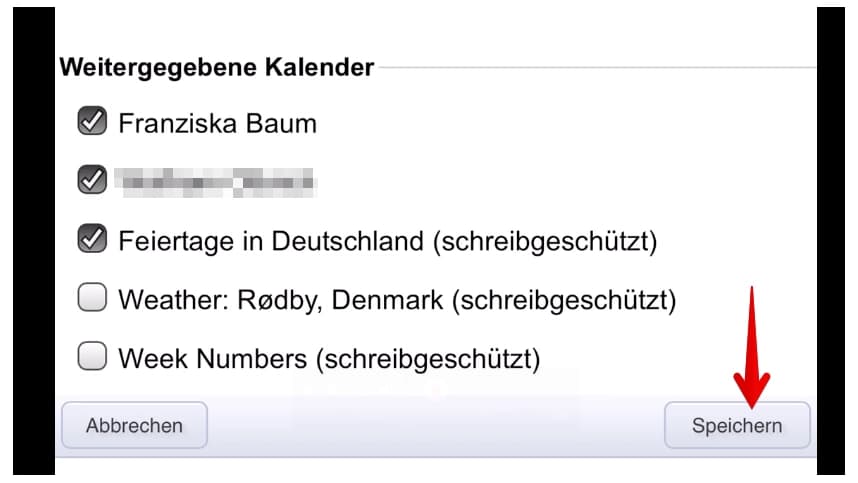
Um eure Auswahl zu sichern, klickt ihr auf den Button „Speichern“ rechts unten.
Google-Konto als Standardkonto für neue Kontakte festlegen
Sollen auf dem iPhone neu eingegebene Kontakte automatisch in euren Google-Kontakten gespeichert werden, müsst ihr das Google-Konto als Standardkonto für Kontakte festlegen. Andernfalls kann es passieren, das neue Kontakte in der iCloud gespeichert werden. Beim Anlegen eines neuen Kontakts habt ihr leider keine Auswahlmöglichkeit, mit welchem Konto der neue Kontakt synchronisiert werden soll.
Standardkonto für Kontakte auswählen
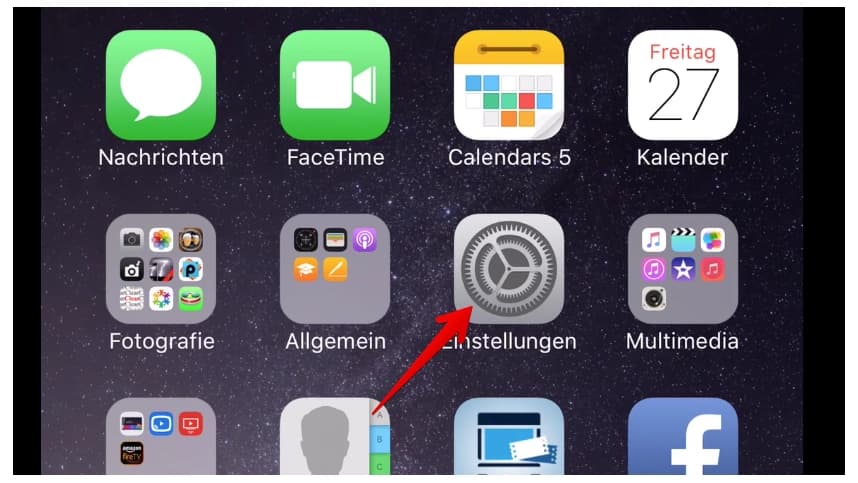
Tippt auf dem Homescreen auf „Einstellungen“, um die iOS-Einstellungen zu öffnen.
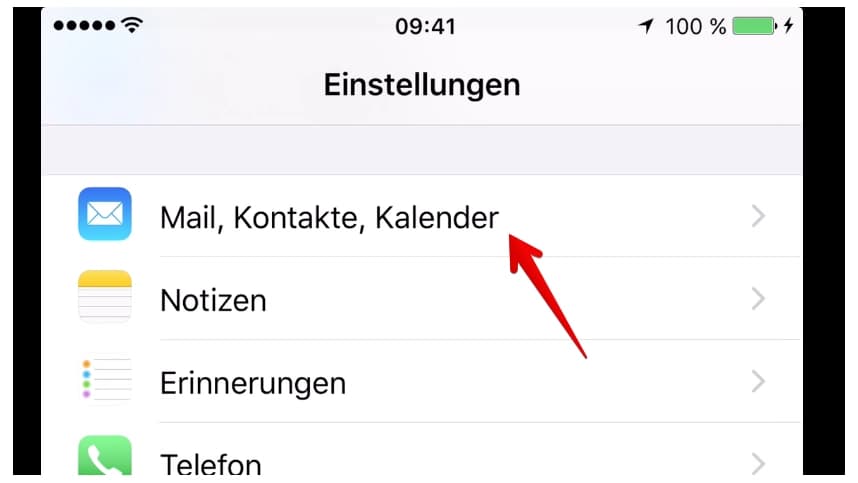
Tippt auf „Mail, Kontakte, Kalender“.
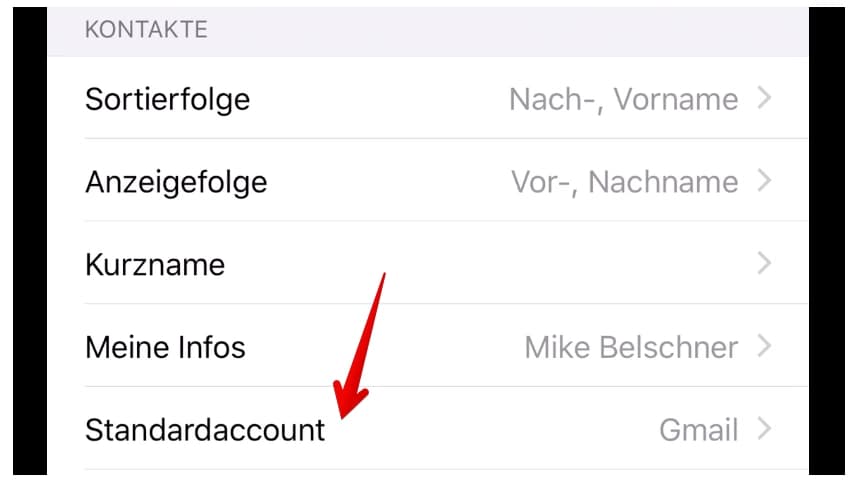
Scrollt nach unten bis zu dem Punkt „Kontakte“. Darunter findet ihr die Option „Standardaccount“.
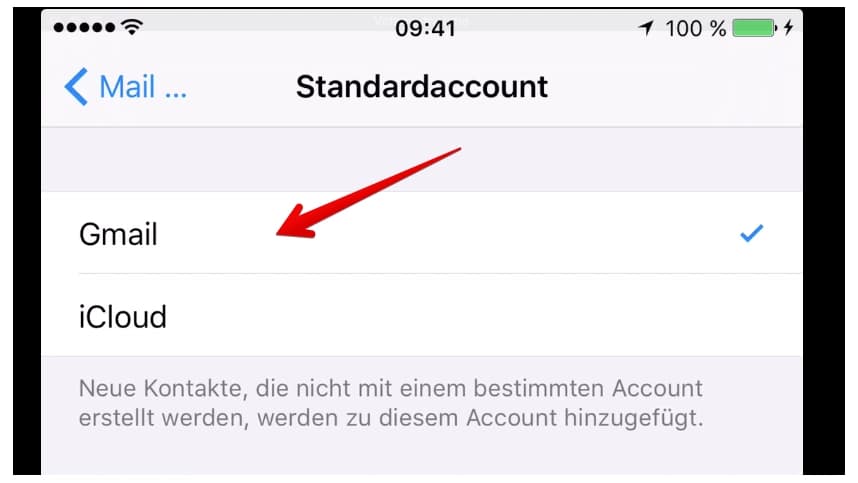
Wählt „Gmail“ aus, wenn neue Kontakte mit eurem Google-Konto synchronisiert werden sollen.