Wenn du die Kalender-App auf deinem iPhone auch magst, sind viele Leute wirklich verliebt in den Google Kalender. Wenn du ein mittägliches Treffen mit deinen Freunden nicht verpassen willst, das in Google Apps verabredet wurde, zeigt dir dieser Artikel, wie du Google Calendar auf deinem iPhone in ein paar kurzen Schritten einrichten kannst – gerade rechtzeitig zum Mittagessen!

- Öffne Mail, Kontakte, Kalender. Tippe auf „Einstellungen“ in deinem Startbildschirm, dann scrolle nach unten und tippe auf „Mail, Kontakte, Kalender“.
Anzeige
- 2
Füge ein neues Konto hinzu. Im Kontrollpanel Mail, Kontakte, Kalender tippst du auf Konto Hinzufügen…
- 3
Wähle „Weitere.“ Tippe unten im Kontrollpanel Konto Hinzufügen auf den Button „Weitere“.
- 4
Füge ein CalDAV Konto hinzu. Scrolle im anderen Kontrollpanel zum Kalender-Panel, dann tippe auf “ CalDAV Konto hinzufügen“.
- 5
Gib die Daten für das neue CalDAV Konto ein und tippe Weiter.
- Der Server ist google.com.
- Der Username ist deine Mail-Anmeldung für Google.
- Das Passwort ist dein Google Passwort.
- Die Beschreibung kann alles sein, was du möchtest.
- Wenn du auf Weiter tippst, ist die Einrichtung abgeschlossen.
- 6
Öffne die Kalender App. Wenn du sie nicht verschoben hast, findest du sie auf dem Startbildschirm. Oben links im Kalender-Fenster tippst du auf Kalender.
- 7
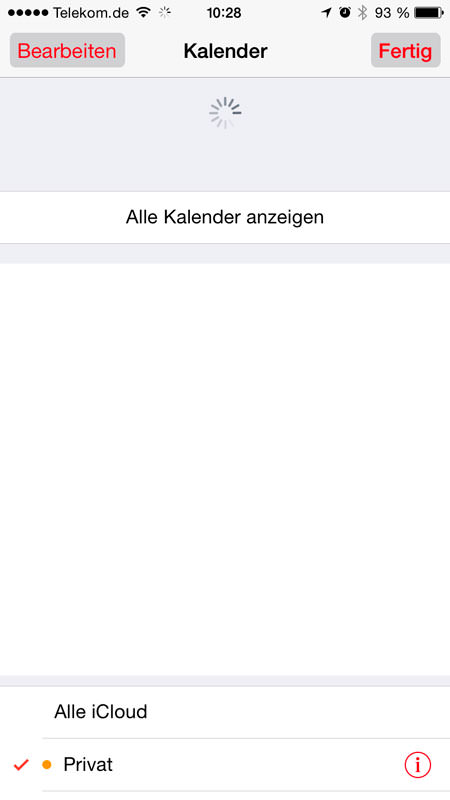
Wähle die Google Kalender, die du zeigen willst, in deinem iPhone Kalender, dann tippe auf Fertig. In wenigen Momenten werden deine Google Kalender angezeigt. Die Synchronisierung geschieht automatisch.
 8
8Verwalte die verfügbaren Kalender. Um mehrere Kalender in Google zu aktivieren oder zu deaktivieren kannst du zu https://www.google.com/calendar/syncselect navigieren und die Kalender markieren, die in den Kalendereinstellungen auf deinem iPhone angezeigt oder versteckt werden sollen. Klicke auf den Button Speichern, und innerhalb weniger Minuten werden deine neuen Einstellungen wirksam.
- Beachte, dass du dennoch mehrere Kalender innerhalb der Kalender App anzeigen kannst, solange sie in den Google Kalender Sync-Einstellungen aktiviert sind.
Anzeige


Tipps
- Das Synchronisieren geschieht automatisch – wenn Gmail richtig eingerichtet wurde, muss nichts eingestellt werden.
- Je mehr Kalender du an dein Telefon sendest (und nicht über Google Sync herausfilterst), desto mehr Kontrolle hast du auf deinem iPhone.
iPhone Kalender manuell aktualisieren
Möchte man einen frisch eingetragenen/veränderten/gelöschten Termin sofort mit dem Google Kalender / iCloud-Kalender oder einem sonstigen Online Kalender synchronisieren, so tippt man im geöffneten iPhone-Kalender unten mittig auf die Schaltfläche „KALENDER“.
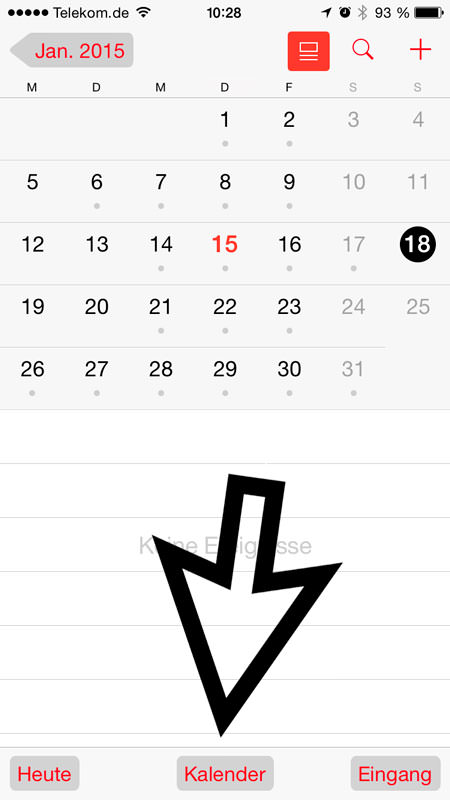
Man bekommt die abonnierten Kalender angezeigt

Nun zieht man den Bildschirm nach unten. Die Kalender werden synchronisiert 🙂