
Google Maps ist einiges mehr als eine digitale Replik einer Weltkarte, sondern mittlerweile ein vollständiger Reiseassistent. Aus dem beliebten Google-Kartendienst können Sie noch weit mehr herausholen, indem Sie sich mit den erweiterten Funktionen der Karten-App vertraut machen. Wenn Sie wissen, wie man Offline-Routen speichern, gezielter nach Informationen suchen oder Koordinaten verschicken kann, werden Sie ein wahrer Google-Maps-Profi.
Offline-Karten speichern
Ob Sie sich nun auf eine Überseereise oder auf eine Bergwanderung begeben: Es ist nun sehr einfach, Google-Maps-Karten vorher herunterzuladen.
Tippen Sie auf Einstellungen, indem Sie (in der Android-App) zuerst links oben auf das Hamburgermenü tippen. Öffnen Sie den Eintrag Offline-Karten und tippen Sie auf das Plussymbol. Je nach Ausschnitt fällt eine grössere oder kleinere Datenmenge an. Google wechselt dann automatisch in den Offline-Modus, sobald man sich am betreffenden Standort befindet, die Internetverbindung jedoch eingeschränkt ist. Die Offline-Funktionalität kann das Live-Google-Maps nicht ganz ersetzen –, aber die Möglichkeit ist immer noch praktischer, als sich z.B. von einem Einheimischen, der nur Japanisch versteht, eine Karte zeichnen zu lassen.
Routen zu Ihrem Android-Telefon schicken
Wenn Sie Google Maps auch am PC verwenden, was Sie wahrscheinlich oft tun, können Sie sich ein paar Eingaben für die mobile Ad-hoc-Navigation sparen. Sie können nämlich Ihr Navigationsziel auch einfach ans Android-Handy übermitteln, wenn Sie in einem Google-Konto eingeloggt sind. Tippen Sie Ihre Zielkoordinaten ein. Sobald die Route vorgeschlagen wird, tippen Sie unterhalb auf die Option An Mein Smartphone senden – und Sie haben die Route auf dem Handy.
Sich mit der Zeitachse erinnern
Etwas gruselig, aber auch nützlich: Mit der Zeitachsenfunktion aus dem Menü können Sie jederzeit Ihre eigenen Aufenthaltsorte einsehen. Die Kartenansicht zeichnet ein detailliertes Bewegungsprofil in die Karte. Das klappt aber nur, wenn die Ortungsdienste und der Standortverlauf eingeschaltet sind. Die Timeline ist übrigens privat und nur für den Kontoinhaber einsehbar. Wozu das nützlich sein kann? Vielleicht sind Sie einmal in einer fremden Stadt an einem bestimmten Laden vorbeigelaufen, an dessen Namen Sie sich beim besten Willen nicht mehr erinnern. Auch die Desktop-Version bietet diese Funktion an: https://www.google.de/maps/timeline
Entlang der Route suchen
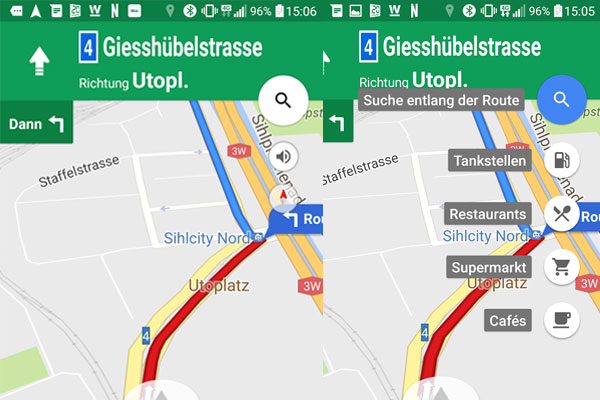
Sie brauchen dringend Sprit fürs Auto oder was zu knabbern? Google Maps offeriert glücklicherweise eine Suchfunktion entlang Ihrer Route. Tippen Sie einfach auf die Suchlupe und Ihnen werden nahe gelegene Tankstellen, Restaurants etc. angezeigt.
Transitinformationen zu öffentlichen Verkehrsmitteln
Wenn Sie gerade in einer grösseren Stadt gelandet sind, können die ÖV-Informationen von Google Maps eine erste Anlaufstelle sein. Diese sehen Sie, sobald Sie für eine Strecke auf das Zugsymbol für die öffentlichen Verkehrsmittel tippen. Tipp am Rande: Grössere Metropolen wie London oder Paris offerieren in der Regel eigene Apps zum Schienen- und Busverkehr. Es kann sich lohnen, sich im Voraus über solche Apps einen Überblick zu verschaffen.
Google Street View unterwegs verwenden
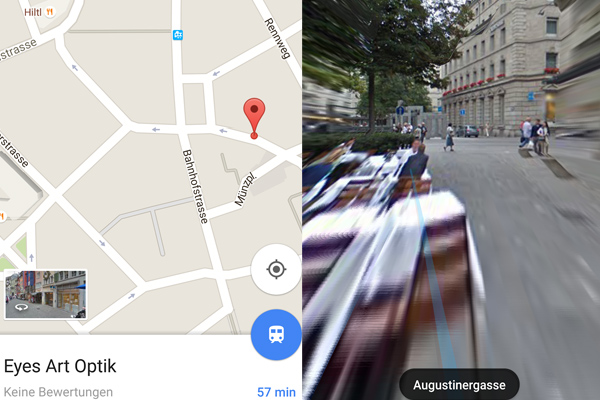
Google Street View ist ein praktisches Werkzeug, wenn man die Übersicht verloren hat und sich schneller anhand der Gebäude orientieren möchte. Allerdings ist nicht so offensichtlich, wie man Street View in der mobilen App nutzen kann, doch das geht: Halten Sie einfach einen Finger auf einem bestimmten Ort der Karte gedrückt. Ein rotes Markierungssymbol poppt auf. Tippen Sie auf das Vorschaufenster links unten. Sie können sich nun mit der virtuellen Kamera entlang der Strasse bewegen. Die blaue Linie auf dem Boden hilft Ihnen dabei.
«Near»-Funktion einsetzen
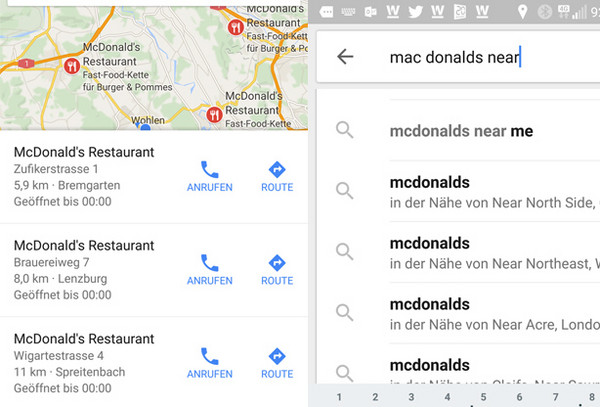
Sie suchen nach einer bestimmten Filiale eines Restaurants oder eines Lebensmitteldetailhändlers in Ihrer Umgebung? Dazu können Sie das Stichwort near bei der Suche in Google Maps verwenden (siehe Bild).
Eigene Karten gestalten
Sie haben auf Google Maps die Macht, selber Karten zu gestalten.
Klicken Sie auf diesen Link https://www.google.com/maps/d/u/0/ und dann auf Neue Karte erstellen. Sie können nun Stecknadeln, Autorouten oder Fussgängerrouten hinzufügen und die erstellte Karte über den Share-Button (links) teilen oder bei Google Drive hochladen.