
Machen Sie den Raspberry Pi zur Zentrale Ihrer Hausautomation. Wir erklären, warum man damit richtig Geld sparen kann!
Sie können einen Raspberry Pi zur Zentrale Ihrer Hausautomation machen und so richtig viel Geld sparen: Der Mini-Computer ist in der Anschaffung äußerst günstig, die für dieses Projekt nötige Serversoftware FHEM sogar gänzlich kostenlos, weil als Open-Source-Programm lizenziert. Bei Haussteuerungs-Systemen, die ein Fachbetrieb bei Ihnen installiert, können dagegen schnell fünfstellige Beträge zusammen kommen. Die DIY-Lösung mit Hausautomation per FHEM wiederum erfordert dafür ein wenig Bereitschaft zum Basteln und Tüfteln.
Die Software FHEM ist in der Programmiersprache Perl geschrieben und dazu gemacht, rund um die Uhr auf einem Computer zu laufen, zum Beispiel auf dem Raspberry Pi. FHEM beherrscht zwar von sich auch schon einige Sensoren und Aktoren, ist aber weniger ein fertiges Programm zur Hausautomation als ein schlau angelegtes Ökosystem für Software-Module. Über 100 Programmierer haben inzwischen eigene Plug-ins geschrieben und dem Projekt beigesteuert. So gibt es kaum ein sinnvolles Peripheriegerät, das sich nicht integrieren lässt. Zur Verfügung steht auch Software, die in der Weboberfläche von FHEM tolle Visualisierungen anbietet, neue Wege der Alarmierung öffnet oder die Steuerung über verschiedene Apps auf Smartphone und Tablet erlaubt.
Download von Raspian als Basis für FHEM
Holen Sie sich das Image für die SD-Karte von https://downloads.raspberrypi.org/raspbian_lite_latest auf Ihren Computer. Entpacken Sie die im ZIP-File enthaltene Image-Datei und spielen Sie das Image auf eine SD-Karte. Das können Sie zum Beispiel mit dem kostenlosen Tool Win32DiskImager erledigen, das es unter http://sourceforge.net/projects/win32diskimager/gibt und im folgenden Schritt erklärt wird.
Nach dem Installieren des Images auf die SD Karte muss SSH aktiviert werden.
SSH-Zugang freischalten
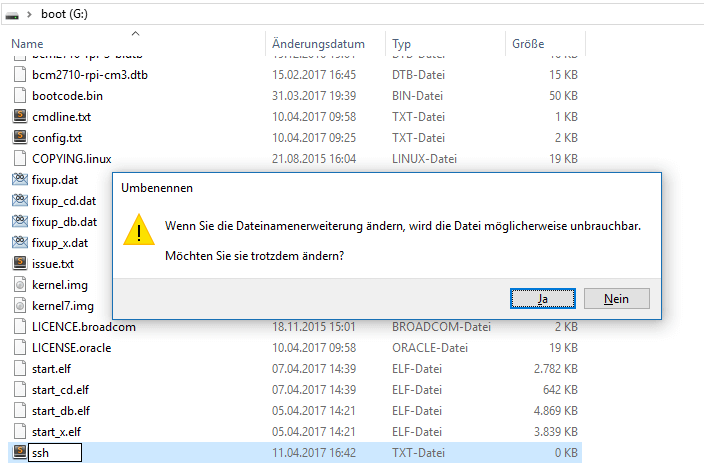
Meldet das Programm, dass der Schreibvorgang erfolgreich war, beenden Sie es. Nun müssen Sie noch ein Problem beseitigen, das die Entwickler von Raspbian durch erhöhte Ansprüche an die Sicherheit geschaffen haben: Standardmäßig ist der Fernzugang via SSH ausgeschaltet. Um das zu ändern, müssen Sie auf der Karte eine Datei „ssh“ anlegen. Dazu öffnen Sie im Windows Explorer das Laufwerk „boot“, das soeben automatisch angelegt wurde. Klicken Sie mit der rechten Maustaste in den Ordner und wählen Sie „Neu – Textdatei“. Geben Sie der Datei den Namen „ssh“, entfernen Sie also die vorgeschlagene Endung „.txt“. Dabei erscheint eine Warnung, die Sie bestätigen. Klicken Sie nun noch im Tray-Bereich rechts in der Taskleiste mit der rechten Maustaste auf das Symbol „Hardware sicher entfernen“ und wählen Sie den Eintrag für die SD-Karte zum „Auswerfen“ aus. Meldet Windows „Hardware sicher ausgeworfen“, entnehmen Sie die Karte dem Slot. Jetzt sind Sie Ihrer FHEM-Haussteuerung bereits ein ganzes Stück näher gekommen.
Am System anmelden
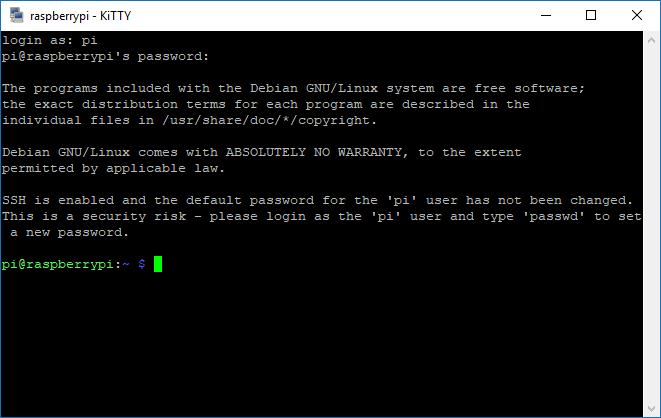
Nun müssen Sie sich eine Kommandozeile für die Bedienung des Raspberry Pi schaffen. Dazu brauchen Sie einen SSH-Client wie Putty (http://www.putty.org/). Starten Sie das Programm und geben im Feld „Hostname“ „raspberrypi“ ein. Dann klicken Sie auf „Open“. Erscheint eine Warnung, dass das Programm den SSH-Schlüssel nicht kennt, ist alles in Ordnung und Sie können die Frage bestätigen. Loggen Sie sich dann mit dem Usernamen „pi“ und dem Kennwort „raspberry“ an. Erscheinen keine Login-Aufforderung, sondern eine Fehlermeldung von Putty, dann ist wahrscheinlich der Name „raspberrypi“ im Netz nicht bekannt. In diesem Fall gehen Sie in die Verwaltung Ihres Routers und identifizieren die IP-Adresse, die der Raspberry erhalten hat. Die verwenden Sie dann in Putty im Feld „Hostname“.
Grundeinstellungen vornehmen
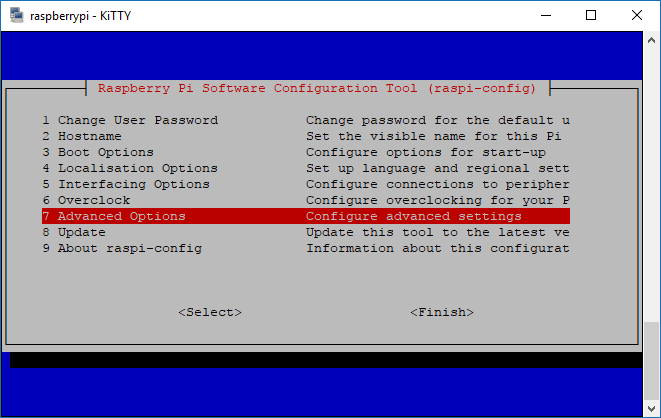
Als erstes sollten Sie nun die richtige Zeitzone setzen. Geben Sie „sudo dpkg-reconfigure tzdata“ ein und wählen Sie aus der zweistufig angelegten Liste zuerst „Europe“ und dann „Berlin“ aus. Damit endet das Programm und meldet Ihnen zur Sicherheit die nun korrekte „local time“. Die nächste Aktion betrifft den Kartenspeicher. Davon verwendet Ihr Raspberry nämlich nur einen Teil. Um das zu ändern, tippen Sie „sudo raspi-config“ ein. Hier erscheint ein ähnliches Menü wie zuvor, aber mit anderen Optionen. Gehen Sie ins Menü „Advanced Options“ und wählen dort „Expand Filesystem“. Beim Verlassen des Config-Tools bietet es Ihnen an, den Rechner neu zu starten, was Sie akzeptieren.
FHEM für die Haussteuerung installieren
Mit dem Neustart meldet Putty, dass die Verbindung unterbrochen wurde. Nach rund einer Minute versuchen Sie die automatische Neuanmeldung per Putty. Dazu klicken Sie die Verbindungs-Warnung weg und drücken die Enter-Taste. Kurz darauf sollten Sie wieder verbunden sein. Die folgende, vom FHEM-Wiki übernommene Befehlsfolge zur Installation von der FHEM-Haussteuerung sieht recht wild aus. Aber keine Angst, denn Sie müssen nicht alles abtippen. Kopieren Sie einfach den Text in die Zwischenablage. Ein rechter Mausklick kopiert das dann als Eingabe ins Putty-Fenster:
wget -qO – https://debian.fhem.de/archive.key | sudo apt-key add – && echo “ deb http://debian.fhem.de/nightly/ /“ | sudo tee -a /etc/apt/sources.list && sudo apt-get -y install apt-transport-https && sudo apt-get update && sudo apt-get -y install fhem
Jetzt nur noch mit „Return“ abschließen. Die Abarbeitung der Befehlskette wird eine Weile dauern. Zum Schluss sollten Sie die Zeile „Starting fhem…“ sehen. Starten Sie nun den Raspberry über das Kommando „reboot“ neu.
FHEM-Oberfläche starten
Öffnen Sie auf Ihrem PC den Browser und greifen Sie auf die URL „http://raspberrypi:8083“ zu. Klappte es zuvor nur per IP-Adresse, dann ersetzen Sie den Namen „raspberry“ in der URL mit dieser IP-Adresse. Nun zeigt sich die typische Oberfläche von FHEM für die Haussteuerung. Sie gibt diverse Warnungen, weil dem System der Passwortschutz fehlt.
Zugang zu FHEM absichern
Um die Warnungen zu beenden und die Verwendung der FHEM-Haussteuerung mit Name und Kennwort zu schützen, wechseln Sie wieder zur Konsole und geben beispielsweise „echo -n name:passwort | base64“ ein. Dabei ersetzen Sie „name“ und „passwort“ mit Ihren persönlichen Zugangsdaten. Das System gibt Ihnen darauf eine kryptische Antwort, die Sie einfach markieren. Das bewirkt in Putty, dass der Text in die Zwischenablage kopiert wird.
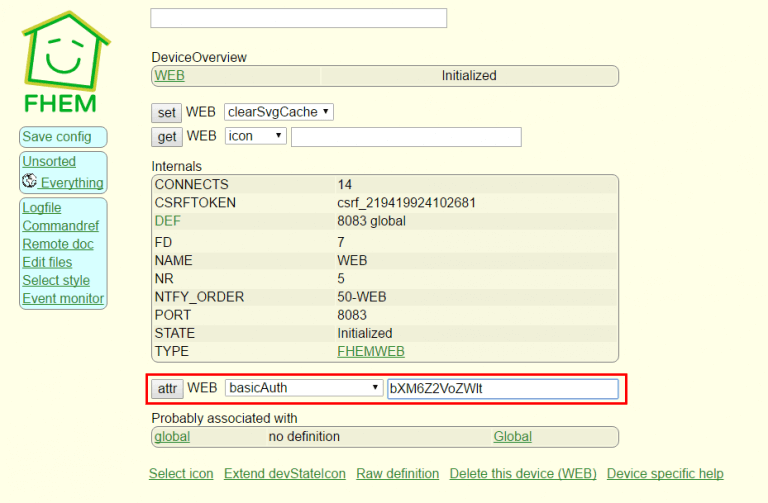
In FHEM gehen Sie dann zum Menüpunkt „Everything“ und klicken den Link „WEB“ oben an. Nun können Sie unten ein Attribut setzen. Wählen Sie in der Listbox „basicAuth“ aus und kopieren in das Feld dahinter die aus Putty erhaltene Zeichenkette. Bestätigen Sie die Eingabe mit dem Knopf „attr“, und sofort werden Name und Passwort im Browser abgefragt.
Wiederholen Sie die Schritte für die Einträge „WEBPhone“ und „WEBTablet“ und verwenden Sie den Link „Save config“ ganz links oben, um die eben gemachten Einstellungen dauerhaft zu sichern.
System auffrischen und neu starten
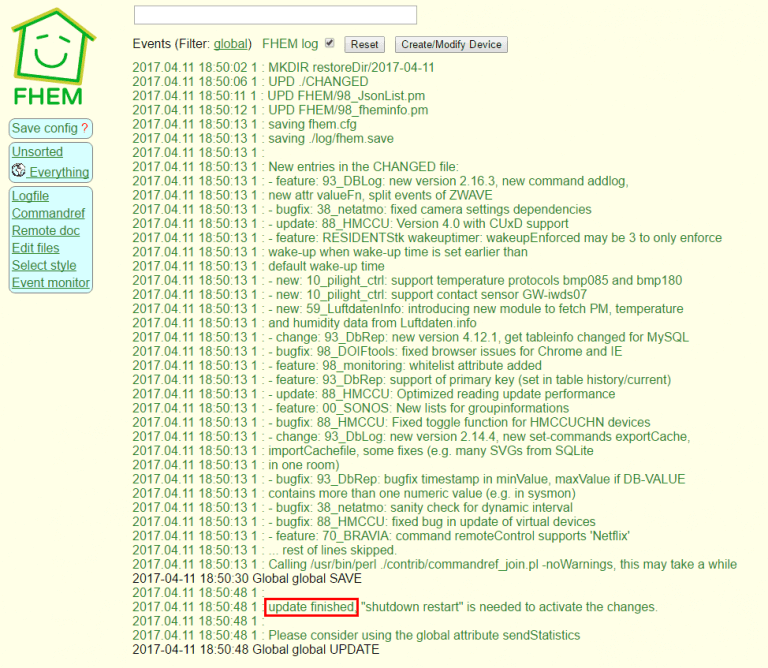
Zum Abschluss lassen Sie die jüngsten Änderungen einspielen. Dazu geben Sie in die Eingabezeile des Webinterface ganz oben ein „update“. Nach und nach erscheinen dann Meldungen über vorgenommene Updates. Zum Schluss sehen Sie „update finished“. Geben Sie dann in die Eingabezeile „shutdown restart“ ein, was FHEM selbst neu startet. Nach ein paar Sekunden sollte es wieder einsatzbereit sein und Sie können anfangen, mit Ihrer FHEM-Haussteuerung zu experimentieren.
Mehr Informationen zu FHEM erhalten
Die Startseite für alles rund um die Haussteuerung mit FHEM ist http://fhem.de. Dort ist in der linken Randspalte alles Wichtige verlinkt: Sie finden das mit Informationen vollgepackte FHEM-Wiki und das Forum für individuelle Fragen. Unter „Documentation“ steht die ausführliche Einführung in FHEM als PDF-Datei zum Durchlesen zur Verfügung. Ein sehr guter Schmöker, um in die Welt von FHEM einzutauchen.