
Android zu iOS: Kontakte übertragen
So verschieben Sie Ihre Kontakte problemlos aufs neue iPhone.
So verschieben Sie Ihre Kontakte am einfachsten von Androidstan nach Appelonien.
- Öffnen Sie die Kontakte-App auf Ihrem Android-Phone.
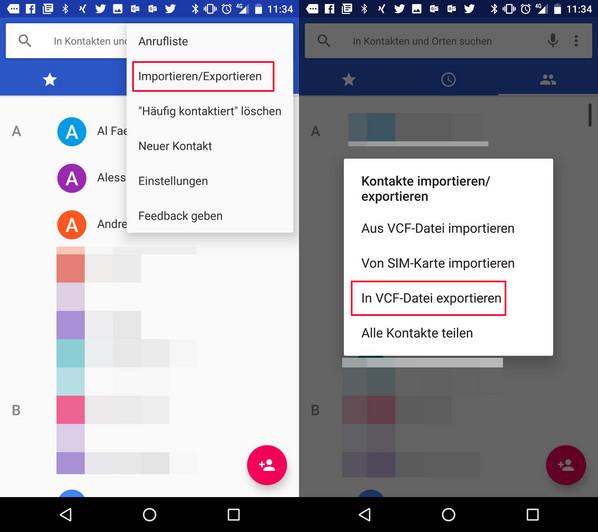
- Tippen Sie auf die drei Punkte rechts neben dem Suchfeld.
- Wählen Sie Importieren/Exportieren.
- Nun wählen Sie den Punkt In VCF-Datei exportieren.
- Speichern Sie die Datei auf Ihrem Gerät, mailen Sie die Datei sich selber oder speichern Sie sie in Google Drive.
- Loggen Sie sich nun in Ihren iCloud-Account ein.
- Wählen Sie Kontakte.
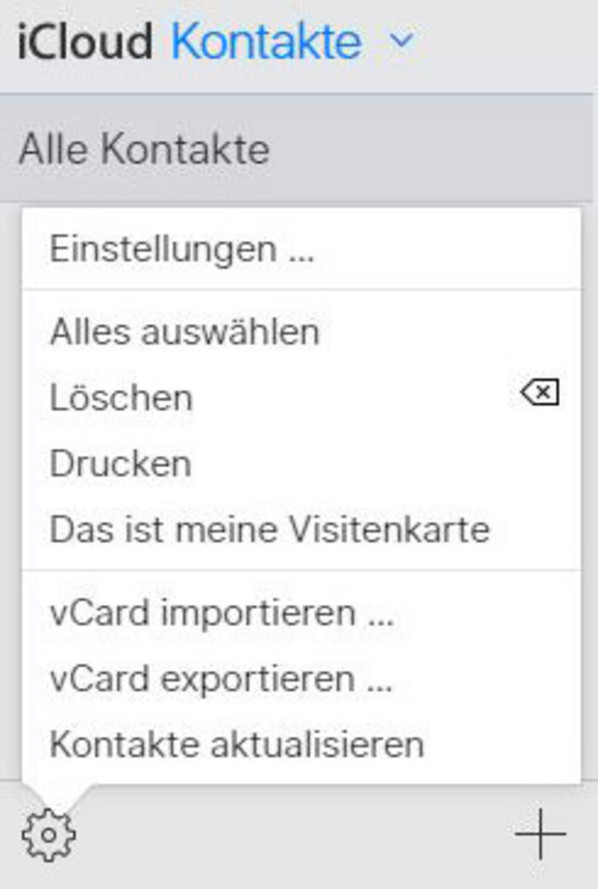
- Klicken Sie auf das Zahnrad-Icon und wählen Sie vCard importieren.
- Wählen Sie die Datei aus und klicken Sie auf öffnen.
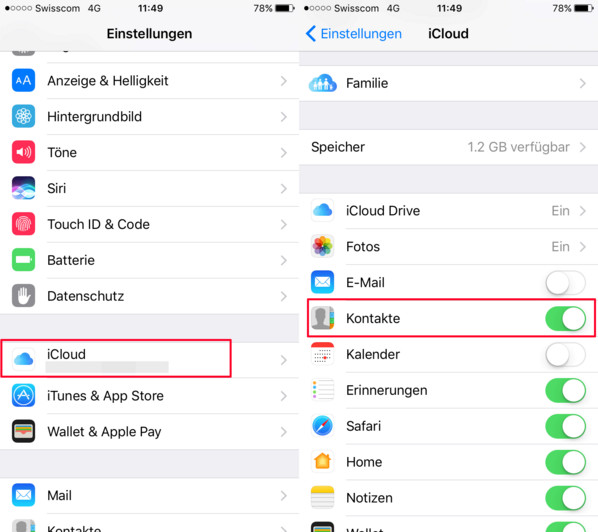
- Nehmen Sie nun Ihr iPhone und tippen Sie auf das Zahnrad-Icon.
- Wählen Sie den Punkt iCloud.
- Beim Punkt Kontakte setzen Sie den Schalter auf grün.
iOS zu Android: So «zügeln» Sie Ihre Kontakte
Bei einem Systemwechsel gehören Kontakte zum wichtigsten Gut. So ersparen Sie sich Handarbeit.
Wenn Sie von einem iPhone auf ein Android-Gerät wechseln, möchten Sie in der Regel Ihre Daten mitnehmen. Dank Apples streng geschlossenem System nicht die einfachste Aufgabe, siehe z.B. WhatsApp-Chats. Bei den Kontakten ist es schon einfacher. Dazu brauchen Sie lediglich einen kostenlosen iCloud-Account (den Sie als iPhone-Nutzer sowieso haben) und einen kostenlosen Gmail-Account (den Sie als zukünftiger Android-User ebenfalls brauchen werden).
- Öffnen Sie auf Ihrem iPhone die Einstellungen (Zahnrad-Icon).
- Wählen Sie das Menü Mail, Kontakte, Kalender, danach den Punkt Konten.
- Dort gibt es den Punkt Kontakte, dort können Sie diese mit der iCloud synchronisieren.
- Ist die Synchronisation abgeschlossen, öffnen Sie den Browser des iPhones und loggen sich in Ihren iCloud-Account ein (iCloud.com)
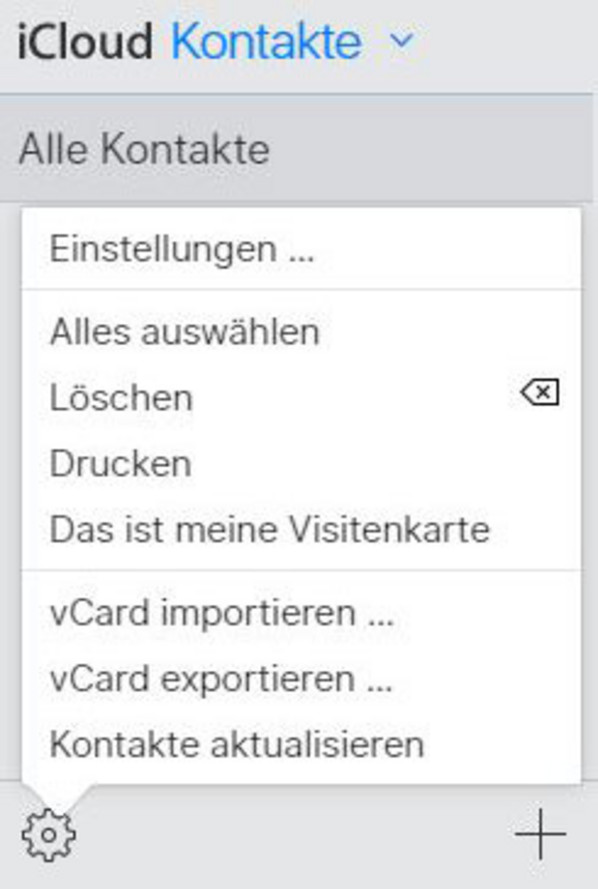
- Klicken Sie auf Kontakte und markieren Sie alle gewünschten Kontakte.
- Danach klicken Sie auf das Zahnrad-Icon und wählen vCard exportieren.
- Loggen Sie sich jetzt in Ihren Gmail-Zugang ein und wählen den Punkt Kontakte.
- Danach wählen Sie den Punkt Mehr, danach Importieren.
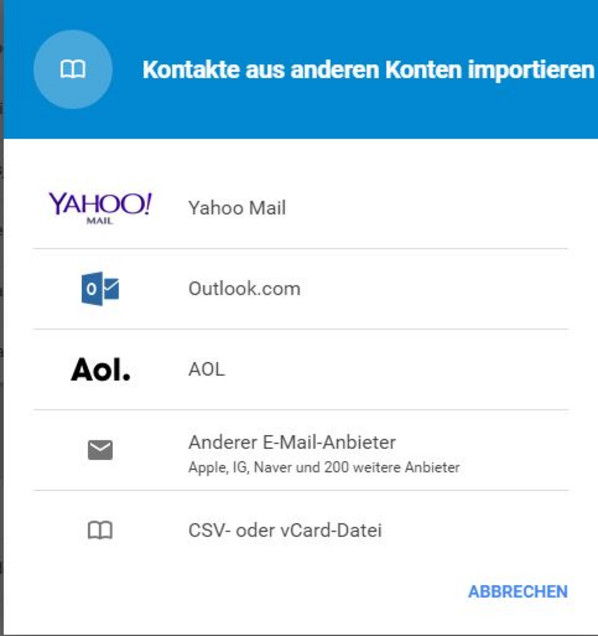
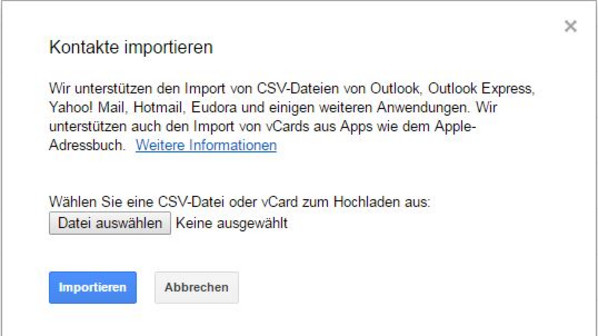
- Via Durchsuchen-Button wählen Sie die vCard-Datei aus, die Sie zuvor via iCloud gespeichert haben und klicken auf Importieren.
Wenn Sie sich jetzt auf Ihrem neuen Android-Handy mit Ihrem Gmail-Account anmelden, sind alle Kontakte da.