Kodi läuft auf dem Raspberry Pi 3 butterweich und spielt so gut wie jede Videodatei absolut flüssig ab. Das mag man vielleicht für selbstverständlich halten doch haben viele Android-Boxen (z.B. FireTV Stick) so ihre Probleme mit einer wirklich flüssigen Video-Wiedergabe. Der Raspberry Pi ist also ideal auch für anspruchsvolle Benutzer geeignet, die viel Wert auf eine ruckelfreie Video-Wiedergabe legen.
In diesem Tutorial zeige ich dir wie du Kodi in wenigen einfachen Schritten auf deinem Pi 3 installierst und welche Grundeinstellungen man zu Beginn vornehmen sollte.
Besondere Kenntnisse sind nicht von nöten, diese Anleitung richtet sich an all diejenigen die Spaß an der Technik haben und gerne basteln.
Als Betriebssystem verwenden wir OpenELEC, da dieses das einzige System ist, dass ausschließlich für den Einsatz als Media Center optimiert wurde. Das bedeutet, dass dort wirklich nur Funktionen enthalten sind, die du für dein Media Center benötigst, unnötiger Ballast entfällt. Das hat Performance Vorteile und ist auch dadurch auch weniger fehleranfällig.
Genug geredet, legen wir los!
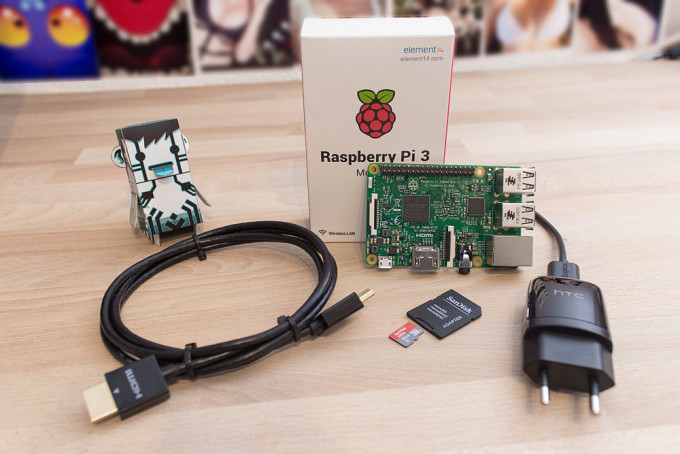
Was wird benötigt?
| Hardware | Empfehlung |
|---|---|
| Raspberry Pi 3 Model B | 45,00 € |
| hochwertiges Netzteil (5V, 2A) | 11,39 € |
| Micro SD-Karte (mindestens 1GB) | 6,49 € |
| HDMI-Kabel mit CEC Unterstützung | 5,99 € |
| [Optional] beliebiges Gehäuse | zur Übersicht |
| [Optional] Micro SD Kartenleser | 6,99 € |
| [Optional] Funk-Tastatur oder Fernbedienung | 14,90 € |
Da der Raspberry Pi 3 über die Fähigkeit „CEC“ verfügt, kannst du auch deine Fernbedienung vom Fernseher nutzen um Kodi zu steuern. Dabei werden die Signale deiner Fernbedienung über das HDMI Kabel an den Pi 3 übergeben. Vorausgesetzt du hast das richtige HDMI-Kabel mit CEC Unterstützung und auch einen Fernseher der ebenfalls diese Technik beherrscht.
Falls du gerne bastelst und dir deine Fernbedienung perfekt nach deinen Vorstellungen einrichten möchtest, dann empfehle ich dir diesen Artikel „Jede Fernbedienung nutzen und perfekt einrichten“.
Es gibt aber auch noch smartere Wege deinen Pi zu steuern wie z.B. mit dieser App für Android.
Bei der Micro SD-Karte sollte man auf eine schnelle Class 10 Karte setzen da, sich eine langsamere Karte negativ auf die Bootzeit auswirkt kann.
Auch beim Netzteil sollte man auf Qualität achten. Billige Netzteile liefern oft nicht die angegebene Leistung und haben auch mal Stromschwankungen die zur Instabilität deines Pi’s führen kann. Erspare dir unnötigen Stress und Fehlersuche und setze auf ein hochwertiges Netzteil.
1. OpenELEC Image herunterladen
Auf der Downloadseite von OpenELEC kannst du dir das Image für den Raspberry Pi 3 herunterladen. Du musst auf der Seite ein wenig runter scrollen um es zu finden.
Achte darauf, dass du das Diskimage auswählst, wie auf dem unteren Screenshot zu sehen.
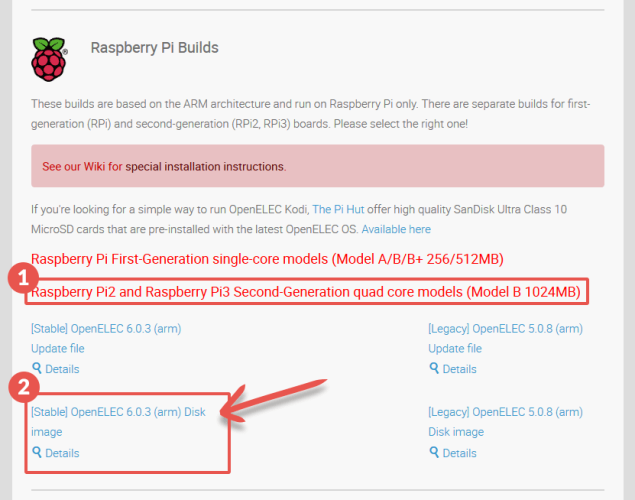
Wichtig: Entpacke anschließend die .gz Datei um eine .img Datei zu erhalten, denn nur diese können wir flashen.
2. Disk Image Tool herunterladen
Dieses kleine Programm benötigst du um das OpenELEC Image auf deine SD-Karte zu schreiben.
Es erstellt automatisch 2 Partitionen auf deiner SD-Karte.
Lade es dir herunter und installiere das Tool.
3. OpenELEC auf die Micro SD-Karte schreiben
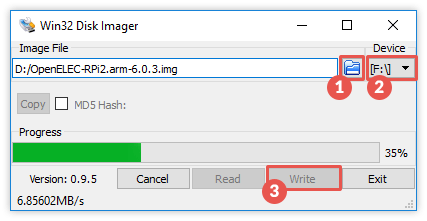
Starte den Disk Imager, wähle die OpenELEC Image-Datei aus und wähle den Laufwerksbuchstaben deiner SD-Karte aus. Drücke anschließend auf „Write“, bestätige die darauf kommende Warnmeldung mit „Yes“ und warte bis der Kopiervorgang abgeschlossen wurde.
4. Installation abschließen
Du hast das Media-Center Betriebssystem OpenELEC erfolgreich auf deine SD-Karte geschrieben.
Nun kannst du die Karte sicher vom PC entfernen und sie an deinem Raspberry Pi in Betrieb nehmen.
Beim ersten Start wird noch die volle Größe deiner SD-Karte nutzbar gemacht, danach startet der Pi noch einmal neu und es erscheint Kodi.
Optimale Einstellungen vornehmen
Erster Start, Grundeinstellungen vornehmen
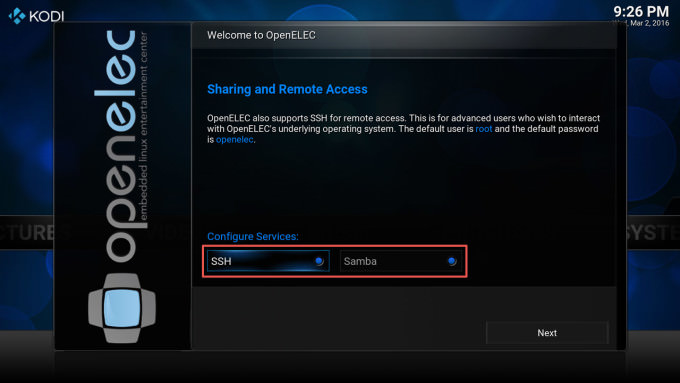
Beim aller ersten Start wirst du gebeten einige Voreinstellungen vorzunehmen. Um dich mit deinem WLAN-Netzwerk verbinden zu können, musst du eine USB Tastatur anschließen. Beachte dabei, dass deine Tastatur standardmäßig das englische Layout benutzt. Sonderzeichen sind dadurch anders belegt und die Buchstaben Z&Y sind vertauscht. Falls du damit nicht zurecht kommst, kannst du den Schritt mit der WLAN-Verbindung vorerst überspringen und das Tastaturlayout in den Openelec-Einstellungen auf deutsch stellen.
Im letzten Schritt wirst du noch gefragt welche Dienste aktiviert werden sollen. Es ist empfehlenswert den SSH-Dienst zu aktivieren damit wir später vollen Zugriff auf unser System haben. Der Samba Dienst sorgt dafür dass du über das Netzwerk auf die freigegebenen Ordner auf dem Raspberry zugreifen kannst.
Kodi auf deutsch stellen
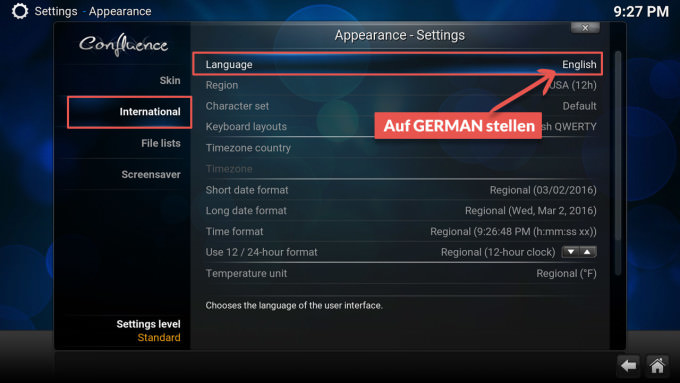
Du benötigst für diesen Schritt eine aktive Internetverbindung da Kodi die Sprachdateien erst nach dem auswählen herunterlädt.
Unter System → Appearance → International → Language kannst du die Sprache auf deutsch stellen.
Zeitzone einstellen damit die Uhrzeit stimmt
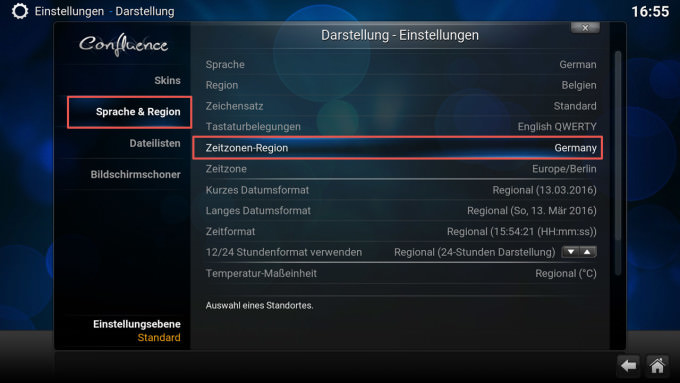
Im selben Menü wo wir die Sprache geändert haben, stellen wir jetzt auch gleich die richtige Zeitzone ein, damit die Uhrzeit richtig angezeigt wird.
Unter „Zeitzonen-Region“ wählst du „German“ aus, dann stimmt auch die Uhrzeit wieder. 
Flüssiges Menü bei Videowiedergabe
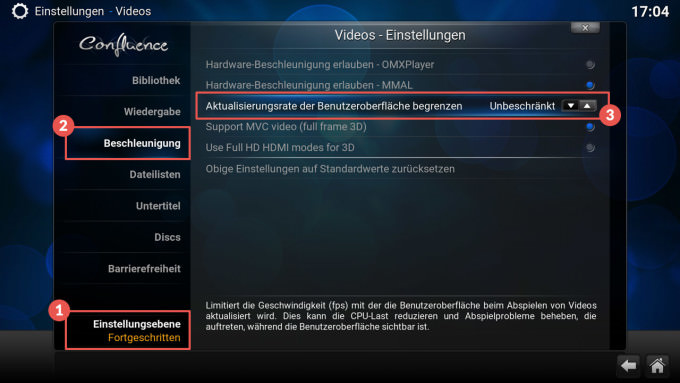
Wenn ein Video läuft und man zurück ins Kodi Menü geht und das Video im Hintergrund weiter laufen lässt, dann ruckelt das Menü stark. Warum das standardmäßig so eingestellt ist weiß ich nicht genau, doch es stört sehr und der Raspberry hat genug Power um das Menü auch während einer Videowiedergabe flüssig darzustellen. Selbst der Pi 2 konnte das bereits problemlos.
Stellen wir diese Limitierung also einfach ab. Unter Optionen → Video → Beschleunigung → Aktualisierung der Benutzeroberfläche begrenzenwählen wir „unbeschränkt“ aus. Damit du diesen Menüpunkt siehst, musst du wie im Screenshot zu sehen unter Punkt 1, die Einstellungsebene auf „Fortgeschritten“ stellen.
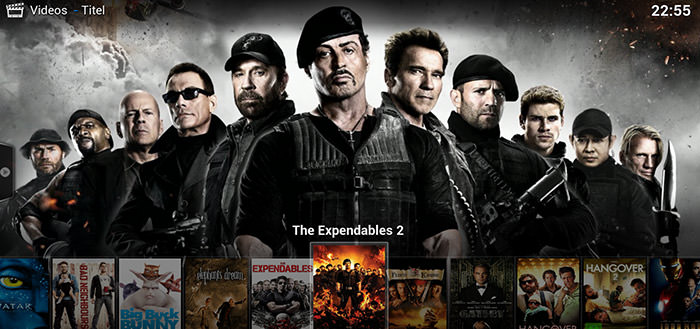

Filmbibliothek verschönern
Du möchtest deine Filme und Serien mit schönen Covern und Hintergrundbildern versehen? Du schaust dir einen Film an und würdest gerne den Namen eines talentierten Schauspielers wissen? Du hast noch einen unbekannten Film in deiner Sammlung und würdest gerne vorher schnell und bequem den passenden Trailer sehen ohne extra auf Youtube danach zu suchen?
In dieser Anleitung zeige ich dir, wie man in Kodi seine Filme so richtig aufwertet, mit schönen Covern, Hintergrundbildern und Filminformationen.
Um dir auch gleich die Angst zu nehmen, du musst nicht selber die Filminformationen und Cover suchen, das macht Kodi für dich automatisch.
Du wirst vom Ergebnis begeistert sein, das verspreche ich dir.
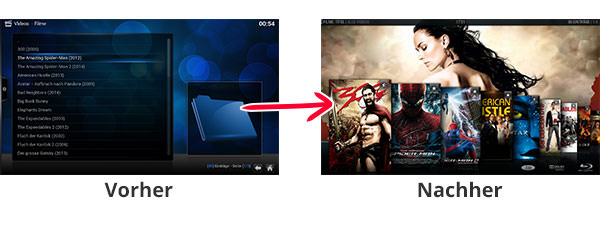
1. Dateien optimal vorbereiten
Damit Kodi automatisch Informationen und die passenden Grafiken herunterladen kann, müssen die Filme auf dem Speicher nach einer bestimmten Ordnerstruktur angelegt werden. Es spielt keine Rolle ob die Filme hierbei auf einer externen Festplatte oder im Netzwerkspeicher (NAS) liegen, es muss immer der selbe Aufbau sein.
Um den Film zu erkennen und die entsprechenden Grafiken und Filminformationen zu laden, schaut sich Kodi den Ordnernamen an! Wie die Filmdatei in diesem Ordner heißt ist egal. Also kann der Film im Ordner Avatar pups.mkv heißen. Kodi würde in diesem Fall alles richtig erkennen. Avatar ist dann mit der Datei pups.mkv verknüpft. Wenn wir später Avatar abspielen, wird die pups.mkv Datei gestartet.
Packe also alle deine Filme in separate Ordner die den Filmnamen enthalten. Es ist wichtig dass die Schreibweise des Filmtitels richtig ist damit Kodi den Film auch erkennt.
So sollte es aussehen:
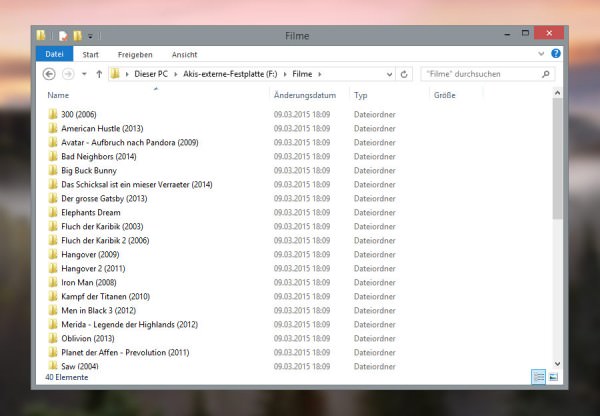
Es ist auch ratsam das Erscheinungsjahr hinter den Filmtitel zu schreiben da es von einigen Filmen mehrere Fassungen gibt wie z.B. Karate Kid (1984) und Karate Kid (2010).
Kodi holt sich alle Filminformationen von der Seite themoviedb.org. Diese Seite solltest du auch besuchen um zu sehen wie du deinen Ordner richtig benennen musst, damit es keine Probleme bei der Filmerkennung gibt.
Geben wir bei dieser Seite z. B. „Avatar“ in die Suchleiste ein, bekommen wir ein paar Ergebnisse ausgespuckt und sehen dann auch wie unser Ordner für „Avatar“ heißen muss und in welchem Jahr der Film erschienen ist.
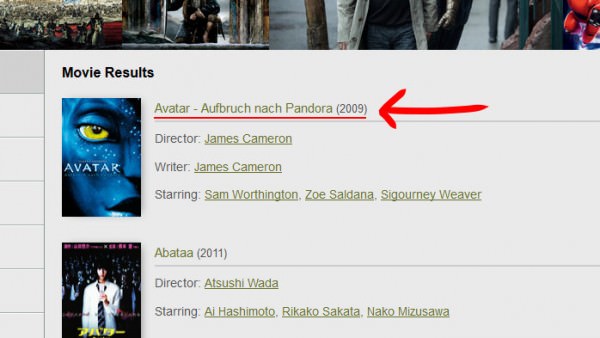
Ich empfehle dir jeden Film in deiner Sammlung einmal kurz über diese Seite zu suchen um sicherzustellen dass der Filmtitel korrekt geschrieben ist.
2. Richtige Einstellungen in Kodi vornehmen
Die Filme sollten jetzt also alle in korrekter Form vorliegen.
In Kodi begeben wir uns dann ins Video Menü zu den Filmen. Falls du die Filme auf einem Netzwerkspeicher hast, musst du diesen vorher unter dem Punkt „Videos hinzufügen…“ hinzufügen. Meine Filme befinden sich in diesem Beispiel auf einer externen Festplatte im Ordner „Filme“.
Wichtiger Hinweis: Netzwerkquellen über UPnP können nicht gescannt werden da es sich dabei um einen dynamischen Pfad handelt. Also besser über SMB oder NFS auf eure Festplatte im Netzwerk zugreifen.
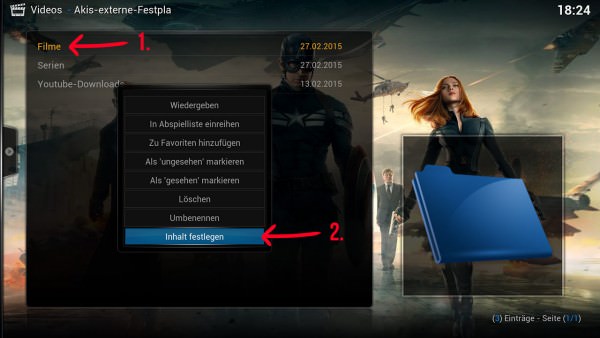
Jetzt müssen wir Kodi sagen dass sich im Ordner „Filme“ auch alle Filme befinden. Dazu wählen wir diesen Ordner aus und öffnen das Kontextmenü (Taste C bei Tastatur) und wählen den Punkt „Inhalt festlegen“ aus.
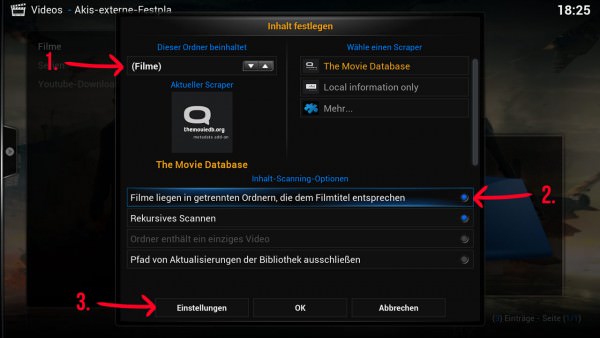
Es öffnet sich daraufhin ein Dialog. Wähle oben links als Medientyp „Filme“ (1.)aus und setze einen Haken bei der Option „Filme liegen in getrennten Ordnern…“ (2.).
Die restlichen Einstellungen können auf Standardeinstellungen bleiben. Aber gleiche zur Sicherheit lieber noch mal mit dem unteren Screenshot die Einstellungen ab, damit auch nichts schief geht.
Bevor du jetzt jedoch auf „OK“ gehst solltest du vorher noch in die „Einstellungen“ (3.).
Da du die Filminformationen sicherlich in deutscher Sprache lesen willst musst du dort beim Punkt „Bevorzugte Sprache“ den Wert von „en“ auf „de“ stellen. Die restlichen Einstellungen können wir lassen wie sie sind.
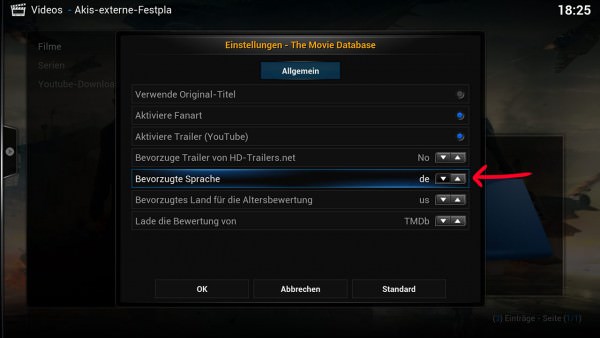
Nachdem wir die Sprache auf Deutsch umgestellt haben, bestätigen wir diesen Dialog mit „OK“. Wir befinden uns jetzt wieder im vorherigen Dialog den wir jetzt ebenfalls mit „OK“ bestätigen.
Als nächstes wirst du gefragt ob du alle Informationen zu den Dateien in diesem Ordner laden möchtest. Da du genau weißt was du tust bestätigst du diese Meldung selbstverständlich mit „Ja“.
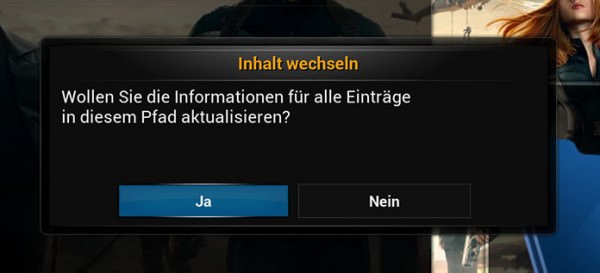
Wenn jetzt der Scanvorgang startet hast du alles richtig gemacht. Jetzt kannst du dich entspannt zurück lehnen und warten bis Kodi alle Informationen und Grafiken zusammen hat.
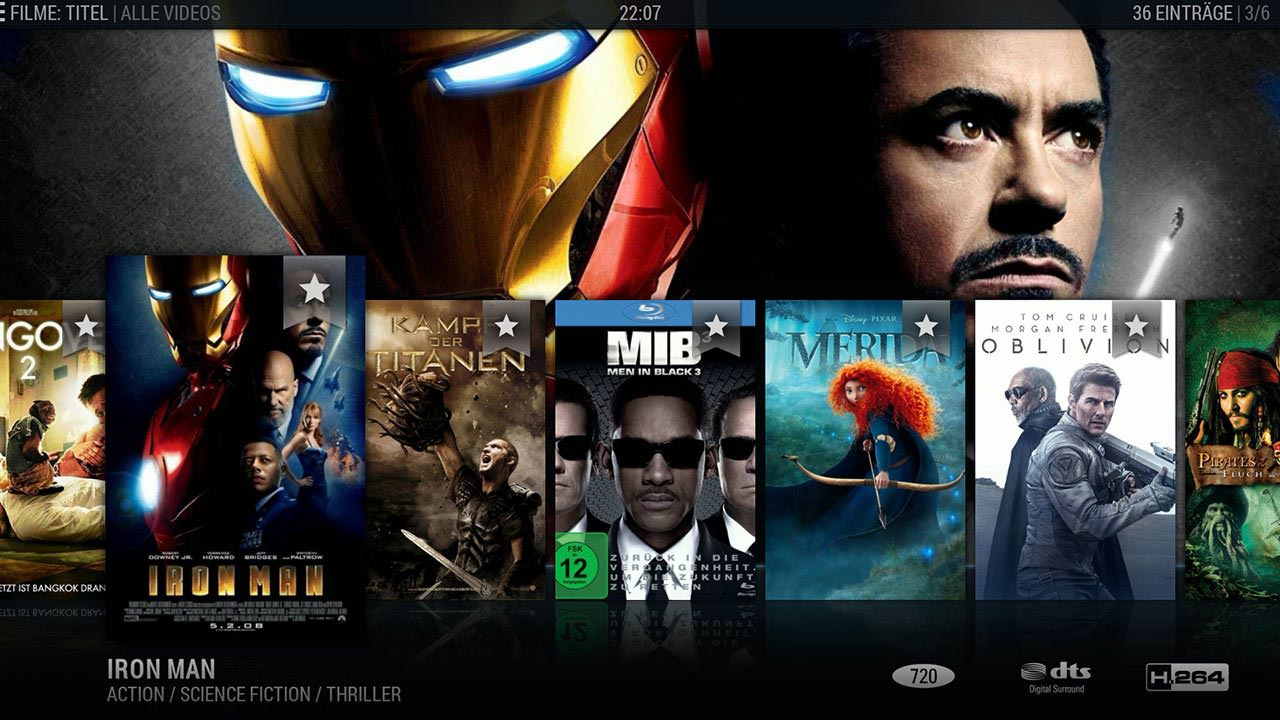
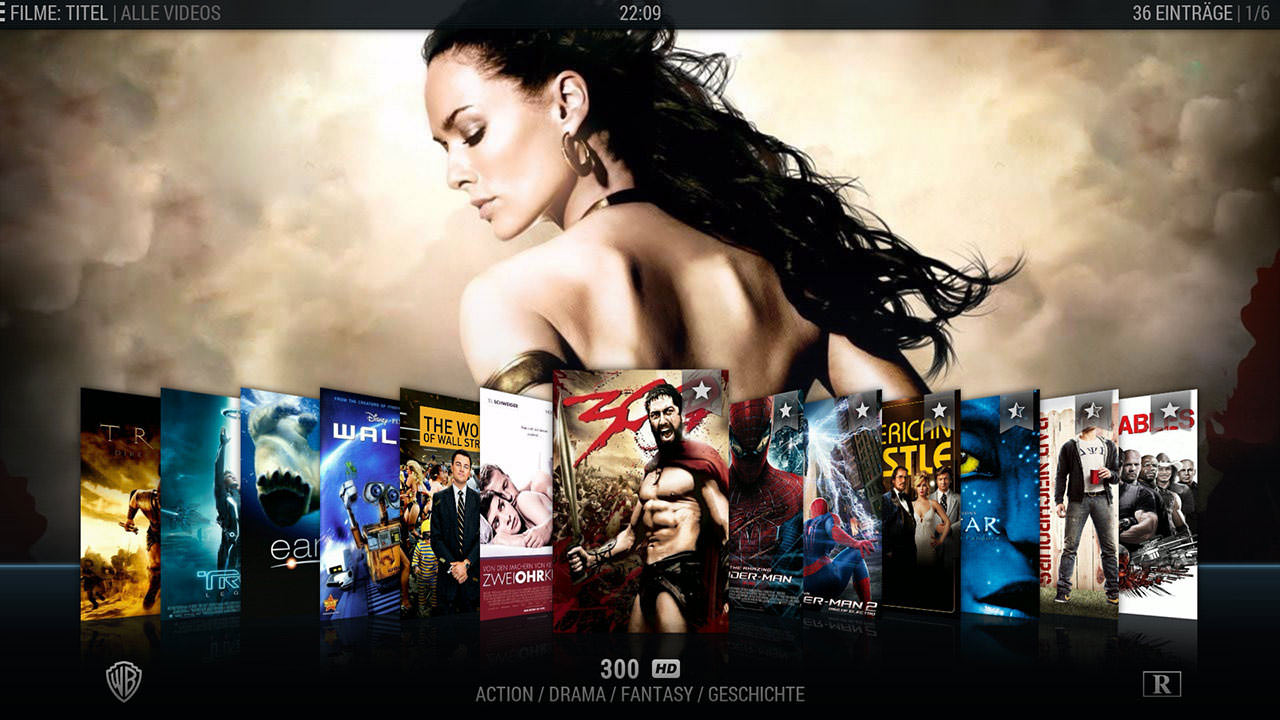
Ist der Scanvorgang erfolgreich durchgelaufen, solltest du im Hauptmenü einen neuen Menüpunkt „Filme“ finden. Dort findest du alle deine Filme, versehen mit schönen Covern und Hintergrundbildern und allen möglichen Informationen.
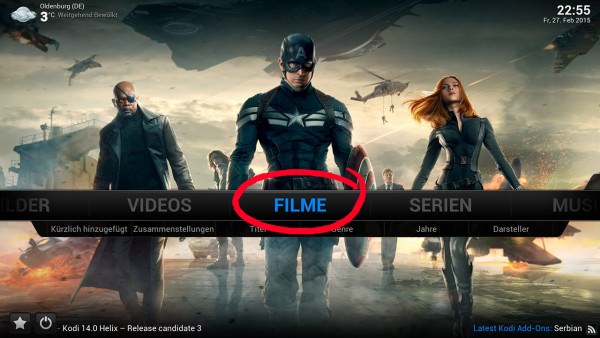
So macht das durchstöbern der eigenen Filmsammlung doch gleich viel mehr Spaß, nicht wahr?
Was mache ich wenn neue Filme dazukommen?
Du hast neue Filme auf deine Festplatte kopiert und möchtest diese auch wieder gescannt haben?
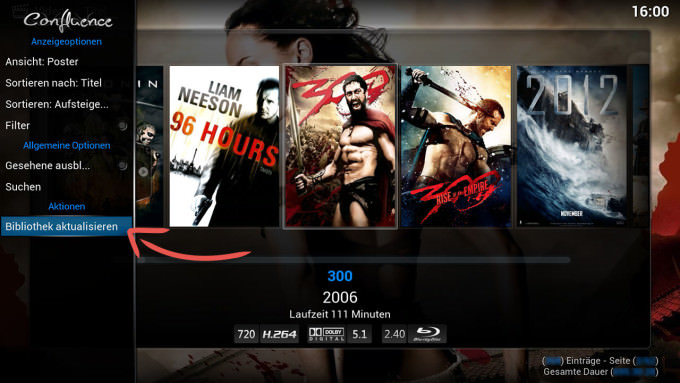
Dafür musst du nur die Bibliothek aktualisieren und Kodi sucht dann automatisch nach neuen Filmen und läd wie gewohnt alle Informationen und Grafiken dafür runter.
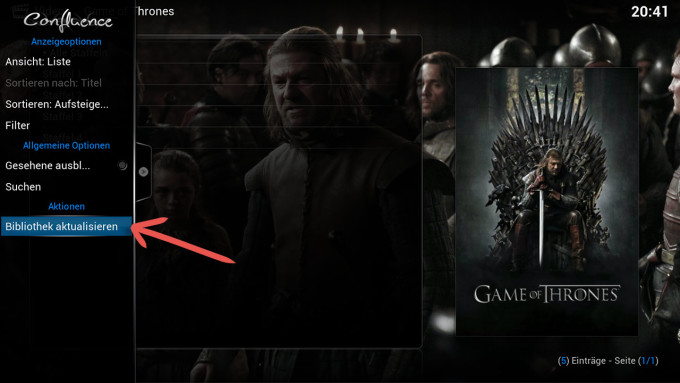
Diese Funktion findest du im Seitenmenü wenn du dich gerade in deinen Filmen oder Serien befindest. Drücke dafür einfach mit deiner Fernbedienung nach oben und schon erscheint das Menü. Jetzt gehst du nur noch auf „Bibliothek aktualisieren“ und wartest einen kurzen Moment bis Kodi alles aktualisiert und deine neuen Dateien erkannt hat.
Hier noch ein paar Screenshots vom Ergebnis:
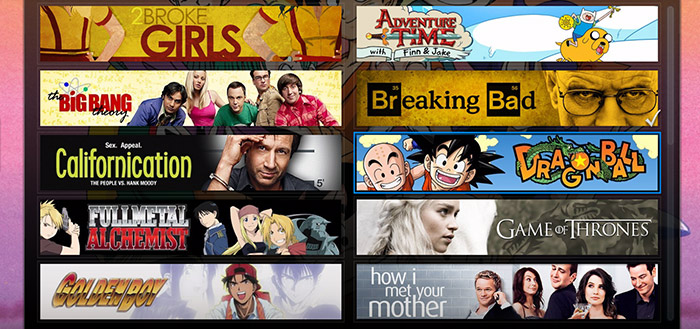
Serienbibliothek
Da Serien aus mehreren Staffeln und Episoden bestehen, unterscheidet sich die Einrichtung von Filmen und darum gibt es hier eine separate Anleitung dafür.
Genug gesagt, legen wir los!
1. Videodateien optimal vorbereiten
Damit Kodi die Serien erkennt und automatisch alle Informationen und Grafiken dafür herunterlädt, müssen diese einen bestimmten Aufbau haben.
Der Ordner indem sich die Videodateien zu einer Serie befinden, muss den Namen der Serie beinhalten. Ich habe also auf meiner Festplatte/NAS einen Ordner namens Serien und dort befindet sich ein Ordner Namens „Breaking Bad“ wo sich alle Videodateien zu dieser Serie befinden.
Jetzt kommt der wichtigste Teil!! Die Videodateien müssen im Dateinamen diese Information (s01e01) enthalten. Also lautet die Videodatei aus der ersten Folge, erste Staffel von „Breaking Bad“ z.B. breaking_bad_s01e01.mkv, die zweite Folge würde dann breaking_bad_s01e02.mkv lauten. Kodi erkennt also am Ordnernamen dass es sich um die Serie „Breaking Bad“ handelt und sieht anhand der Information im Dateinamen s01e02, dass diese Datei die 2. Episode aus der 1. Staffel ist.
Folgendermaßen sollten deine Seriendateien aufgebaut sein:
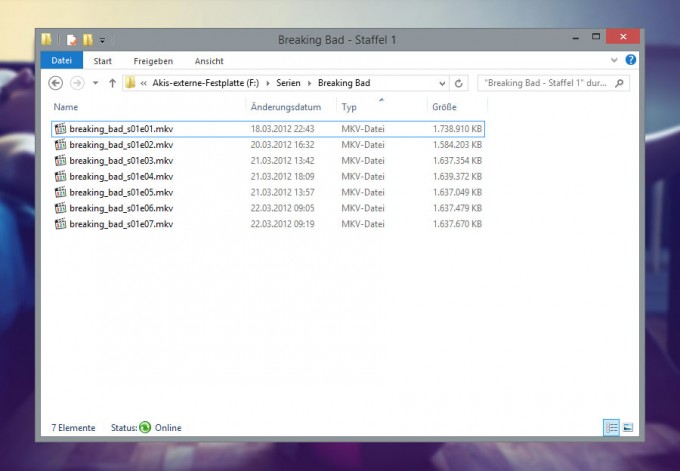
Um Mehr Ordnung zu schaffen kannst du deine Seriendateien auch in Unterordner die z.B. „Staffel 1, Staffel 2…“ heißen, legen. Das stellt kein Problem dar da Kodi auch alle Unterordner nach Videodateien scannt.
2. Richtige Einstellungen in Kodi vornehmen
Wenn alle Videodateien richtig benannt wurden, können wir jetzt Kodi sagen, dass es uns die Serieninformationen besorgen soll.
Dafür bewegen wir uns dort hin wo die Videodateien liegen. Wir müssen den Ordner auswählen indem sich alle Serien befinden. Bei diesem Ordner öffnen wir das Kontextmenü (Taste C bei Tastatur) und wählen den Punkt “Inhalt festlegen” aus.
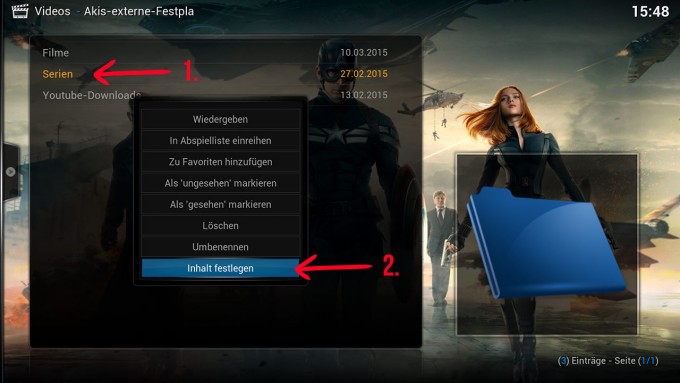
Es öffnet sich daraufhin ein Dialog. Wähle oben links als Medientyp “Serien” (1.) aus, die restlichen Optionen lässt du so und und begibst dich als nächstes in die „Einstellungen (2.)“.
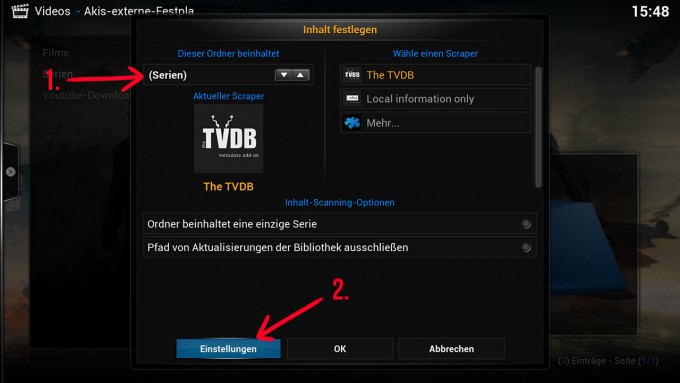
Da du die Serieninformationen sicherlich in deutscher Sprache lesen willst, musst du dort beim Punkt “Sprache” den Wert von “en” auf “de” stellen. Die restlichen Einstellungen können wir lassen wie sie sind.
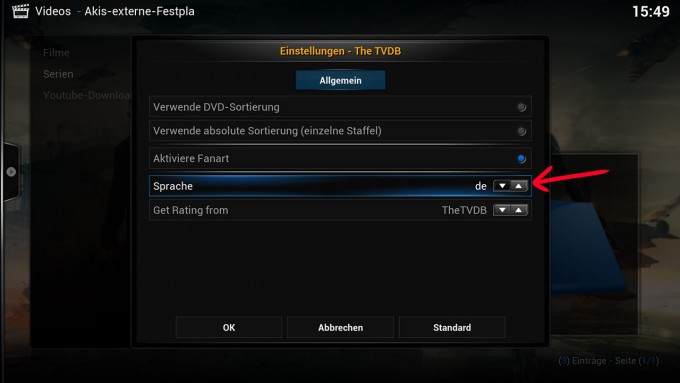
Nachdem wir die Sprache auf Deutsch umgestellt haben, bestätigen wir diesen Dialog mit “OK”. Wir befinden uns jetzt wieder im vorherigen Dialog den wir jetzt ebenfalls mit “OK” bestätigen.
Als nächstes wirst du gefragt ob du alle Informationen zu den Dateien in diesem Ordner laden möchtest. Diesen bestätigen wir selbstverständlich mit “Ja”.
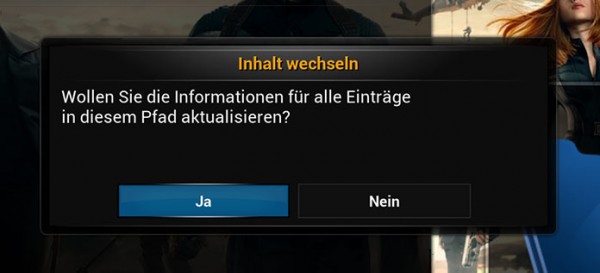
Jetzt solle der Scanvorgang starten. Je nach Größe deiner Seriensammlung kann es etwas dauern bis Kodi diesen Vorgang abgeschlossen hat. Lehne dich entspannt zurück und lass Kodi alle Informationen und Grafiken für dich suchen.
Der Fortschritt wird dir oben rechts am Bildschirm eingeblendet.
Nachdem alles abgeschlossen wurde solltest du im Hauptmenü einen neuen Menüeintrag Namens „Serien“ finden. Dort findest du jetzt alle deine Serien, versehen mit Covern, Hintergrundbildern und allen möglichen Serieninformationen.
So macht das durchstöbern der Serien doch gleich viel mehr Spaß als das langweilige auswählen der Videodatei von der Festplatte.
Was mache ich wenn neue Folgen/Episoden dazu kommen?
Deine Seriensammlung wird mit der Zeit sicherlich wachsen und es kommen neue Dateien hinzu.
Wenn du also neue Seriendateien zu deiner Sammlung hinzugefügt hast, musst du in Kodi nur deine Bibliothek aktualisieren.
Diese Funktion findest du im Seitenmenü wenn du dich gerade in deinen Filmen oder Serien befindest. Drücke dafür einfach mit deiner Fernbedienung nach oben und schon erscheint das Menü. Jetzt gehst du nur noch auf „Bibliothek aktualisieren“ und wartest einen kurzen Moment bis Kodi alles aktualisiert und deine neuen Dateien erkannt hat.