
Heute zeige ich euch eine Methode, wie ihr eine tägliche Sicherung des Lightroom-Katalogs erstellt, ohne dass euch Lightroom permanent mit der Nachfrage nervt und ihr darauf warten müsst. Außerdem kann mit dieser Methode nicht nur LIGHTROOM gesichert werden, sondern es kann ein Backup für sämtliche Daten erstellt werden.
Ladet euch Duplicati von der Webseite des Herstellers herunter.
Duplicati gibt es für so gut wie jede Plattform – Windows, Mac, Linux und sogar für Synology NAS Systeme.
Installiert es bei euch auf dem Rechner, im Anschluss landet ihr auf der Benutzeroberfläche, die im Webbrowser aufgeht.
Die Sicherung einrichten
Klickt dort auf Sicherung hinzufügen, um eine neue Sicherungsaufgabe anzulegen.
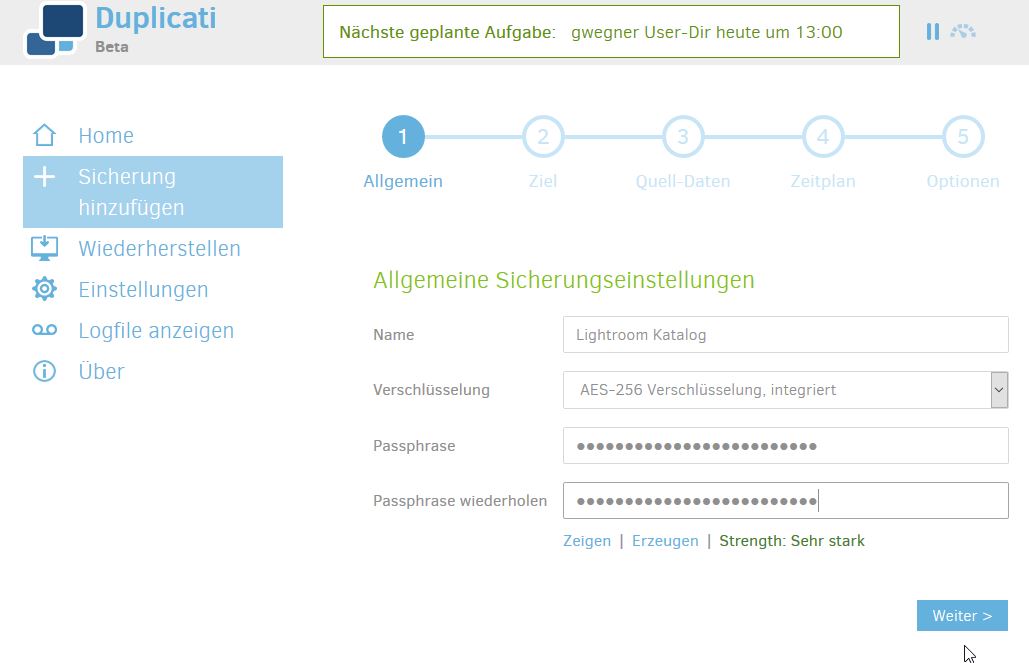
Nennt die Sicherung Lightroom Katalog o. ä. und vergebt ein Passwort, welches ihr euch idealerweise merkt oder speichert. Wenn ihr lokal sichert (und nur dann!!), könnt ihr auch auf ein Passwort verzichten, wählt dann bei Verschlüsselung eben keine. Klickt dann auf Weiter.
Legt euch nun über euren Explorer / Finder ein Zielverzeichnis auf einem Backup-Laufwerk an – hier landen später die Sicherungsdateien – und nichts anderes. Wählt diesen nun unter Ordnerpfad aus.

Auf dieser Einstellungsseite könntet ihr auch statt eines lokalen Backups (für unseren Lightroom Katalog erstmal ideal) auch ein Off-Site-Backup konfigurieren. Duplicati bringt direkten Zugriff auf alle möglichen externen Server- und Cloud-Dienste mit, diese könntet ihr unter Speichertyp auswählen:
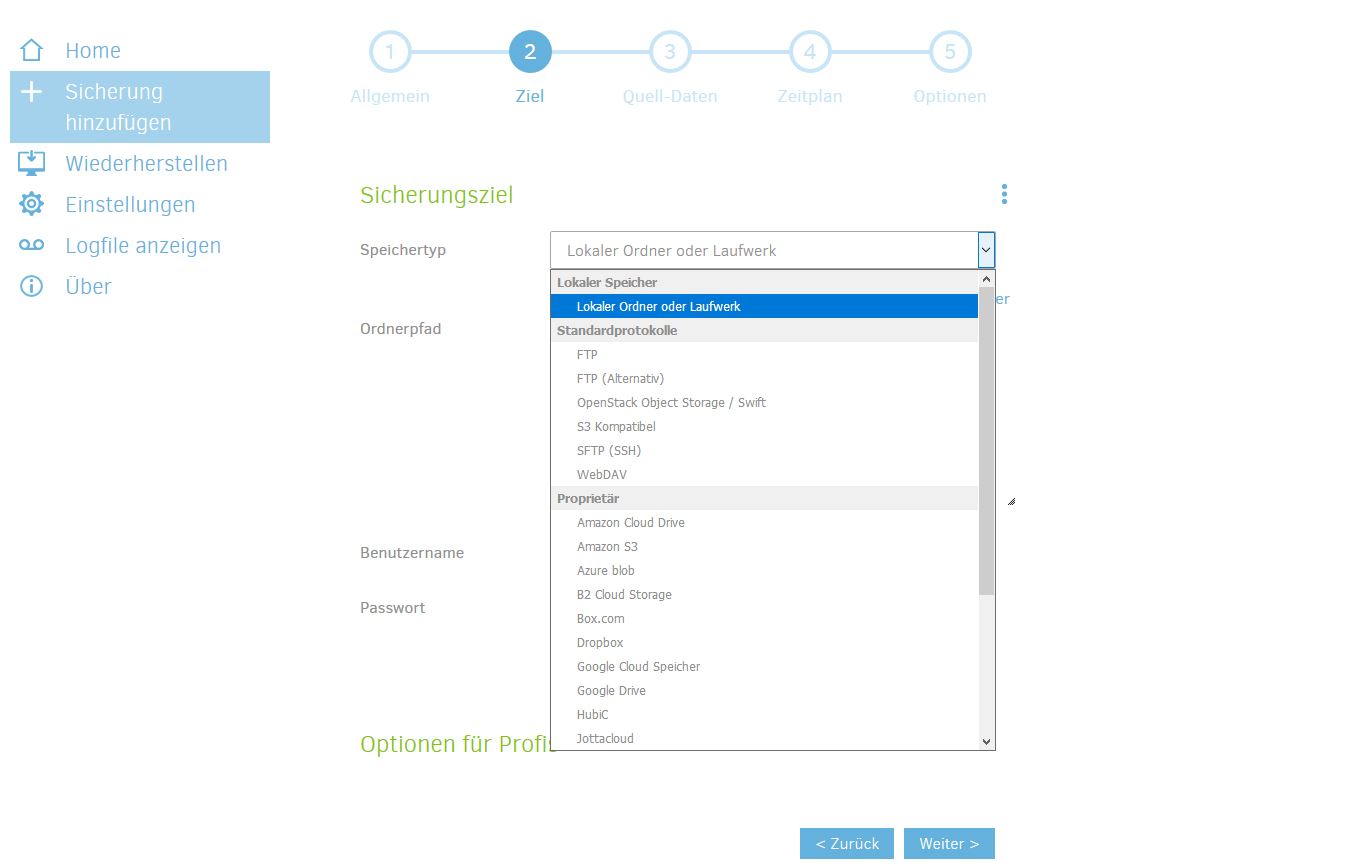
Wichtig: wenn ihr auf ein externes Ziel sichert, solltet ihr unbedingt in Schritt 1 die Verschlüsselung gewählt haben und eine sichere Passphrase vergeben haben!
Für unseren Lightroom Katalog bleiben wir aber bei der Lokalen Sicherung. Mit Weiter geht’s zur nächsten Seite, wo ihr die Quelldatei, als den Lightroom Katalog auswählen könnt.
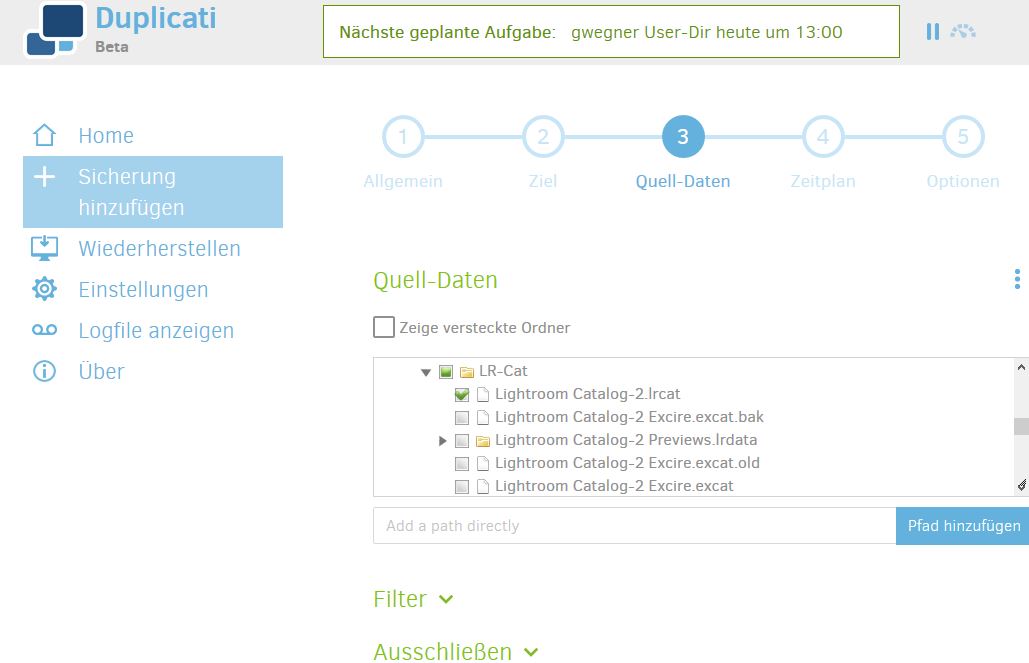
Navigiert hier bitte dorthin, wo ihr euren originalen Lightroom Katalog abgelegt habt (nicht ein Backup). Wenn ihr euch unsicher seid, wo das ist, dann geht in Lightroom über Bearbeiten/Katalogeinstellungen, dort seht ihr den Speicherort des Katalogs. Wählt in Duplicati nun die Datei aus, die die Endung .lrcat hat und nur diese. Klickt auf Weiter.
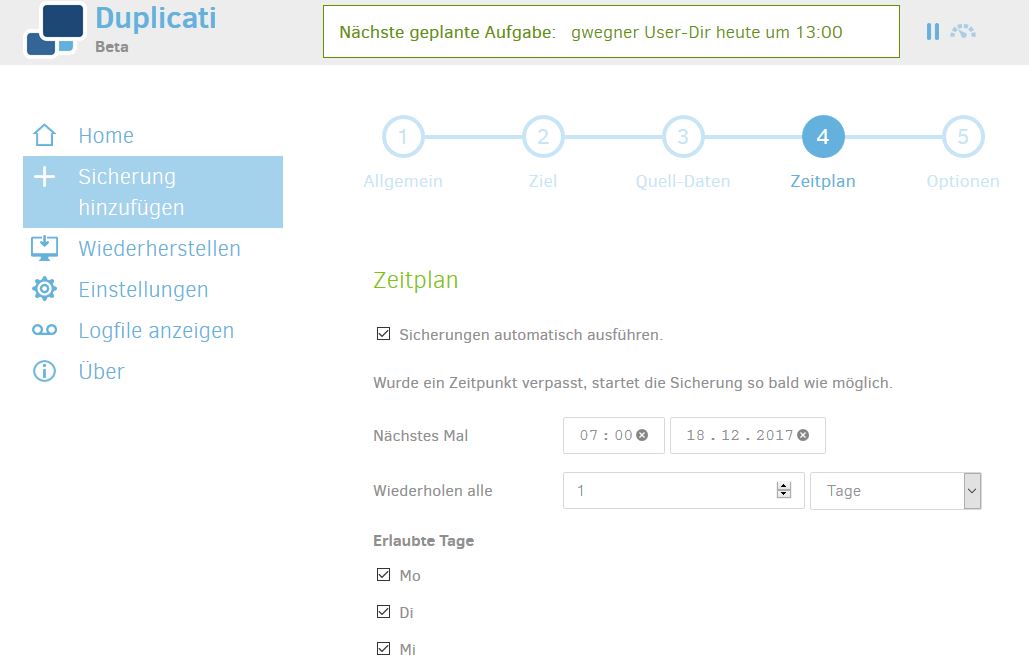
Hier stellt ihr nun ein, dass Sicherungen automatisch erfolgen sollen und in welcher Frequenz. Ich empfehle, die Sicherungszeit auf frühmorgens, z.B. 7:00 oder noch früher zu stellen, am besten auf eine Zeit, bevor ihr den Rechner einschaltet. Dadurch wird die Sicherung dann direkt nach Einschalten des Rechners durchgeführt (da sie ja dann an dem Tag noch nicht gelaufen ist). Denkt in Zukunft dann daran, morgens immer erst mal eure E-Mails zu beantworten, bevor ihr Lightroom startet, Lightroom sollte während der Sicherung idealerweise nicht laufen.
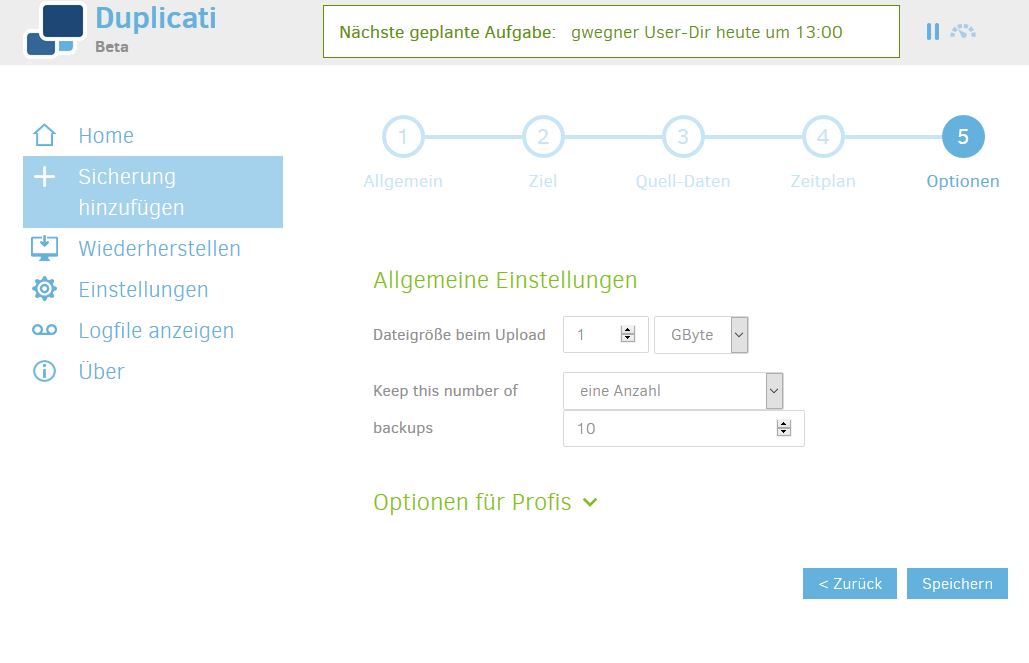
Auf der letzten Seite solltet ihr nun noch die Dateigröße für die Backupdateien etwas hochstellen. Ich empfehle 1 GB große Dateien anlegen zu lassen, in der Grundeinstellung produziert Duplicati unzählige kleine Dateien, das macht – gerade bei Lokaler Speicherung – keinen Sinn.
Hier stellt ihr dann auch noch ein, wie viele Sicherungen behalten werden sollen. Ich lasse 10 Sicherungen bestehen – das entspricht dann 10 Tagen. Die älteste wird dann immer automatisch gelöscht.
So – das war’s – wenn ihr auf Speichern geht, und es bereits nach der eingestellten Backuptzeit ist (in unserem Beispiel 7:00) ist, wird Duplicati die erste Sicherung sofort starten, da sie heute ja noch nicht gelaufen ist. Diese erste Sicherung dauert in der Regel in etwa so lange, wie Lightroom für seine Sicherung braucht (bei mir 6 Minuten). Nachfolgende Sicherungen gehen dann deutlich schneller, da sie inkrementell erfolgen – sprich, nur die Änderungen zur vorherigen Sicherung werden gesichert.
Achtung!
Damit der gesicherte Lightroom Katalog konsistent gesichtert wird, solltet ihr darauf achten, dass Lightroom nicht läuft, während die Sicherung zugange ist. Das klappt bei mir sehr gut, da ich Lightroom nicht sofort als erstes morgens starte. Die Sicherung hingegen ist in der Regel ca. 5 Minuten nach dem Hochfahren meines Rechners abgeschlossen, wenn sich nichts am Katalog geändert hat, bereits nach weniger als einer Minute.
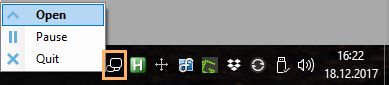
Während der Sicherung zeigt das Tray-Symbol von Duplicati ein kleines Play-Zeichen. Ihr solltet abwarten, bis das Play aus dem Symbol verschwunden ist.

Im Zweifelsfall könnt ihr euch den aktuellen Status durch Klick auf das Tray-Symbol von Duplicati und dann Open jederzeit anzeigen lassen.
Das Lightroom-eigene Backup und die Katalog Reorganisation
Ihr könnt das Lightroom-eigene Backup nun auch abschalten, dann kommt der nervige Dialog nicht mehr. Das Einzige, was ihr ab und an mal machen solltet, ist Lightroom den Katalog reorganisieren zu lassen. Dazu habe ich meine interne Lightroom Backup-Strategie auf einmal im Monat gestellt, das geht in den Lightroom-Katalogeinstellungen:
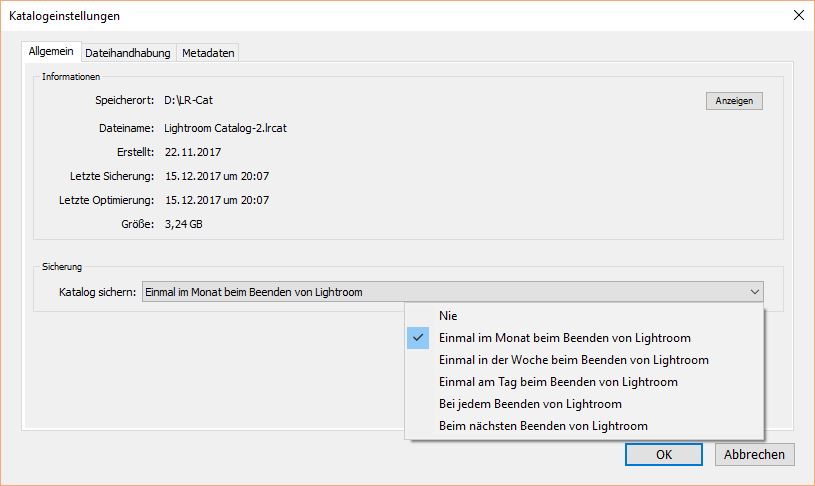
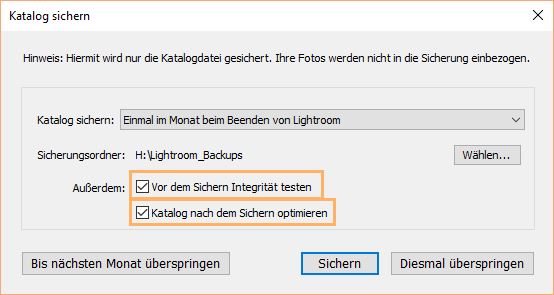
Bei diesem monatlichen Backup wird der Katalog dann auch reorganisiert.
Fazit
Duplicati ist das Schweizer Taschenmesser für alle Backupaufgaben. Kostenlos, Open Source, sehr mächtig und doch einfach einzurichten und zu bedienen. Wenn es dieses Tool nicht gäbe, müsste es unbedingt erfunden werden. Verschlüsseltes Backup auf Dropbox, OneDrive, Sharepoint oder Amazon S3? Oder auf einen eigenen FTP-Server? Alles kein Problem. Aber auch lokale Backups funktionieren ganz einfach und zuverlässig. Mit ein ganz klein wenig Disziplin (in den ersten Minuten nach dem Rechnerstart, solange das Backup läuft, nicht Lightroom starten) lässt sich damit das leidige Thema Lightroom Katalog Backup ein für alle Male erledigen.
Durch das inkrementelle Backup, bei dem nur Änderungen gespeichert werden, spart ihr übrigens zusätzlich auch noch massiv Speicherplatz gegenüber dem Lightroom-eigenen Backup.