Mac OS X: Im Finder mehrere Ordner gleichzeitig ausklappen
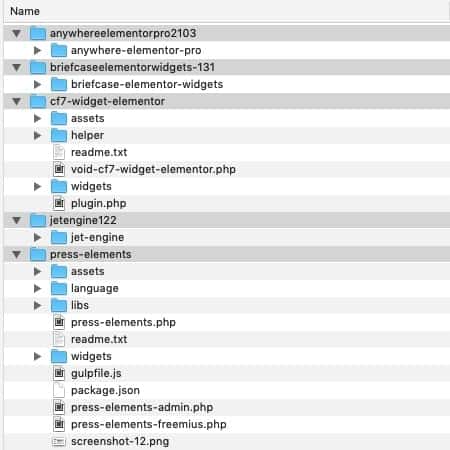
Im Finder geht es am schnellsten per Maus durch die Ordnerstruktur der Festplatte. In der Listendarstellung („Darstellung | Als Liste“) blendet jeder Klick auf den nach rechts weisenden Pfeil die zugehörigen Unterordner ein. Was viele Mac-Anwender nicht wissen: Mit einem Trick lassen sich mehrere Ordner gleichzeitig öffnen.
So funktioniert’s: Zuerst müssen die entsprechenden Ordner markiert werden. Das geht am einfachsten, indem die [cmd]-Taste gehalten und nacheinander auf die Ordner geklickt wird, deren Inhalt angezeigt werden soll. Dann die [cmd]-Taste loslassen und die [Pfeil rechts]-Taste drücken. Das Ergebnis: Alle markierten Ordner werden ausgeklappt. Solange die Markierung noch besteht, lassen sich die Ordner mit der [Pfeil links]-Taste in einem Rutsch auch sofort wieder schließen.
Im Finder alle Unterordner eines Verzeichnisses aufklappen

Mac: In Listenansicht alle Unterordner aufklappen
- Zunächst müssen Sie den Finder auf die Listenansicht umschalten. Dazu öffnen Sie ein Verzeichnisfenster und wählen Darstellung – Als Liste.
- Jetzt sehen Sie die Ordner mit kleinen vorangestellten Pfeilen.
- Halten Sie die Tasten [Umschalten] und [Alt]gedrückt und klicken Sie dann auf das kleine Dreieck vor dem Namen des Ordners, dessen Inhalt Sie untersuchen möchten.
- Jetzt klappen alle Unterverzeichnisse so auf, dass sämtliche enthaltenen Dateien zu sehen sind.
>>> Funktioniert nur bei einem Ordner <<<