macOS unterstützt die meisten Drucker direkt und spricht auch den Scanner an.
Drucker kaufen, Treiber installieren, Gerät mit der Software des Herstellers nutzen: Das galt und gilt seit Jahrzehnten. Doch die meisten von uns haben die leidvolle Erfahrung gemacht, dass die mitgelieferte Software des Herstellers einfach nur zum Schreien schlecht ist. Dabei ist es bedeutend einfacher und entspannender, wenn die Drucker-Installation an macOS selbst delegiert wird.
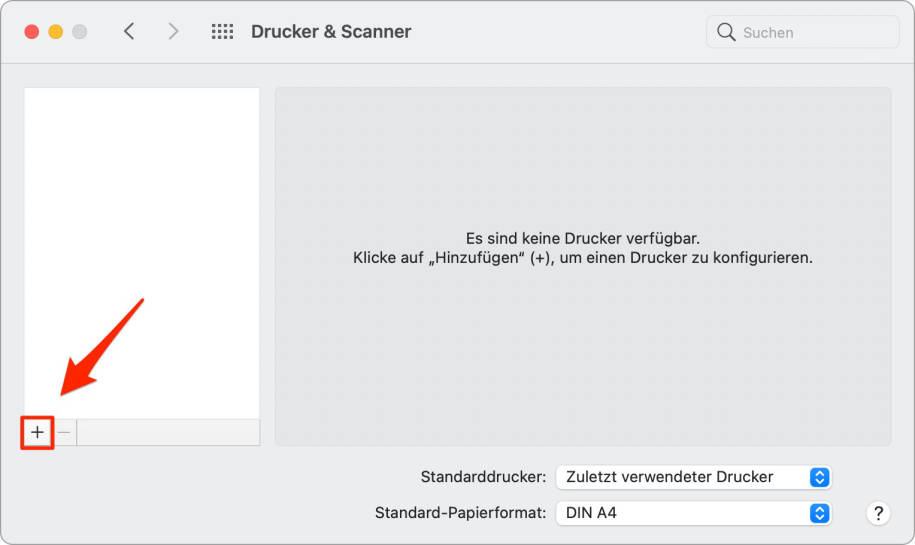
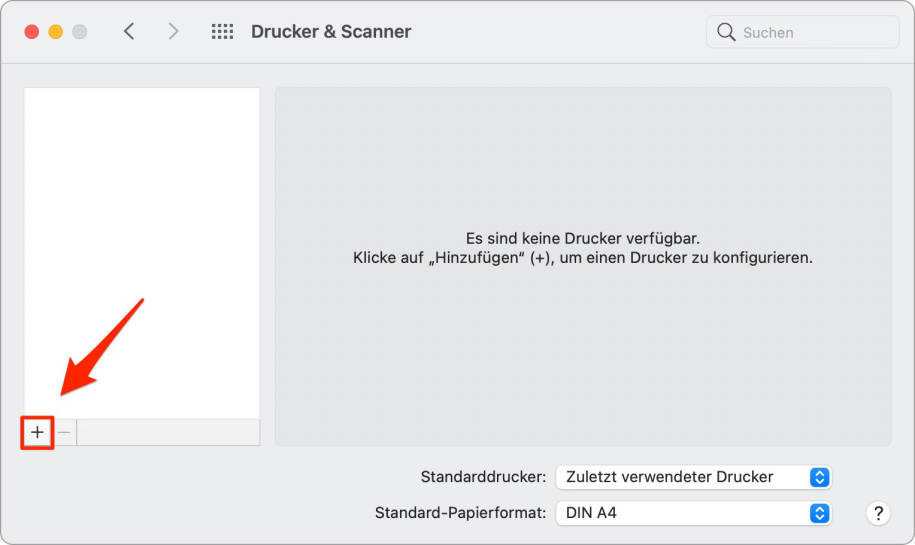
Ein neuer Drucker wird eingerichtet, indem Sie in der Systemeinstellung «Drucker & Scanner» auf das Pluszeichen ganz links unten klicken:
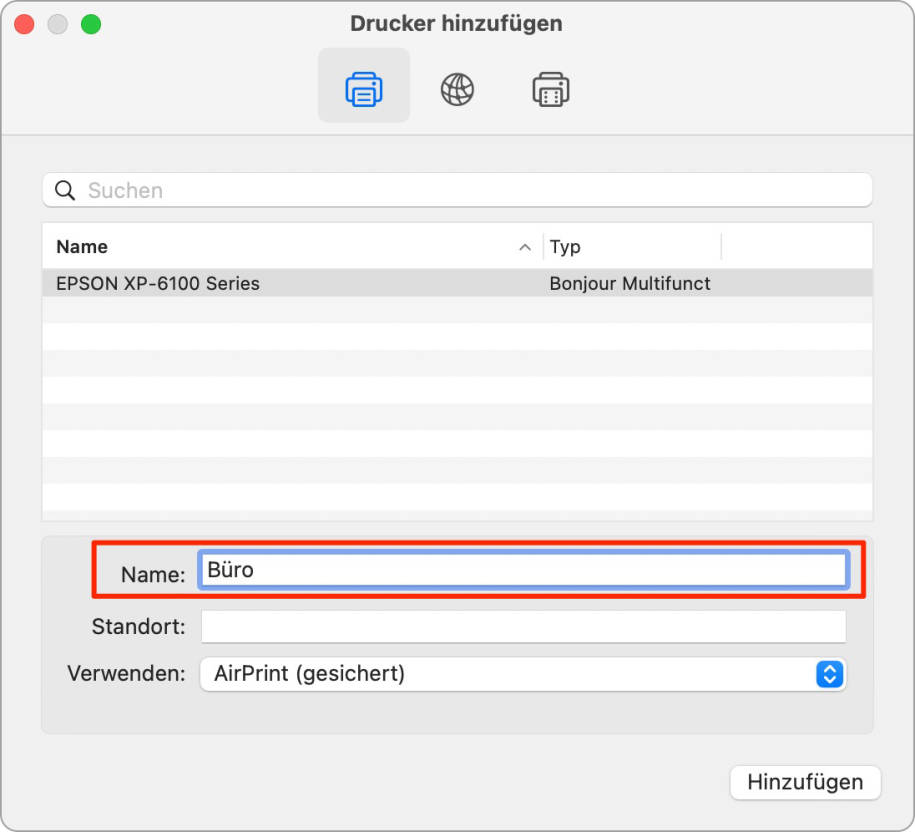
Wählen Sie den Drucker im Netzwerk aus. Geben Sie ihm einen sinnvollen Namen und klicken Sie auf die Schaltfläche «Hinzufügen». Und das war’s auch schon. macOS beschafft die nötigen Treiber aus dem Internet:
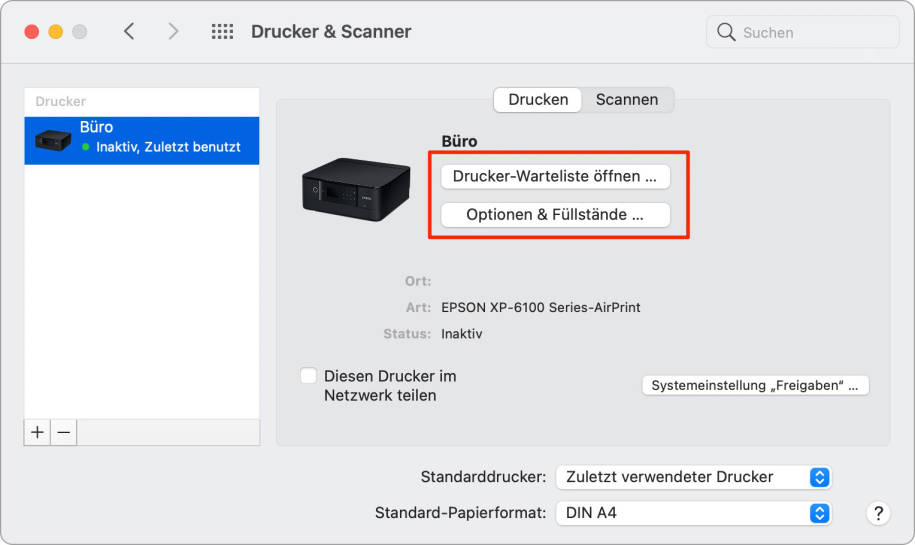
In dieser Systemeinstellung finden Sie außerdem die wichtigsten Informationen wie zum Beispiel den Füllstand der Tintenpatronen:

Scannen
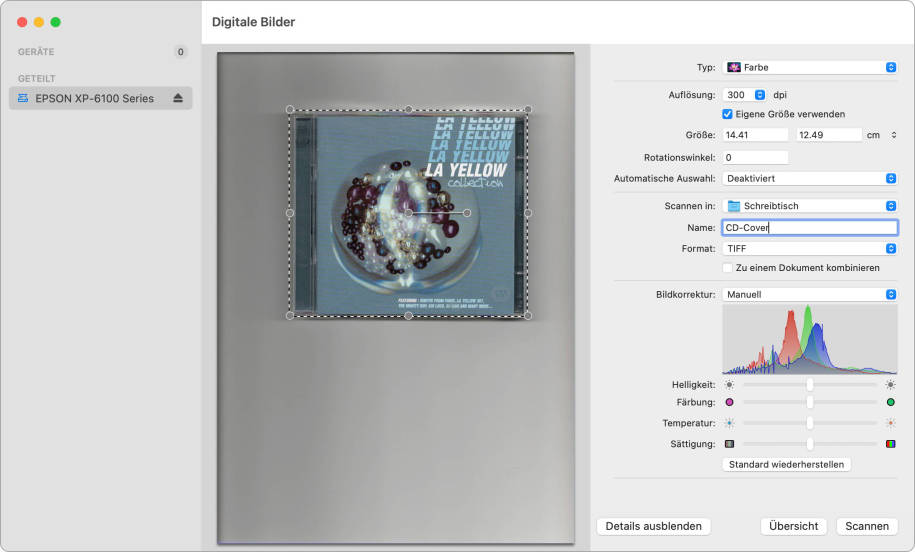
Um hingegen die Scanner-Einheit anzusprechen, öffnen Sie das Programm «Digitale Bilder», das zum Lieferumfang von macOS gehört. Es bietet alle rudimentären Funktionen zum Scannen, inklusive dem Speichern von mehrseitigen PDF-Dateien. Je nach den Möglichkeiten des Druckers werden andere Funktionen eingeblendet:

Kurzum, die meisten Drucker lassen sich ohne die Software des Herstellers vollumfänglich nutzen. Auf die lieblos hingeschluderten Programme des Herstellers, um etwa Postkarten drucken, können Sie hingegen verzichten, ohne dass daraus Nachteile entstehen. Ab und zu liegt zwar tatsächlich eine halbwegs nützliche Software bei, doch in den meisten Fällen sind die Pakete deutlich abgespeckt oder hoffnungslos veraltet. Mit den integrierten Drucker- und Scanner-Funktionen von macOS haben Sie jedoch die Wahl, was davon auf den Rechner kommt.