
Mac auf Werkseinstellungen zurücksetzen – so geht‘s
Vor dem Verkauf des alten Macs steht das Zurücksetzen auf den Werkszustand: Mit unserer Anleitung lernt Ihr, wie Ihr Euren Mac löscht und so frisch installiert, als wäre er gerade aus der Fabrik gekommen.
Klonen Sie Ihre Festplatte
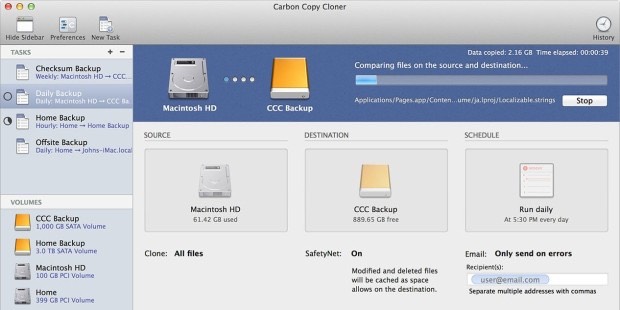
Bevor Sie all Ihre Daten von der Festplatte Ihres Macs ausradieren, sollten Sie sie an einem anderen Ort sichern. Oder besser gesagt: klonen, denn damit können Sie Ihr „Backup“ jederzeit einfach wiederherstellen. Am besten erledigen Sie das mit einem speziellen Programm wie Carbon Copy Cloner oder SuperDuper. Außerdem benötigen Sie eine externe Festplatte. Wählen Sie in den Programmen dann einfach ihre interne Festplatte als Quelle und die externe als Ziel und starten Sie den Kopiervorgang mit „Klonen“.
Sie sollten nun auch in der Lage sein, von Ihrer externen Festplatte aus zu booten. Um das zu testen, starten Sie Ihren Mac neu und halten Sie während des Bootvorgangs die Alt-Taste gedrückt. Benutzen Sie die Pfeiltasten, um die externe Festplatte als Quelle auszuwählen und bestätigen Sie mit Enter. Die geklonte Festplatte kann bei Bedarf auch auf die Hauptplatte „zurückgeklont“ werden.
iTunes-Berechtigungen entfernen
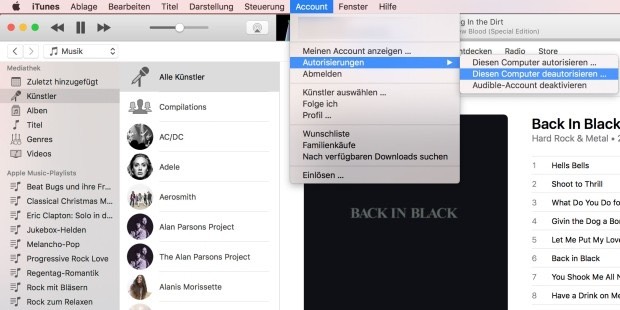
Als nächstes müssen Sie die Verknüpfung Ihres Macs zu Ihrem iTunes-Account entfernen. Schließlich können insgesamt nur fünf macOS-Geräte mit einem einzelnen iTunes-Konto verknüpft sein – und diese Berechtigung sollten Sie nicht an eine andere Person übertragen. Öffnen Sie iTunes und klicken Sie in iTuens 12.5.1 „Account > Autorisierungen > Diesen Computer deauthorisieren“. Geben Sie dann Ihre Apple-ID und das Passwort ein und bestätigen Sie Ihre Auswahl.
Bei iMessage abmelden
Wenn Sie OS X Mountain Lion oder neuer verwenden, melden Sie sich bei iMessage ab.
Wählen Sie in der Nachrichten-App die Option „Einstellungen“ > „Accounts“. Wählen Sie Ihren iMessage-Account, und klicken Sie anschließend auf „Abmelden“.
FileVault abschalten
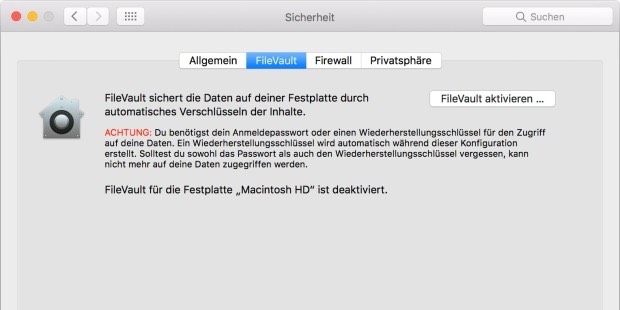
FileVault verschlüsselt die Dateien auf Ihrer Festplatte und ist besonders für Nutzer von Mobilrechnern wichtig. Bevor Sie weitere Schritte in Richtung Werkseinstellungen unternehmen können, müssen Sie den Dienst abschalten, falls Sie ihn aktiviert hatten. Um die Sicherheit brauchen Sie sich dabei keine Gedanken zu machen, schließlich werden Ihre Daten bald ohnehin gelöscht. Öffnen Sie die Systemeinstellungen und klicken Sie „Sicherheit & Privatsphäre > FileVault“. Überprüfen Sie, ob FileVault für die betreffende Festplatte ausgeschaltet ist. Ist das nicht der Fall, klicken Sie auf das kleine Schloss-Symbol am unteren linken Rand, geben Sie Ihr Passwort ein und klicken Sie auf Entsperren. Klicken Sie dann auf „FileVault abschalten“.
iCloud deaktivieren
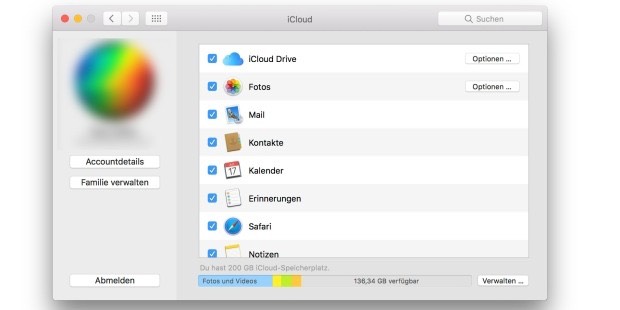
Öffnen Sie die Systemeinstellungen, klicken Sie auf iCloud und dann „Abmelden“. Um all Ihre privaten Daten zu entfernen, klicken Sie auf „vom Mac entfernen“ bei jedem einzelnen Popup.
Den Mac im Wiederherstellungssystem neustarten
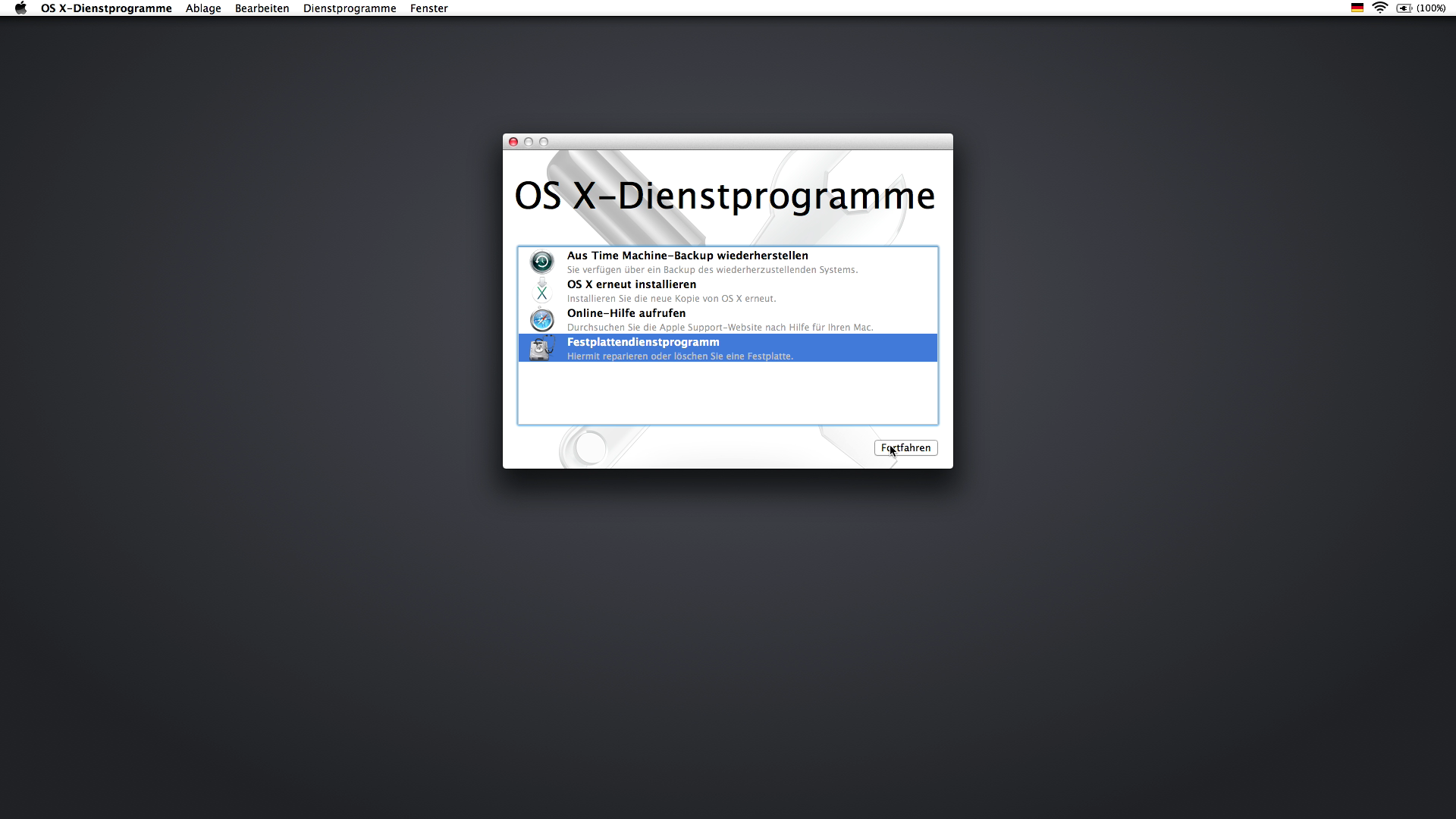
Stellen Sie zunächst sicher, dass Sie mit dem Internet verbunden sind, denn Sie benötigen eine Internetverbindung, um OS X neu zu installieren. Starten Sie den Mac über „Apple > Neustart“ neu und halten Sie während des Boot-Vorgangs die Tasten cmd und R gleichzeitig gedrückt. Ein Fenster mit den Werkzeugen des Wiederherstellungssystems erscheint.
Die Festplatte löschen
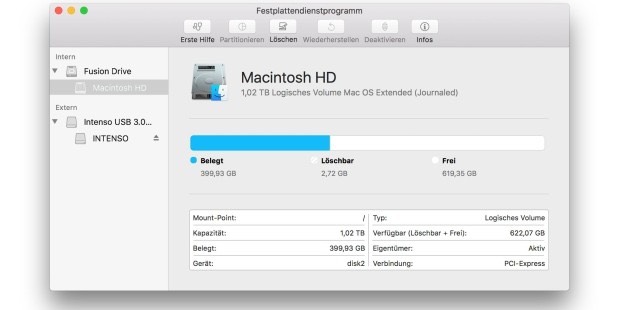
Wählen Sie das Festplatten-Dienstprogramm und klicken Sie auf Weiter. Wählen Sie nun Ihre Hauptfestplatte aus (üblicherweise mit dem Namen Macintosh HD versehen) und klicken Sie auf „Unmount“. Wechseln Sie nun zum „Löschen“-Reiter und wählen Sie „Löschen“, um Ihre Festplatte zu formatieren. Bedenken Sie, dass der Löschvorgang permanent all Ihre Daten von der Festplatte entfernt – gehen Sie diesen Schritt also nicht, bevor Sie alle Daten, die Sie retten wollen, auch in Sicherheit gebracht haben! Ist der Löschvorgang abgeschlossen, beenden Sie das Programm.
MacOS neu installieren
Wählt nun „OS X erneut installieren“ aus und klickt auf „Fortfahren“. Die OS X-Installationsdateien liegen nicht auf der Rettungspartition, sondern müssen seit OS X 10.7 aus dem Internet geladen werden. Daher solltet Ihr dafür sorgen, dass sich Euer Rechner per WLAN oder Netzwerkkabel im Internet befindet, bevor Ihr weitermacht.
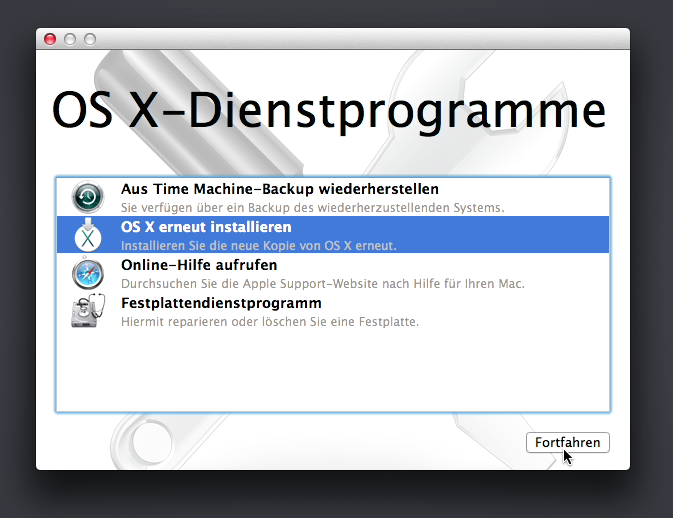
… OS X erneut installieren…
Installationvorgang starten
Ihr befindet Euch jetzt im Startbildschirm der OS X-Installation. Klickt auf „Fortfahren“, bestätigt die Meldung über die Verifizierung bei Apple ebenfalls mit „Fortfahren“ und nickt anschließend die Lizenzvereinbarungen ab.
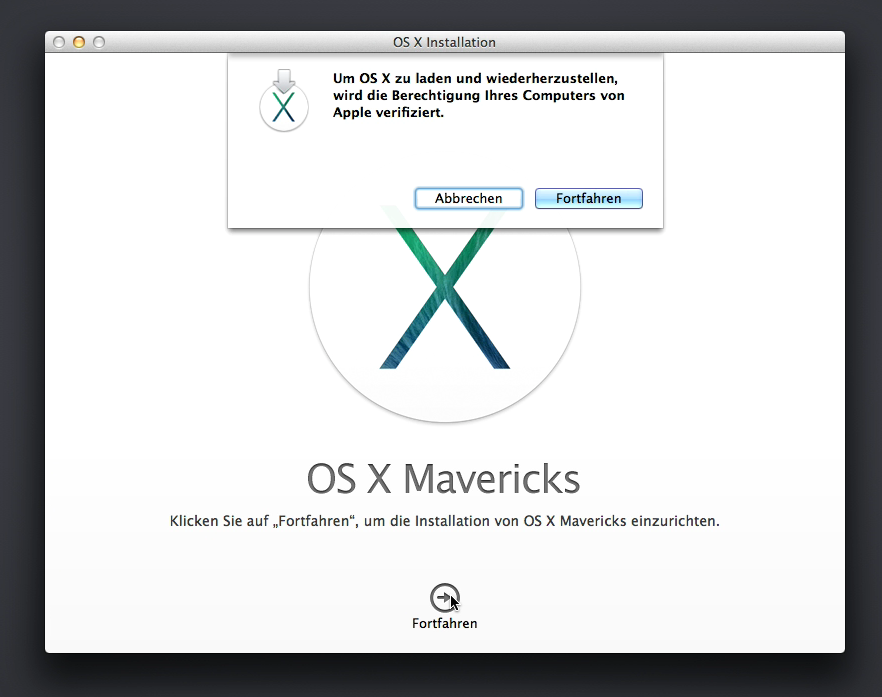
… Lizenzvereinbarung und Prüfung durch Apple abnicken…
Beim AppStore anmelden und Installation starten
Klickt nun die Systemfestplatte an und wählt „Installieren“. Euer Mac fragt jetzt die Zugangsdaten zu Eurer Apple-ID ab – dabei handelt es sich um den Verifizierungsprozess durch Apple. Klickt anschließend auf „Anmelden“, um die Installation zu starten.
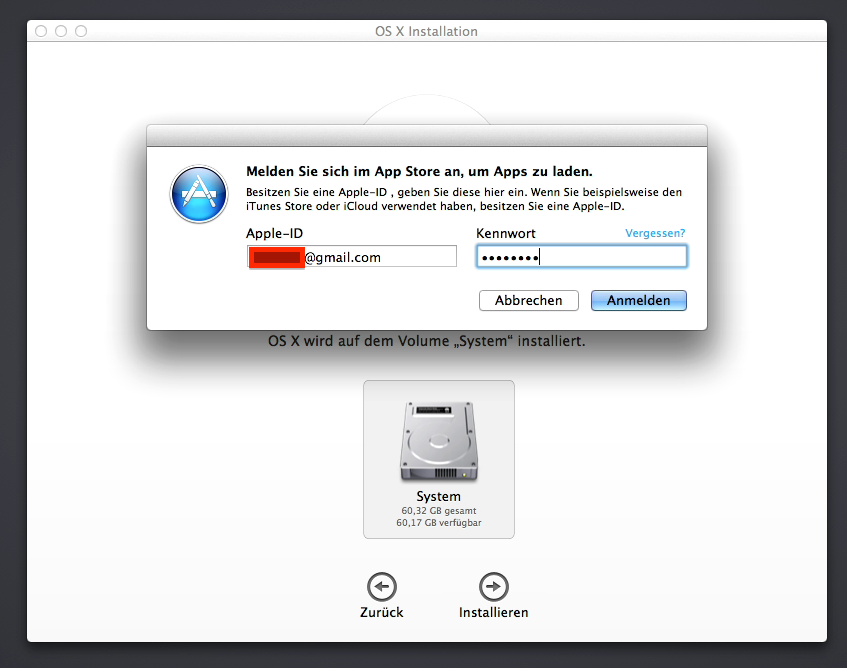
… AppStore-Passwort eingeben…
OS X herunterladen und installieren
OS X wird jetzt aus dem AppStore geladen und anschließend installiert, was eine gute Weile dauern kann. Folgt den Anweisungen auf dem Bildschirm, um die Installation bei Bedarf fortzuführen. Die Installation verläuft jedoch weitestgehend reibungslos. Der Rechner startet unterwegs zwischen dem Download der Installationsdateien und der eigentlichen Installation einmal neu.
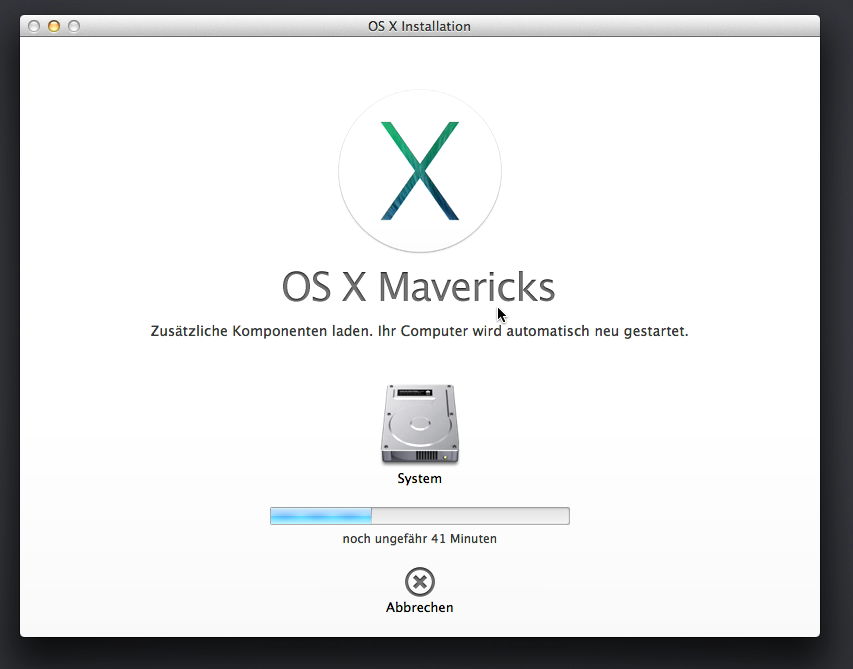
… Download und Installation durchlaufen lassen…
Mac ausschalten
Ist die Installation abgeschlossen, müsst Ihr den Mac einfach abschalten. Das Betriebssystem ist fertig installiert, jedoch nicht eingerichtet, das soll schließlich auch der neue Besitzer erledigen. Insofern könnt Ihr den Rechner abschalten, einpacken und verschicken, sobald Ihr das OS X-Intro seht.
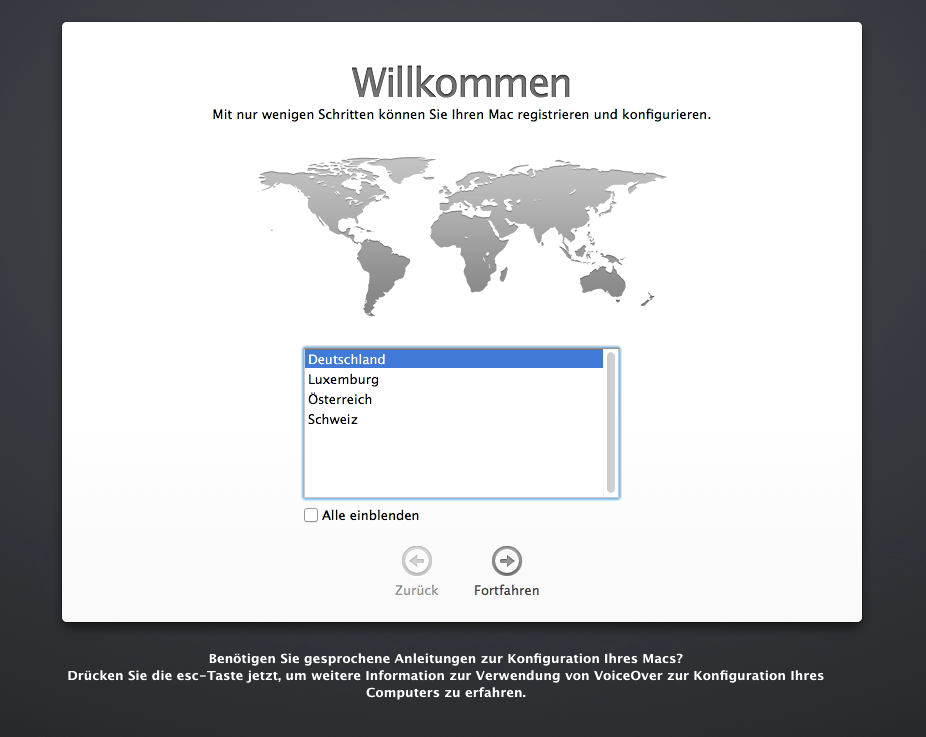
… und den Mac beim Einrichtungsbildschirm ausschalten.