Install Disk Creator herunterladen und unter MacOS ausführen.
Die Erstellung des Bootmediums / Mac-Bootsticks (USB-Festplatte oder USB-Stick) ist selbsterklärend. Alle Daten werden auf dem Medium gelöscht!!!
Macbook von USB-Stick booten
- Fahren Sie das MacBook herunter. Klicken Sie dazu in der Menüleiste auf den Apfel und wählen Sie den Punkt „Ausschalten“.
- Warten Sie bis das MacBook vollständig heruntergefahren ist.
- Starten Sie nun Ihr MacBook erneut mit einem Druck auf den Powerknopf.
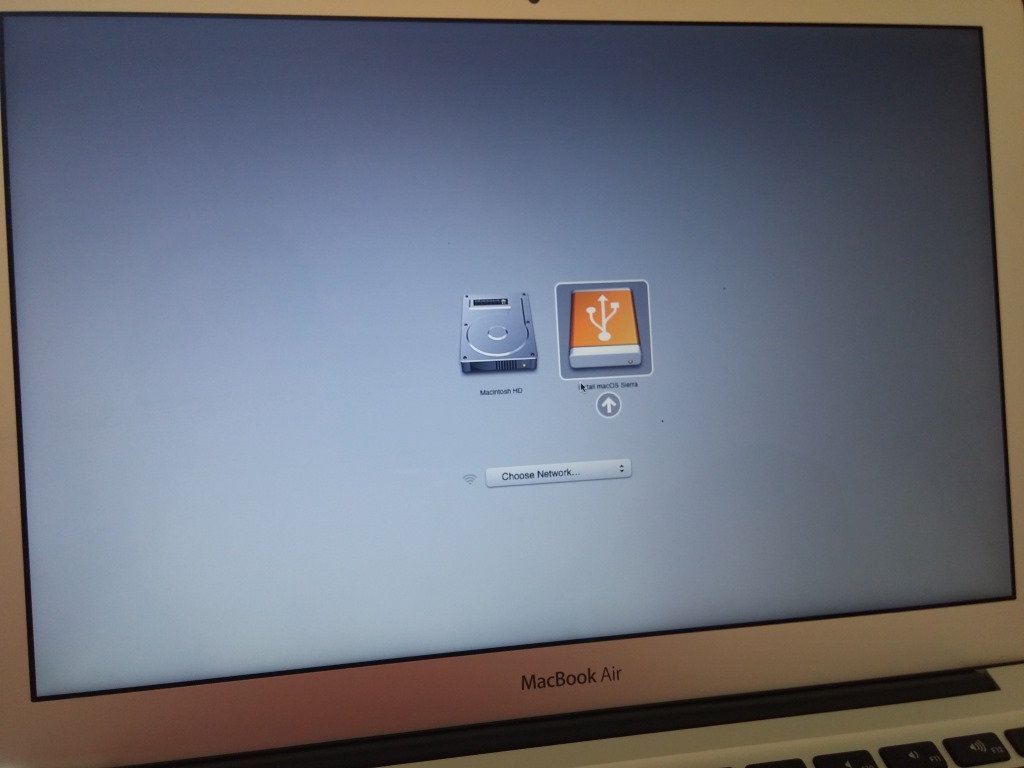
- Halten Sie während dem Bootvorgang den „Alt“-Knopf gedrückt, um in die Bootauswahl zu gelangen.
- Hier können Sie mit der Maus den USB-Stick auswählen.
USB-Stick für Bootvorgang vorbereiten – ein paar Tipps
- Wenn Sie nur MacOS auf Ihrem USB-Stick installieren möchten, müssen Sie nicht so viel Vorarbeit leisten. Anwendungen wie „DiskMaker X„helfen Ihnen dabei.
Die Standard-Installation von macOS Sierra 10.12 verläuft wie die der Vorgänger. Der Anwender lädt aus dem Mac App Store das Installationsprogramm herunter und aktualisiert damit seinen Mac. Dabei bleiben Anwendungen und Daten erhalten. Wie die Erfahrung lehrt, können bei dieser Installationsart allerdings Probleme auftreten. Wer potentiellen Inkompatibilitäten und Performanceproblemen aus dem Weg gehen möchte, führt eine Neuinstallation von macOS Sierra 10.12 durch. Entscheidet man sich dafür, müssen allerdings Anwendungen, E-Mail- und andere Konten erneut installiert respektive konfiguriert werden.
Für eine Neuinstallation von macOS Sierra 10.12 wird ein bootbares Medium benötigt. Da den meisten Macs ein CD/DVD-Laufwerk fehlt, verwendet man für die Installation einen USB-Stick. Und selbst wenn noch ein CD/DVD-Laufwerk vorhanden ist, empfiehlt es sich, einen USB-Stick zu nutzen, da von diesem die Installation deutlich schneller vonstattengeht.
Nicht alle Macs können von jedem erhältlichen USB-Stick starten. Vor allem ältere Macs können diesbezüglich recht zickig reagieren. Ein iMac von Mitte 2007, der zwar nicht kompatibel zu macOS Sierra 10.12, wollte in Verbindung mit OS X 10.11 El Capitan nicht von dem verwendeten USB-Stick Kingston Data Traveller 102 mit 8 GByte Kapazität starten. Die gewöhnliche Nutzung als Datenspeicher verweigerte der iMac hingegen nicht. Problemlos konnten von dem selben Stick hingegen ein 2010er Macbook Pro, eine 2011er MacBook Air sowie ein 2015er iMac 27 Zoll mit OS X 10.11 El Capitan gestartet werden. Der 2007er iMac ließ sich schließlich mit einem USB-Stick vom Typ Verbatim Store n Go zur Installation von El Capitan überreden.
Bootfähigen USB-Stick erstellen: das wird benötigt
- Mac ab 2009, der kompatibel zu Sierra ist und der von bootbaren USB-Sticks starten kann
- macOS Sierra 10.12 aus dem Mac App Store herunterladen
- kompatibler USB-Stick mit 8 GByte Kapazität (Achtung: Daten werden gelöscht)
macOS Sierra 10.12 herunterladen
macOS Sierra 10.12 steht seit dem 20. September im Mac App Store zur Verfügung. Um einen USB-Stick zu erstellen, muss nach dem Download das Setup-Programm, das automatisch nach dem Herunterladen startet, abbrechen. Andernfalls wird macOS Sierra 10.12 auf dem Mac installiert und das Setup-Programm, das Daten für die Erstellung des USB-Sticks enthält, gelöscht.
 Um einen USB-Stick auf Basis von macOS Sierra zu erstellen, muss man nach dem Download das Installationsprogramm abbrechen. Hat man mac OS Sierra 10.12 bereits installiert, muss man das Installationsprogramm aus dem App Store erneut herunterladen Hierfür klickt man im App Store auf den Reiter „Gekaufte Artikel“ und anschließend neben dem Eintrag „macOS Sierra“ auf “Laden”. Jetzt sollte der Download starten. Im Icon von Launchpad wird der Fortschritt des Downloads angezeigt. Diesen sieht man auch im Launchpad selbst unter dem Icon „macOS Sierra installieren“.
Terminal öffnen und USB-Stick erstellen
Ist der USB-Stick betriebsbereit, öffnet man das Terminal und führt folgenden Befehl aus:
sudo /Applications/Install\ macOS\ Sierra.app/Contents/Resources/createinstallmedia --volume /Volumes/Ohne\ Titel/ --applicationpath /Applications/Install\ macOS\ Sierra.app/ --nointeraction
Hier noch der entsprechende Screenshot dazu.
 Mit dem Kommando createinstallmedia wird ein bootbarerer USB-Stick erzeugt (Screenshot: ZDNet.de)Hierbei ist zu beachten, dass der Name des USB-Sticks im Beispiel die Bezeichnung „Ohne Titel“ trägt. Dieser wurde zuvor mit dem Festplattendienstprogramm gelöscht und trägt dadurch standardmäßig diese Bezeichnung. Trägt der USB-Stick einen anderen Namen, muss dieser an die Stelle von „Ohne\ Titel“ eingetragen werden. Tipp: Wenn man im Terminal nach der Eingabe von /Volumes/ den ersten Buchstaben des USB-Sticks eingibt und anschließend auf die Tabulatur-Taste drückt, wird der Name automatisch vervollständigt, sofern kein weiteres Volume mit dem gleichen Anfangsbuchstaben beginnt.
Nachdem das Kommando abgesetzt wurde, muss zunächst das Superuser-Passwort eingegeben werden. Im Test dauert es anschließend knapp 10 Minuten, bis der bootbare USB-Stick mit macOS Sierra 10.12 erzeugt wurde. Es kann aber durchaus passieren, dass die Prozedur wesentlich länger dauert. Das kommt ganz auf den verwendeten USB-Stick an. Mit einem anderen Modell dauerte die Prozedur knapp 30 Minuten.



Mac von USB-Stick starten
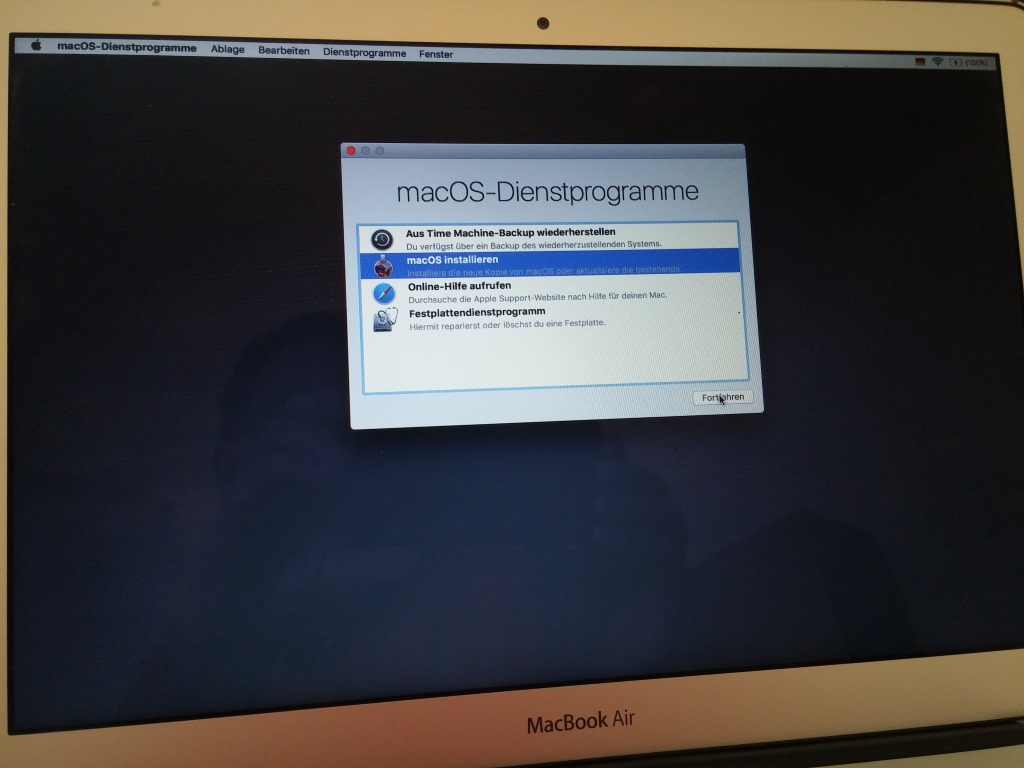
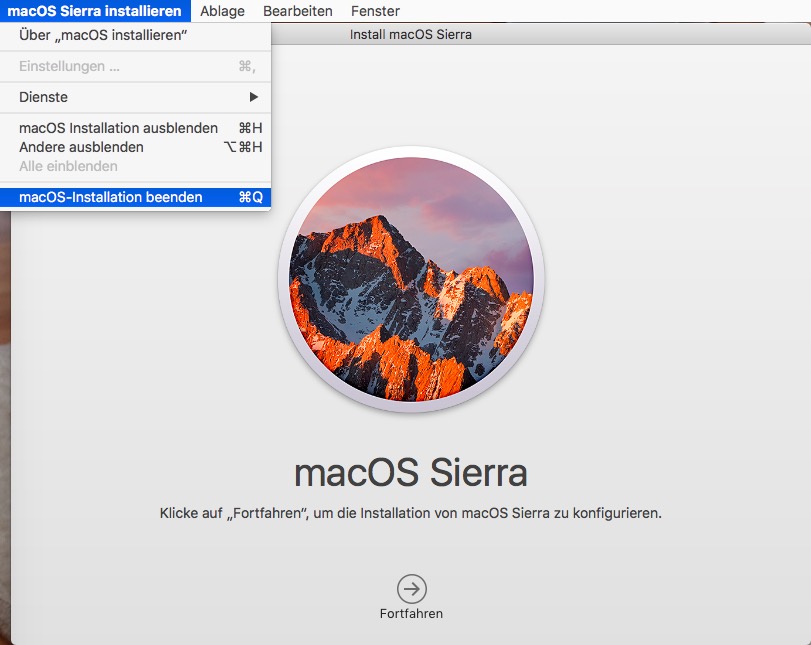
Um den Mac von USB-Stick zu starten, drückt man während des Neustarts die <alt>-Taste und wählt dann das orange Symbol mit der Bezeichnung „Install macOS Sierra“ aus. Es dauert auf einem MacBook Air gut zwei Minuten, bis eine grafische Benutzeroberfläche erscheint. Wer macOS neu installieren möchte, wählt zunächst das Festplattendienstprogramm aus und löscht das Medium auf das macOS installiert werden soll. Mit cmd+q beendet man das Festplattendienstprogramm und startet mit „macOS installieren“ die Installation von macOS Sierra 10.12.
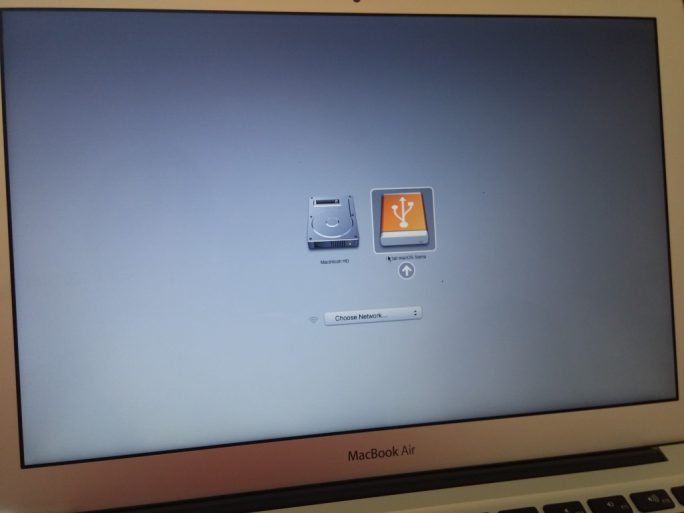 Alt-Taste drücken, um macOS Sierra von USB-Stick zu starten (Bild: ZDNet.de)
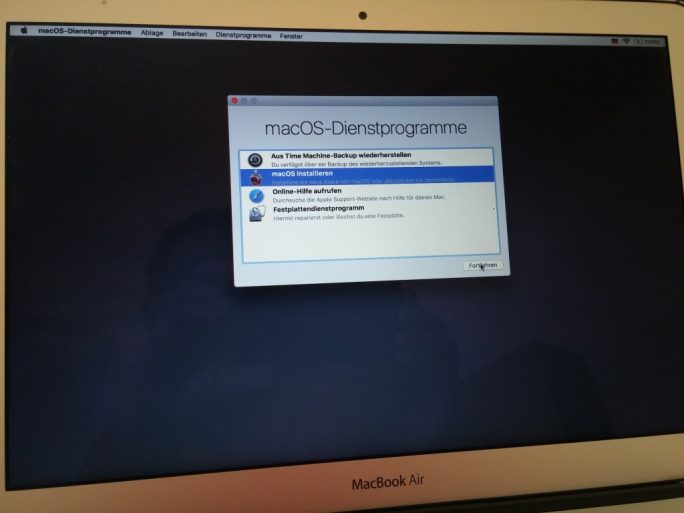 macOS Sierra: Nach dem Start von USB erscheint nach circa 2 Minuten auf dem MacBook Air die grafischen Benutzeroberfläche. Wer macOS komplett frisch aufsetzen möchte, löscht zunächst die fragliche Partition mit dem Festplattendienstprogramm. Anschließend startet er mit „macOS installieren“ die Installation von macOS Sierra 10.12 (Bild: ZDNet.de)