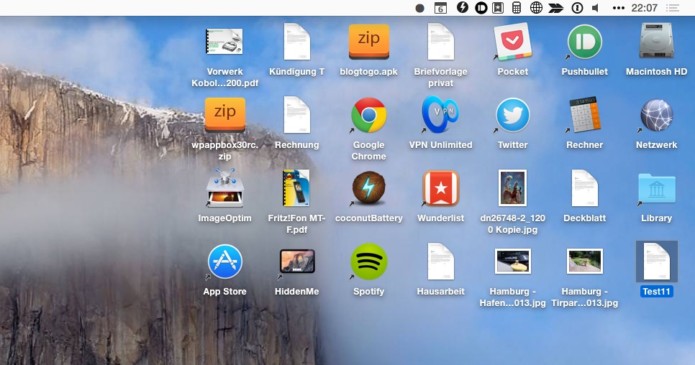
Symbole und Symboltext auf dem Schreibtisch vergrößern: Klicke bei gedrückter Taste „ctrl“ auf den Schreibtisch, wähle „Darstellungsoptionen einblenden“ und bewege den Regler für die Symbolgröße nach rechts. Klicke auf das Einblendmenü „Textgröße“ und wähle eine Textgröße aus.
Symbole und Text im Finder vergrößern: Wähle ein Objekt im Finder aus und wähle „Darstellung“ > „Darstellungsoptionen einblenden“. Die verwendete Darstellung legt fest, auf welche Weise du den Text vergrößern kannst.
Symboldarstellung: Bewege den Regler „Symbolgröße“ nach rechts. Klicke auf das Einblendmenü „Textgröße“ und wähle eine Textgröße aus.
Listendarstellung: Wähle rechts neben „Symbolgröße“ einen höheren Wert für die Symbolgröße aus. Klicke auf das Einblendmenü „Textgröße“ und wähle eine Textgröße aus.
Spaltendarstellung: Klicke auf das Einblendmenü „Textgröße“ und wähle eine Textgröße aus. Du kannst die Symbolgröße nicht ändern.
Galeriedarstellung: Wähle den höchsten Wert für die Miniaturgröße aus. Du kannst keine Textgröße auswählen.
Objekte in Seitenleisten vergrößern: Wähle Menü „Apple“

 . Wähle anschließend „Groß“ im Einblendmenü „Größe der Seitenleistensymbole“. Symbole und Text in den Seitenleisten von Apps wie Mail und Finder werden größer angezeigt.