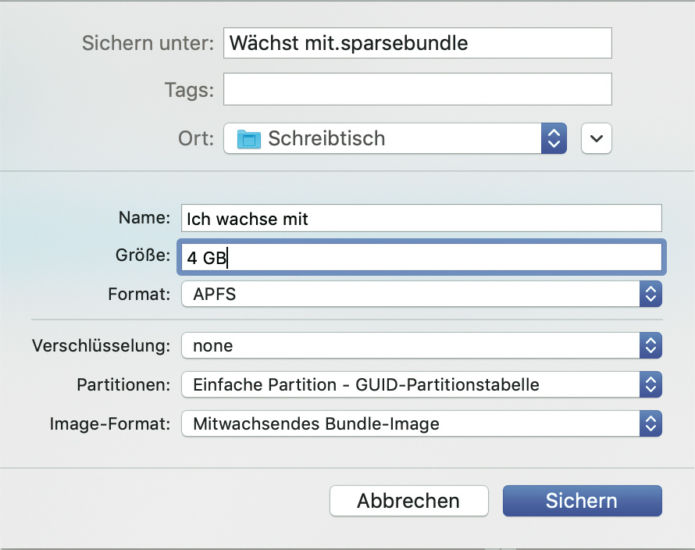
Du kannst das Festplattendienstprogramm verwenden, um eine Image-Datei zu erstellen, die weitere Dateien und Ordner enthält.
Leere Image-Datei zu Speicherzwecken erstellen
Du kannst ein leeres Image erstellen, dieses mit Daten füllen und es anschließend zum Erstellen von Volumes, CDs oder DVDs verwenden.
Wähle in der App „Festplattendienstprogramm“
 auf dem Mac „Ablage“ > „Neues Image“ > „Leeres Image“.
Gib einen Dateinamen für die Image-Datei ein, füge bei Bedarf Tags hinzu und wähle einen Speicherort für die Datei aus.
Dieser Name erscheint im Finder, wo die Image-Datei gesichert wird, bevor du sie öffnest.
Gib den Namen für deine Image-Datei in das Feld „Name“ ein.
Dies ist der Name, der auf deinem Schreibtisch und in der Seitenleiste des Finders angezeigt wird, nachdem du die Image-Datei geöffnet hast.
Gib die Größe für dein Image in das Feld „Größe“ ein.
Klicke auf das Einblendmenü „Format“ und wähle das Format für die Image-Datei aus:
Wähle APFS oder APFS (Groß-/Kleinschreibung), wenn die Image-Datei mit einem Mac verwendet wird, der mit einem SSD-Laufwerk (Solid State Drive) und macOS 10.13 arbeitet.
Wähle „Mac OS Extended (Journaled)“ oder „Mac OS Extended (Groß-/Kleinschreibung und Journaled)“, wenn die Image-Datei mit einem Mac mit macOS 10.12 (oder älter) verwendet werden soll.
Wähle „MS-DOS (FAT)“, wenn die Image-Datei für einen Mac- oder Windows-Computer verwendet werden soll und die Größe 32 GB oder weniger beträgt; wähle „ExFAT“, wenn sie größer als 32 GB ist.
Klicke zum Verschlüsseln der Image-Datei auf das Einblendmenü „Verschlüsselung“ und wähle eine Verschlüsselungsoption aus.
Klicke auf das Einblendmenü „Partitionen“ und wähle ein Partitionslayout aus.
Klicke auf das Einblendmenü „Image-Format“ und wähle eine Option aus:
Mitwachsendes Bundle-Image: Wie ein mitwachsendes Image (unten), lediglich die Verzeichnisdaten für das Image werden anders gespeichert. Verwendet die Dateierweiterung .sparsebundle.
Mitwachsendes Image: Erstellt eine erweiterbare Datei, die nach Bedarf schrumpft und wächst. Zusätzlicher Speicherplatz wird nicht verwendet. Verwendet die Dateierweiterung .sparseimage.
Beschreibbares Image: Der Image-Datei können nach dem Erstellen Dateien hinzugefügt werden. Verwendet die Dateierweiterung .dmg.
DVD/CD-Master: Ändert die Größe der Image-Datei in 177 MB (CD 8 cm). Verwendet die Dateierweiterung .cdr.
Klicke auf „Sichern“ und anschließend auf „Fertig“.
Das Festplattendienstprogramm erstellt die Image-Datei dort, wo du sie im Finder gesichert hast, und aktiviert das zugehörige Symbol auf deinem Schreibtisch und in der Seitenleiste des Finders.
Kopiere deine Dateien im Finder auf die aktivierte Image-Datei und werfe sie danach aus.
Tipp: Mitwachsendes Disk Image richtig erstellen
Frage: Da ein Sparsebundle ja mitwachsen soll, habe ich die Größe auf 100 MByte gesetzt. Will ich nun eine 1,7-GByte-Datei sichern, gibt es zu wenig Speicherplatz. Warum erweitert sich das Image nicht?
Hier liegt ein Missverständnis in der Funktionsweise von mitwachsenden Images vor. Beim Einrichten müssen Sie eine Größe wählen, die der erwarteten Datenmenge entspricht. Ein 100-MByte-Image fasst höchstens 100 MByte, eine 1,7 GByte große Datei passt folglich nicht hinein.
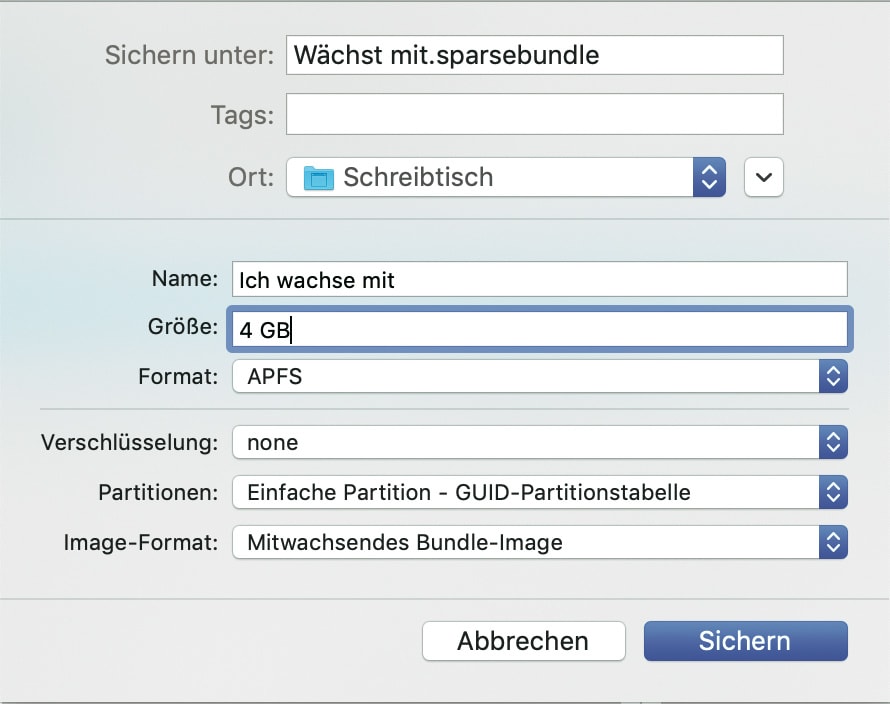
Beim Einrichten einer mitwachsenden Partition geben Sie unter „Größe“ das maximale, später benötigte Fassungsvermögen an
Das Mitwachsen meint, dass sich der physikalische Speicherbedarf dieses Images den aktuellen Anforderungen anpasst: Ein leeres 2-GByte-Image belegt beispielsweise nur 18 MByte auf der SSD.
Größe des Disk Image nachträglich ändern
Eine anfänglich falsch gewählte Image-Größe stellt aber kein großes Problem dar: Öffnen Sie das Festplattendienstprogramm, Sie finden es im Ordner Dienstprogramme. Jetzt klicken Sie im Menü „Images“ auf die Funktion „Größe ändern…“. Wählen Sie nun das Image und dann eine neue Größe.
Alternativ tippen Sie im Terminal folgenden Befehl ein:
hdiutil resize -size 4g /Pfad_zum_Image
Dabei steht „4g“ für eine neue Partitionsgröße von 4 GByte; an dieser Stelle tragen Sie einfach den von Ihnen gewünschten Wert ein. Eine Einschränkung gibt es allerdings: Im APFS-Format erstellte Images lassen sich nicht nachträglich in der Größe ändern.