
Wer selbst zu Hause eine FritzBox besitzt und gleichzeitig auch ein Smartphone nutzt, der kennt sicherlich die Software Fritz!App Fon, mit der man das Smartphone zu Hause als drahtloses Festnetztelefon nutzen kann. Doch mit etwas einmaligem Konfigurationsaufwand kann man mit dieser App und dem Smartphone auch unterwegs jederzeit über seinen heimischen Festnetzanschluss telefonieren.
Ist man zum Beispiel im Ausland unterwegs und hat dort ein kostenloses WLAN zur Verfügung, kann man so enorme Telefonkosten sparen, indem man per App über seinen Anschluss in Deutschland telefoniert. Hat dieser auch noch eine Festnetz-Flat, ist das Telefonieren sogar völlig kostenlos möglich. Hier eine kurze Anleitung wie Sie das Ganze mit dem iPhone und der FritzBox einrichten können.
1. Zunächst laden Sie sich die Fritz!App Fon kostenlos vom Appstore oder von Google Play herunter und installieren sie auf dem iPhone.
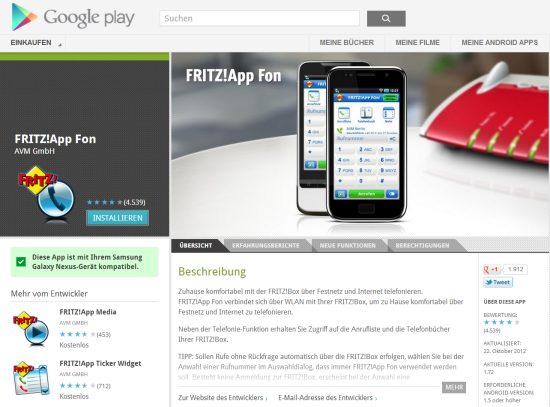
2. Testen Sie nun, ob das Telefonieren über die App in Ihrem Netz zu Hause problemlos funktioniert. Ist dies der Fall, muss im nächsten Schritt eine so genannte VPN Verbindung eingerichtet werden, damit sich das iPhone von überall mit der FritzBox verbinden kann. Wie man einen VPN-Tunnel erstellt lesen Sie weiter unten. Sie benötigen hierfür einen dynamischen DNS Eintrag auf der FritzBox sowie das kostenlose AVM Programm zum Erstellen der VPN Profile. Im Gegensatz zu Android funktioniert das Einrichten der VPN Verbindung mit den iPhone Bordmitteln und es wird keine weitere Software auf dem Smartphone benötigt.
3. Ist das VPN nach Anleitung eingerichtet, schieben Sie einfach im dem Menü Einstellungen den VPN Schiebeschalter auf “1″. Ist alles korrekt konfiguriert, baut das iPhone eine verschlüsselte VPN Verbindung zu ihrer heimischen FritzBox auf und signalisiert dies mit dem VPN Symbol in der iPhone Statusleiste.
4. Nun können Sie die Fritz!App Fon starten, sie verbindet sich automatisch über die VPN Verbindung ebenfalls mit der FritzBox und funktioniert genau so, als wären Sie in Ihrem Heimnetz. Sie können nun Telefonat über die App führen und nutzen dabei Ihren Festnetzanschluss. So lange die App aktiv ist, werden auch ankommende Anrufe auf Ihrem Festnetzanschluss über die App signalisiert und können auf dem Smartphone entgegen genommen werden.
Eine iPhone-VPN-Verbindung auf eigene FritzBox einrichten für sicheres Surfen an öffentlichen Hotspots
Sicherer Tunnel nach Hause
So funktioniert der sichere VPN-Tunnel über Hotspots und Ihren Router daheim:
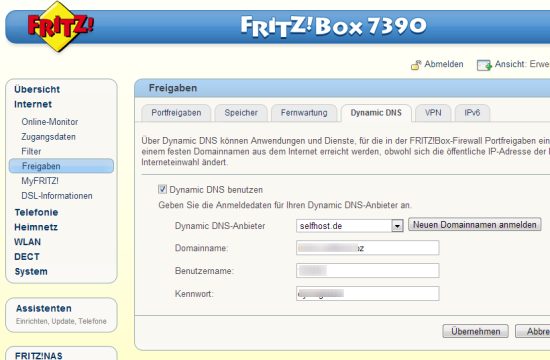
1. Öffnen Sie auf Ihrer Fritzbox die Konfigurationsberfläche und richten unter “Internet | Freigaben” im Register “Dynamic DNS” den Dynamic DNS Dienst ein, wie in der Hilfe beschrieben. Sie benötigen diesen, damit Ihre Fritzbox aus dem Internet unter einem immer gleichen DNS Namen erreichbar wird.
2. Laden Sie sich das Programm “FRITZ!Box-Fernzugang einrichten” von den Internetseiten des Fritzbox Herstellers AVM herunter und installieren Sie es auf Ihrem PC.
3. Wählen sie den Punkt “Neu” im gerade installierten Programm und führen Sie die Option “Fernzugang für einen Benutzer einrichten” aus. Als Unterpunkt wählen Sie “iPhone / iPod touch / iPad”. Sie müssen anschließend einige Angaben machen wie zum Beispiel den zuvor gewählten Dynamic DNS Namen. Wichtig ist in diesem Zusammenhang auch, dass sie den Punkt “Alle Daten über den VPN-Tunnel senden” bestätigen, damit später wirklich alle Daten verschlüsselt gesendet werden.
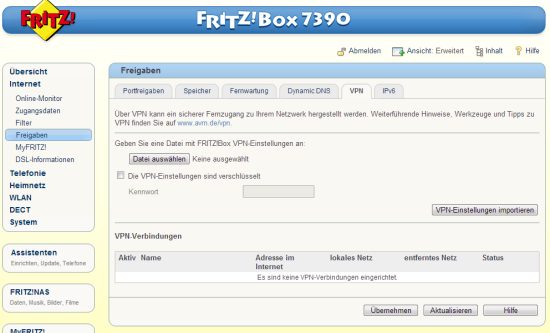
4. Das Programm “FRITZ!Box-Fernzugang einrichten” erzeugt nun eine Datei, die Sie zunächst auf Ihrem PC abspeichern. Anschließend öffnen Sie in der Fritzbox Konfiguration den Punkt “Internet | Freigaben | VPN | Durchsuchen” und importieren die zuvor erzeugte Datei.
5. Jetzt folgt bereits der letzte Schritt. Auf Ihrem iPhone richten Sie ein VPN gemäß den Vorgaben ein, wie Sie die Software “FRITZ!Box-Fernzugang einrichten” zuvor in der Datei “iphone_[…].txt” beschrieben und abgelegt hat.
6. Nun kommt der große Moment, wie Sie die VPN Verbindung zum ersten Mal testen können. Rufen Sie die iPhone Einstellungen auf und stellen Sie den Schiebeschalter unter dem Punkt “VPN” auf “1″. Das iPhone versucht nun eine VPN Verbindung mit der Fritzbox aufzubauen. War dies erfolgreich, erscheint oben in der Statusleiste des iPhones ein kleines VPN-Symbol. Sie können nun immer an öffentlichen Hotspots das VPN anschalten und sind damit absolut sicher im Internet unterwegs.
Im Hintergrund passiert nun folgendes: der komplette Datenverkehr wird getunnelt und über Ihren Fritz!-Router zuhause geschickt. Der öffentliche Hotspot wird also nur dazu genutzt, eine Tunnelverbindung zum Router Zuhause herzustellen. Da der Datentunnel per VPN geschützt und verschlüsselt ist, können Angreifer den Datenverkehr nicht belauschen bzw. Sie können ihn zwar abfangen, “hören” aber nur verschlüsselten Datensalat.
VPN-Verbindung mit Apple iOS (z.B. iPhone) bzw. Mac OS X zur FRITZ!Box (Client-LAN-Kopplung)
Mit Hilfe der VPN-Technologie (Virtual Private Network) können Sie über das Internet sichere Netzwerkverbindungen zwischen zwei FRITZ!Box-Geräten bzw. einem Computer mit FRITZ!Fernzugang und einer FRITZ!Box herstellen. Da die FRITZ!Box das standardisierte VPN-Protokoll IPSec unterstützt, können Sie auch mit Apple iOS-Geräten (iPhone, iPad oder iPod Touch) bzw. Computern mit Mac OS X eine VPN-Verbindung zur FRITZ!Box herstellen und auf alle Netzwerkgeräte und Dienste im FRITZ!Box-Heimnetz zugreifen.
Voraussetzung für das Herstellen der VPN-Verbindung ist eine FRITZ!Box mit einer Firmware-Version ab xx.04.76 sowie iOS ab Version 3.1 bzw. Mac OS X ab Version 10.6.
Beispielwerte in dieser Anleitung
Mit dieser Beispielanleitung richten Sie eine VPN-Verbindung zur FRITZ!Box mit einem iPhone 4 mit iOS 5 bzw. einem Computer mit Mac OS X 10.7 ein.
Ersetzen Sie bei der Einrichtung der VPN-Verbindung die hier genannten Beispielwerte durch die in Ihrem FRITZ!Box-Netzwerk tatsächlich verwendeten Werte.
- IP-Netzwerk der FRITZ!Box:
192.168.10.0 (Subnetzmaske: 24 – 255.255.255.0) - IP-Adresse des VPN-Benutzers im FRITZ!Box-Heimnetz:
192.168.10.201 - E-Mail-Adresse des VPN-Benutzers:
max.mustermann@gmx.net - Dynamic DNS-Name der FRITZ!Box:
fritzbox.dyndns.org
Die Anleitungen für VPN-Verbindungen zu Produkten anderer Hersteller sind unverbindlich und erheben keinen Anspruch auf Vollständigkeit und Aktualität. AVM leistet keinen Support für die Einrichtung von Produkten anderer Hersteller.
Vorbereitungen
„FRITZ!Box-Fernzugang einrichten“ herunterladen und installieren
Das Programm FRITZ!Box-Fernzugang einrichten kann auf jedem Computer mit Windows 7 / Vista / XP / 2000 (32bit) installiert werden. Für die Erstellung der VPN-Konfigurationsdateien muss der Computer nicht mit der FRITZ!Box verbunden sein.
- Rufen Sie im Internetbrowser unser VPN Service-Portal auf.
- Laden Sie aus dem Abschnitt „Aktuelle Downloads“ das Programm „FRITZ!Box-Fernzugang einrichten“ herunter und installieren Sie es.
Dynamic DNS-Domainnamen einrichten
- Rufen Sie die Benutzeroberfläche der FRITZ!Box auf.
- Klicken Sie auf „Internet“ und dann auf „Freigaben“ .
- „Dynamic DNS“ > „Hilfe“
- Richten Sie einen Dynamic DNS-Domainnamen wie in der Hilfe beschrieben ein.
VPN-Einstellungen erzeugen
- Öffnen Sie das Programm „FRITZ!Box-Fernzugang einrichten“ und klicken Sie auf „Neu“.
- Wählen Sie die Option „Fernzugang für einen Benutzer einrichten“ und klicken Sie auf „Weiter“.
- Wählen Sie die Option „iPhone / iPod touch / iPad“ und klicken Sie auf „Weiter“.
- Tragen Sie die E-Mail-Adresse des Benutzers ein, der VPN-Verbindungen zur FRITZ!Box herstellen soll (max.mustermann@gmx.net) und klicken Sie auf „Weiter“.
- Tragen Sie im Eingabefeld „Name“ den Dynamic DNS-Domainnamen der FRITZ!Box ein (fritzbox.dyndns.org) und klicken Sie auf „Weiter“.
- Aktivieren Sie die Option „Anderes IP-Netzwerk verwenden“.Wichtig:
Wenn Sie die IP-Einstellungen der FRITZ!Box nicht geändert haben, aktivieren Sie die Option „Werkseinstellung der FRITZ!Box für das IP-Netzwerk übernehmen“. - Tragen Sie das IP-Netzwerk (192.168.10.0) und die Subnetzmaske der FRITZ!Box (24 – 255.255.255.0) ein.
- Passen Sie den Eintrag „IP-Adresse des Benutzers im Netz der FRITZ!Box:“ an das IP-Netzwerk der FRITZ!Box an (192.168.10.201).Wichtig:
Die „IP-Adresse des Benutzers im Netz der FRITZ!Box“ darf nicht im DHCP-Bereich der FRITZ!Box liegen! Dieser Bereich umfasst i.d.R. die Adressen von xxx.xxx.xxx.20 bis xxx.xxx.xxx.200. - Nur, wenn bei bestehender VPN-Verbindung auch alle Internetanfragen über die entfernte FRITZ!Box weitergeleitet werden sollen, aktivieren Sie die Option „Alle Daten über den VPN-Tunnel senden“ und klicken Sie auf „Weiter“.Hinweis:
So können Sie bspw. Ihre E-Mails auch aus öffentlichen und unsicheren WLAN-Netzwerken (Hotspots) verschlüsselt abrufen. - Tragen Sie im Eingabefeld „Kennwort“ das Kennwort ein, das beim Herstellen der VPN-Verbindung eingegeben werden soll.
- Klicken Sie auf „Weiter“ und „Fertig stellen“.
Jetzt erzeugt FRITZ!Box-Fernzugang einrichten die VPN-Einstellungen. Anschließend öffnet sich automatisch ein Windows-Ordner, der die Datei „fritzbox_[…].cfg“ und einen Unterordner mit der Datei „iphone_[…].txt“ enthält.
Diesen Ordner können Sie auch jederzeit manuell aufrufen, indem Sie in „FRITZ!Box-Fernzugang einrichten“ den Dynamic DNS-Domainnamen der FRITZ!Box markieren und auf die Schaltfläche „Explorer“ klicken.
VPN-Einstellungen in FRITZ!Box importieren
- Rufen Sie die Benutzeroberfläche der FRITZ!Box auf.
- Klicken Sie auf „System“ und dann auf „Ansicht“.
- Aktivieren Sie die Expertenansicht und klicken Sie auf „Übernehmen“.
- „Internet“ > „Freigaben“ > „VPN“ > „Durchsuchen…“
- Wählen Sie die mit „FRITZ!Box-Fernzugang einrichten“ erzeugte „fritzbox_[…].cfg“ aus.
- Klicken Sie auf „VPN-Einstellungen importieren“ und dann auf „OK“.
VPN-Verbindung in iOS einrichten
- Richten Sie die VPN-Verbindung am iPhone, iPad bzw. iPod touch wie in der Datei „iphone_[…].txt“ beschrieben ein.Hinweis:
Die Datei „iphone_[…].txt“ können Sie aufrufen, indem Sie in FRITZ!Box-Fernzugang einrichtenden Dynamic DNS-Domainnamen der FRITZ!Box markieren und auf die Schaltfläche „Explorer“ klicken. Die Datei befindet sich in dem Unterordner.
 Abb.: VPN-Verbindung einrichten
VPN-Verbindungen zur FRITZ!Box unter iOS herstellen
- Wählen Sie auf dem Homescreen des iPhones, iPads bzw. iPod touch das Symbol „Einstellungen“.
- Aktivieren Sie „VPN“ über den Schieberegler:
 Abb.: VPN-Verbindung herstellen
Nachdem die VPN-Verbindung hergestellt wurde, erscheint in der Symbolleiste das VPN-Symbol:
 Abb.: VPN-Verbindung hergestellt
VPN-Verbindung in Mac OS X einrichten und herstellen
Richten Sie die VPN-Verbindung am Computer mit Mac OS X mit Hilfe der Angaben in der Datei „iphone_[…].txt“ ein:
Die Datei „iphone_[…].txt“ können Sie aufrufen, indem Sie in FRITZ!Box-Fernzugang einrichten den Dynamic DNS-Domainnamen der FRITZ!Box markieren und auf die Schaltfläche „Explorer“ klicken. Die Datei befindet sich in dem Unterordner.
- Rufen Sie im Apfel-Menü die „Systemeinstellungen …“ auf.
- Klicken Sie auf „Netzwerk“.
- Klicken Sie auf das Pluszeichen unter der Liste mit den bestehenden Verbindungen.
- Wählen Sie unter „Anschluss“ den Eintrag „VPN“ und unter „VPN-Typ“ den Eintrag „Cisco IPSec“.
- Tragen Sie als „Dienstname“ einen beliebigen Namen (z.B. „FRITZ!Box-VPN“) ein und klicken Sie auf „Erstellen“.
- Tragen Sie als „Serveradresse“ den Dynamic DNS-Namen der FRITZ!Box (fritzbox.dyndns.org) ein.
- Tragen Sie als „Accountname“ die E-Mail-Adresse des VPN-Benutzers (max.mustermann@gmx.net) ein.
- Tragen Sie im Eingabefeld „Kennwort“ das Kennwort aus der Datei „iphone_[…].txt“ ein.ACHTUNG!
Wenn Sie das Kennwort hier eintragen, ist der VPN-Verbindungsaufbau ohne Kennworteingabe möglich. Stellen Sie daher sicher, das Unbefugte keinen Zugriff auf den Computer haben. - Klicken Sie auf „Identifizierungseinstellungen …“.
- Tragen Sie im Eingabefeld „Schlüssel („Shared Secret“)“ das Shared Secret aus der Datei „iphone_[…].txt“ ein.
- Tragen Sie im Eingabefeld „Gruppenname“ die E-Mail-Adresse des VPN-Benutzers (max.mustermann@gmx.net) ein.
- Klicken Sie auf „OK“ und dann auf „Verbinden“.