
Installation OMV 5:
Am besten über Bildschirm und Tastatur installieren!
Dokumentation:
Grundsystem:
Deutsche Tastatur:
- sudo raspi-config
- Punkt 4 Localisation Options
- l3 Change Keyboard Layout
- PC generic de 105 tecles (intl.)
- Runtergehen auf „Andere“
- Das Wort Duits suchen und bestätigen
- Dann nach oben und DUITS auswählen
- und dann geht es komischerweise wie gewohnt weiter
Befehl für Open Media Vault Installation:
wget -O – https://github.com/OpenMediaVault-Plugin-Developers/installScript/raw/master/install | sudo bash
(das Symbol | findet man auf der Windows-Tastatur unter „Alt-Gr + <„)
| Produkt | Kaufen bei | Kaufen bei | Kaufen bei | Kaufen bei |
| Intenso Memory Box, 3 TB | amazon | Conrad | notebooksbilliger | Reichelt |
| Maxtor M3, 4 TB | amazon | Conrad | notebooksbilliger | Reichelt |
| Seagate Expansion Desktop, 4 TB | amazon | Conrad | notebooksbilliger | Reichelt |
| Western Digital My Book, 8 TB | amazon | Conrad | notebooksbilliger | Reichelt |
Die 4 beliebtesten USB-Sticks
| Produkt | Kaufen bei | Kaufen bei | Kaufen bei | Kaufen bei |
| SanDisk Extreme PRO 256 GB | amazon | Conrad | notebooksbilliger | Reichelt |
| Lexar JumpDrive S45 128 GB | amazon | MediaMarkt | ||
| SanDisk Ultra Fit V2 128 GB | amazon | Conrad | notebooksbilliger | Reichelt |
| Corsair Flash Voyager GTX 128 GB | amazon | Alternate |
Wozu ein Network Attached Storage?
Heute sind in der Regel mehrere Geräte wie Desktop-Computer, Notebook, Tablet und Smartphone im Haushalt vorhanden. Damit man nicht ständig die genutzten Dateien hin und her kopieren muss, bietet sich ein zentraler Speicherort an, auf den alle Geräte Zugriff haben. So einen Speicherort für Dokumente, Bilder, Videos und Musik bietet ein NAS im Netzwerk. NAS steht für Network Attached Storage, der via LAN und WLAN von Computer-Hardware und Mobilgeräten genutzt werden kann. Je nach Umfang des NAS könnt ihr Dateien speichern, die automatisch auf eine zweite Festplatte kopiert und so gesichert werden. Die gespeicherten Daten sind entweder für alle im Netzwerk lesbar oder nur für berechtigte Nutzer zugänglich. Entsprechend kann jeder in der Familie dort seine privaten Daten speichern oder für alle zugängliche Dateien wie Videos, Bilder und Musik ansehen und/oder anhören.
Was kann OpenMediaVault?
OpenMediaVault (OMV) bringt als Open Source NAS-Server-Software viele Funktionen zum Speichern und Verwalten von Dateien mit. Die Freeware unterstützt den Fernzugriff über FTP, TFTP, SMB, NFS und SNMP. Kurz gesagt, Sie kommen nahezu von jedem Gerät aus an ihre Daten, wobei vor allem der Zugriff via SMB/Samba wichtig ist, da das zugehörige SMB-Protokoll von Linux, Mac OS X, Windows und Android unterstützt wird. Android-Nutzer können sich dafür den ES Datei Explorer herunterladen.
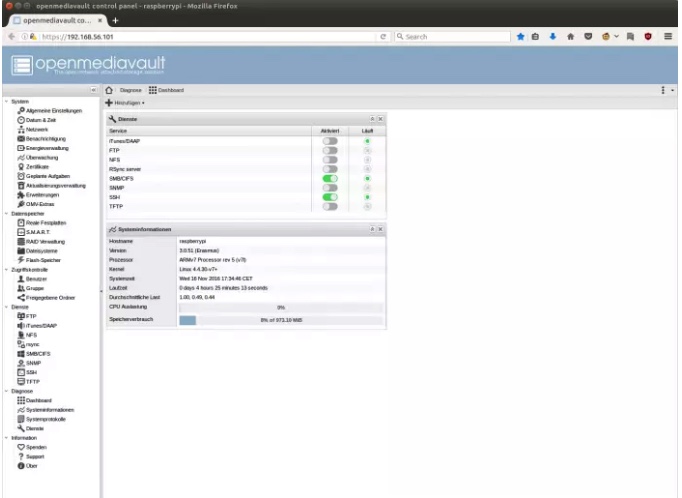
OpenMediaVault bietet zur Datensicherung die Synchronisation mit Rsync an, wobei man Quell- und Zielordner vorgibt. Sie können damit festlegen welche Verzeichnisse gesichert werden sollen und bei welchen es unnötig ist. Letzteres könnte zum Beispiel bei Mediendateien wie Fotos, Musik und Videos der Fall sein, wenn diese noch auf einer Backup-Festplatte vorhanden sind und ohnehin nicht verändert werden. Alternativ zu Rsync unterstützt OpenMediVault RAID, wobei mehrere Festplatten zu einem virtuellen Laufwerk zusammen geschaltet werden. Das RAID-System verteilt Dateien auf die angeschlossenen Festplatten, wobei es sich auch um die Datensicherung kümmert. Deswegen sind auch mindestens zwei Festplatten erforderlich. Neben den vorhandenen Funktionen lässt sich OpenMediaVault mit zusätzlichen Features erweitern. Einige Plug-ins sind unter den Erweiterungen zu finden, die nur noch installiert werden müssen. So können Sie OpenMediaVault um einen Medien Server oder Virenscanner erweitern. Zudem gibt es im Internet weitere Plug-ins für OMV.
OMV auf dem Raspberry Pi installieren
Die Installation von OpenMediaVault läuft unkompliziert ab. Sie müssen lediglich das OpenMediaVault-Image für den Raspberry Pi über unseren Eintrag OpenMediaVault herunterladen, auf eine MicroSD-Karte kopieren, diese in den Mini-Computer stecken und dann starten. Das Image von OpenMediaVault ist im GZ-Format komprimiert. Unter Linux lässt es sich mit dem Befehl gunzip oder über den Dateimanager dekomprimieren. Unter Windows hilft beispielsweise 7-Zip. Danach wird die erhaltene IMG-Datei unter Windows mit der Freeware Win32 Disk Imager auf die MicroSD-Karte übertragen. Unter Ubuntu, Knoppix und anderen Linux Distributionen lässt sich dies im Terminal durch den Befehl dd if=omv_3.0.51_rpi2_rpi3.img of=/dev/sdc bs=1M erledigen. bs=1M bedeutet, dass in einem Kopierschritt ein Megabyte übertragen wird und /dev/sdc bezeichnet das Gerät für die eingesteckte MicroSD-Karte, das bei Ihnen anders heißen kann. Über sudo fdisk -l oder sudo blkid oder lsblk bekommen Sie unter Linux alle angeschlossenen Geräte angezeigt. Relevant sind nur die, die mit „/dev/sd“ beziehungsweise „sd“ beginnen. /dev/sda beziehungsweise sda ist die interne Festplatte und /dev/sdb beziehungsweise sdb bezeichnet zum Beispiel eine SD-Karte mit dem laufenden Knoppix. Um nicht das falsche Gerät auszuwählen, sollten Sie jedes unnötige Wechselmedium entfernen, denn dann ist die Auswahl einfacher. Geräte mit /dev/ram, /dev/sr oder /dev/mapper können Sie ignorieren, da sie nicht auf angeschlossene (Micro)SD-Karten, USB-Sticks oder USB-Festplatten verweisen. Meistens endet die Geräte-Bezeichnung mit einer Zahl, wodurch eine Partition auf dem Gerät angesprochen wird. Die Zahl fällt weg, da die gesamte MicroSD-Karte verwendet wird. Ist eine Partition auf der MicroSD-Karte vorhanden, wird diese zum Beispiel mit /dev/sdc1 bezeichnet und die gesamte MicroSD-Karte mit /dev/sdc — also ohne die 1.
Der erste Start von OpenMediaVault
Vor dem ersten Start müssen Sie euren Router so einstellen, dass er dem Raspberry Pi bei jedem Start dieselbe IP-Adresse zuteilt. Denn dann können Sie das NAS nach einem Neustart über dieselbe Adresse finden und müssen sie nicht aufs Neue herausfinden. Falls ihr Router nicht die IP-Adresse des Raspberry Pi mit OpenMediaVault ausgibt, müssen beim Erststart ein Monitor, eine Tastatur sowie eine Maus angeschlossen werden. Die USB-Festplatten und USB-Sticks für die Daten, werden später angeschlossen. Zuerst läuft die Installation automatisch ab, wenn der Raspberry Pi mit Strom versorgt wird. Anschließend müssen Sie sich bei der Login-Aufforderung mit dem Benutzernamen „root“ und dem Passwort „openmediavault“ einloggen.
[/et_pb_text][et_pb_slider _builder_version=“3.0.106″ background_color=“#919191″][et_pb_slide use_bg_overlay=“off“ use_text_overlay=“off“ _builder_version=“3.0.106″ button_on_hover=“on“]
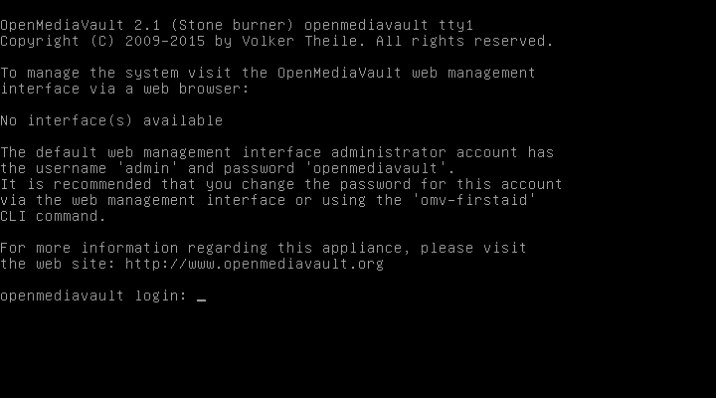
Sind Monitor und Tastatur an den Raspberry Pi angeschlossen, könnt ihr die erste Schritte gleich hier ausführen. Ist der Bootvorgang abgeschlossen, loggt ihr euch mit dem Benutzernamen „root“ und dem Passwort „openmediavault“ ein.
[/et_pb_slide][et_pb_slide use_bg_overlay=“off“ use_text_overlay=“off“ _builder_version=“3.0.106″ button_on_hover=“on“]
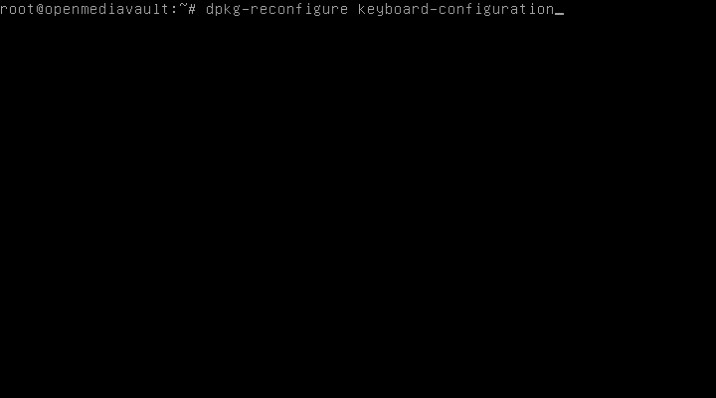
Bei OpenMediaVault ist das amerikanische Tastaturlayout voreingestellt. Um die deutsche Tastenbelegung zu erhalten, müsst ihr „dpkg-reconfigure keyboard-configuration“ hinter „#“ eingeben. Da die amerikanische Tastatur voreingestellt ist, müsst ihr die ß-Taste drücken, um ein „-“ zu erhalten, und die z-Taste erzeugt ein „y“.
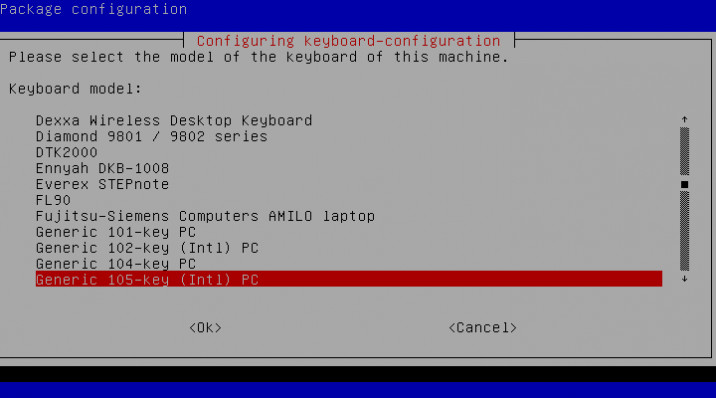
In der Regel habt ihr eine 105-Tasten-Tastatur, die ihr über die Pfeiltasten auswählt. Ist eine andere Tastatur angeschlossen, müsst ihr ein anderes Modell wählen. Mit der Enter-Taste geht es weiter …
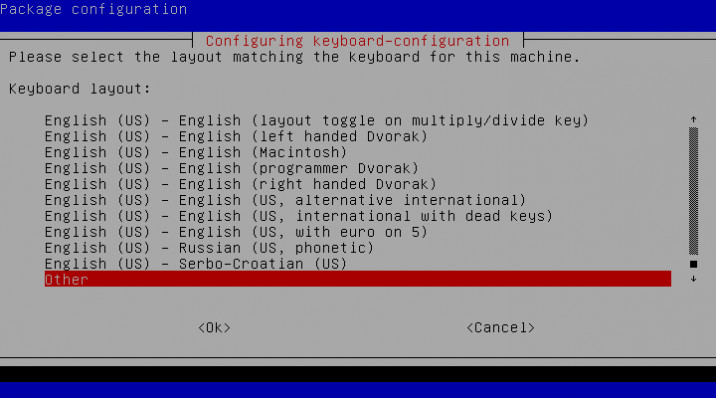
… zum Tastatur-Layout. Um Deutsch einzustellen, ist zuerst „Other“ auszuwählen und Enter zu drücken.
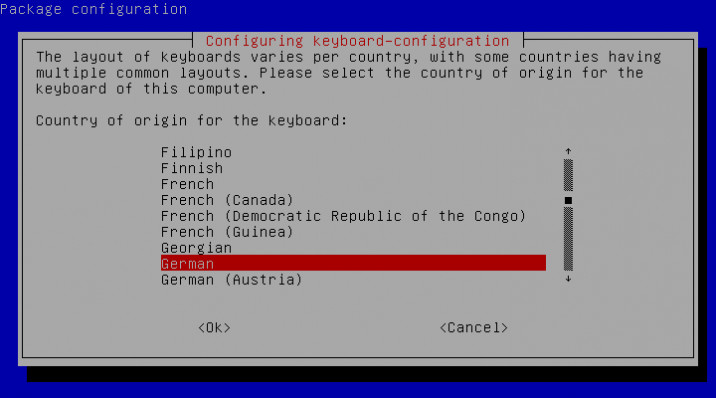
Danach geht ihr auf „German“ und wählt nach Druck auf die Enter-Taste …
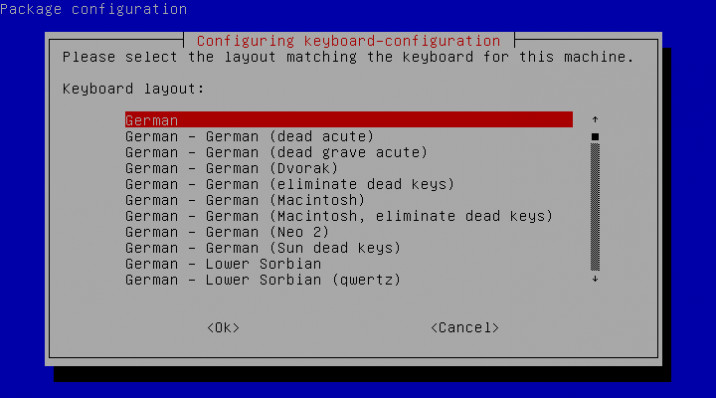
wieder „German“. Hier lässt sich auch ein anderer Punkt wählen, wenn er zu eurer Tastatur passt. Mit Enter …
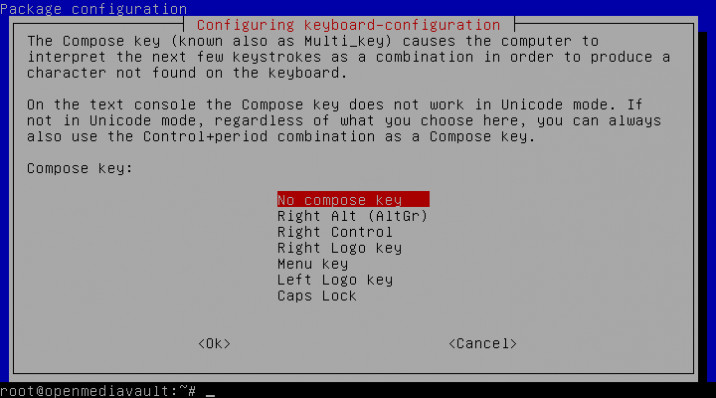
… und auch die Vorgabe für die Compose-Taste so belassen. Enter wird nun ein letztes Mal gedrückt und die Konfiguration der Tastatur ist abgeschlossen.
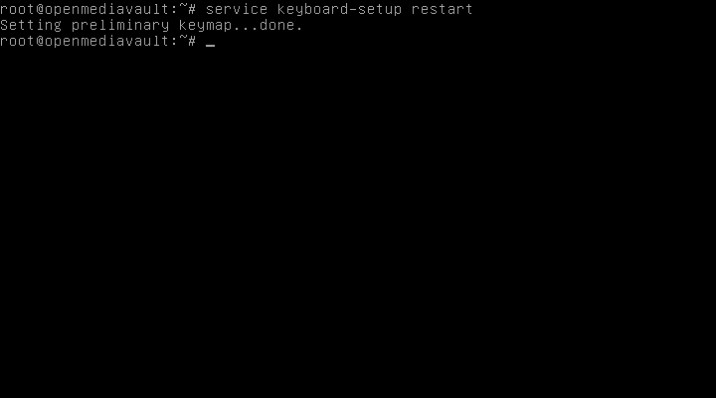
Wie unserer Test zeigte, wird die Konfiguration nicht unbedingt sofort übernommen. Wenn ihr die ß-Taste drückt und „-“ erscheint, müsst ihr die Eingabe mit der Backspace-Taste löschen und den Befehl „service keyboard-setup restart“ ausführen. Danach wiederholt ihr den Test mit der ß-Taste und wenn ein „ß“ erscheint, ist eure Tastatur korrekt eingestellt.
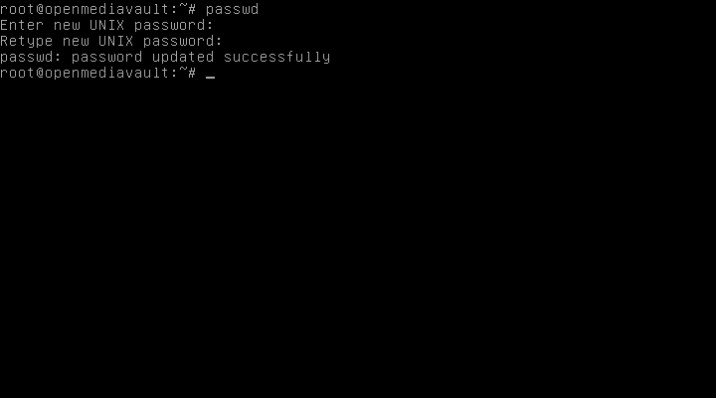
Eine korrekt eingestellte Tastatur ist wichtig für die Änderung des Passwortes, damit das neue Passwort auch aus den Zeichen besteht, die ihr eingebt. Das Kommando „passwd“ führt die Passwort-Änderung durch und fordert euch zweimal zur Eingabe des neuen Passwortes auf. Wenn ihr euch nicht vertippt und die Anzeige wie im Screenshot aussieht, ist das neue Passwort gültig. Dies ist wichtig, damit sich niemand mit dem allgemein bekannten Standardpasswort anmelden kann.
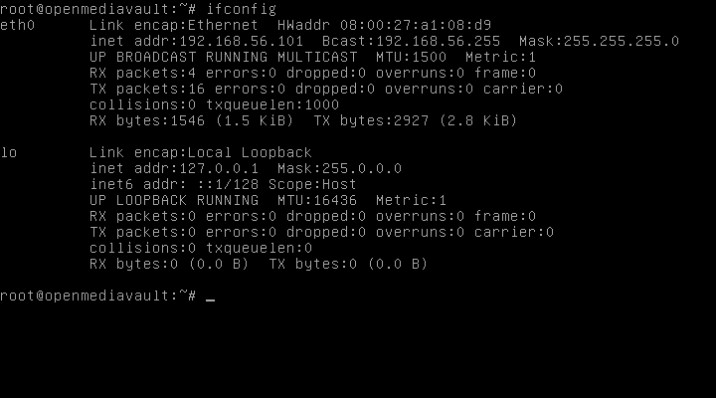
Zum Schluss führt ihr noch den Befehl „ifconfig“ aus und notiert euch die hinter „inet addr:“ stehende IP-Adresse, die bei uns 192.168.56.101 lautet. Diese IP-Adresse wurde vom Router vergeben und muss in die Adresszeile des Browsers auf einem anderen Computer in eurem Netzwerk eingegeben werden, damit dieser die Web-Konfiguration von OpenMediaVault anzeigt.
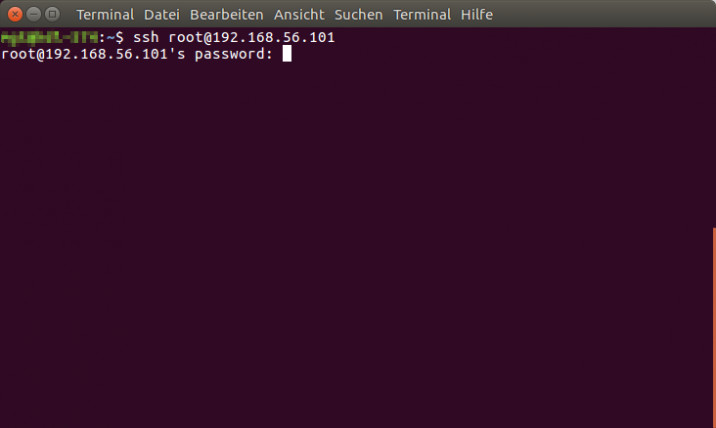
Monitor und Tastatur müssen nicht angeschlossen sein, wenn sich die IP-Adresse des Raspberry Pi mit OpenMediaVault im Router ablesen lässt. Denn dann könnt ihr über einen anderen Computer in eurem Netzwerk den Raspberry Pi bedienen. Wartet beim ersten Hochfahren einige Minuten und führt dann unter Ubuntu oder Knoppix im Terminal den Befehl „ssh root@192.168.56.101“ aus, wobei als Passwort „openmediavault“ einzugeben ist. Anstelle unserer IP-Adresse müsst ihr natürlich die eingeben, die euer Router dem Raspberry Pi gegeben hat.
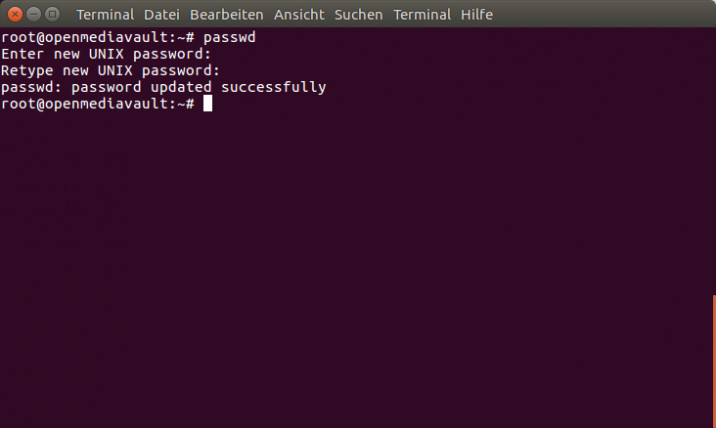
Nun könnt ihr mit dem Befehl „passwd“ wie eben beschrieben ein neues Passwort vergeben, um das Standardpasswort zu ersetzen.
[/et_pb_slide][et_pb_slide use_bg_overlay=“off“ use_text_overlay=“off“ _builder_version=“3.0.106″ button_on_hover=“on“]
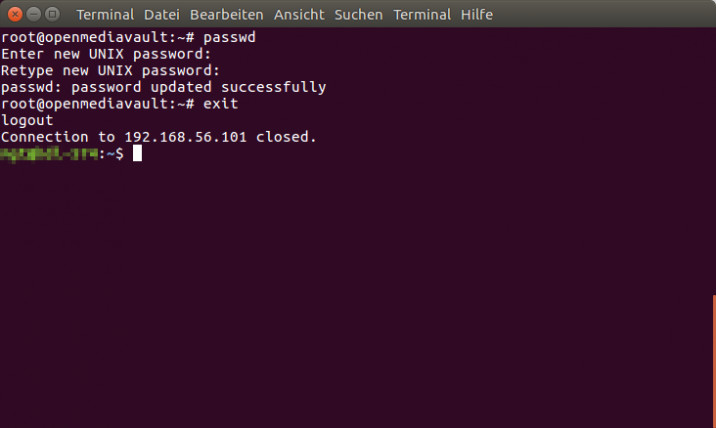
Danach gebt ihr „exit“ ein und trennt so die SSH-Verbindung zum Raspberry Pi. Die Konfiguration ist abgeschlossen. Die weitere Administration findet über die Web-Oberfläche von OpenMediaVault statt.
[/et_pb_slide][/et_pb_slider][et_pb_text _builder_version=“3.0.106″]Als Nächstes ist das Tastaturlayout auf Deutsch umzustellen. Geben Sie deswegen den Befehl dpkg-reconfigure keyboard-configuration ein. In der folgenden Oberfläche, die mit Pfeiltasten, Tabulator- und Enter-Taste zu bedienen ist, wählen Sie eine 105-Zeichen-Tastatur und als Sprache Deutsch. Dieses geht abschnittsweise und wird über „OK“ gespeichert. Andere Einstellungen können Sie so lassen und mit „OK“ bestätigen, bis das schwarze Terminal wieder erscheint. Nun sollten Sie testen, ob die Zeichen der Tastatur erscheinen, die ihr verwendet. Ist das der Fall, ist alles ok. Ansonsten starten SIe am besten den Raspberry Pi über den Befehl shutdown -r now neu und loggen sich wieder ein. Jetzt sollte die Tastatur richtig erkannt werden. Dies ist wichtig, da Sie nun ein neues Passwort setzen müssen, damit sich niemand mit dem bekannten Standardpasswort einloggen kann. Der Befehl zur Passwortänderung lautet passwd, wonach Sie zweimal das neue Passwort eingeben müssen. Die IP-Adresse ihres Raspberry Pi finden Sie über den Befehl ifconfig heraus. Er zeigt alle Netzwerkgeräte an, wobei für Sie „eth0“ relevant ist. Hier steht hinter „addr:“ die vergebene IPv4-Adresse, die Sie sich notieren oder merken müssen. Die Arbeiten über das Terminal sind fertig und Sie können den Raspberry Pi über shutdown -h nowherunterfahren, wenn Sie später weitermachen wollen. Ansonsten lassen Sie ihn an.
Die Web-Administration
Die Verwaltung von OpenMedaiVault findet über ein Web-Frontend statt. Um die Login-Seite zu erhalten, geben Sie die IP-Adresse des Raspberry Pi in die Adresszeile eines Browsers ein. Dabei müssen Sie natürlich einen Computer nutzen, der sich im selben Netzwerk wie der Raspberry Pi befindet. Nach dem Login mit dem Benutzernamen „admin“ und dem Passwort „openmediavault“ sind zunächst grundlegende Einstellungen vorzunehmen. Dazu gehört das Einstellen der richtigen Uhrzeit, die Sie über das Internet beziehen müssen, da der Raspberry Pi im Gegensatz zu Desktop-Rechnern keine Hardware-Uhr besitzt. Wenn Sie das Netzwerk mit anderen teilen, bietet sich eine verschlüsselte Verbindung an. Für diese müssen Sie sich unter dem Navigationspunkt „Zertifikate“ selbst ein SSL-Zertifikat ausstellen. Dieses braucht man zum Aufbau einer sicheren Verbindung, die unter „Allgemeine Einstellungen“ zu aktivieren ist. Der Port bleibt am besten unverändert. Denn wenn der Port vom Standard abweicht, muss er immer an die IP-Adresse angehängt werden. Wichtig ist auch, dass Sie das Passwort für den Nutzer „admin“ ändern, damit niemand sonst mit dem Standardpasswort unerlaubt die Einstellungen des NAS-Server verändern kann. [/et_pb_text][et_pb_slider _builder_version=“3.0.106″ background_color=“#494949″][et_pb_slide use_bg_overlay=“off“ use_text_overlay=“off“ _builder_version=“3.0.106″ button_on_hover=“on“]
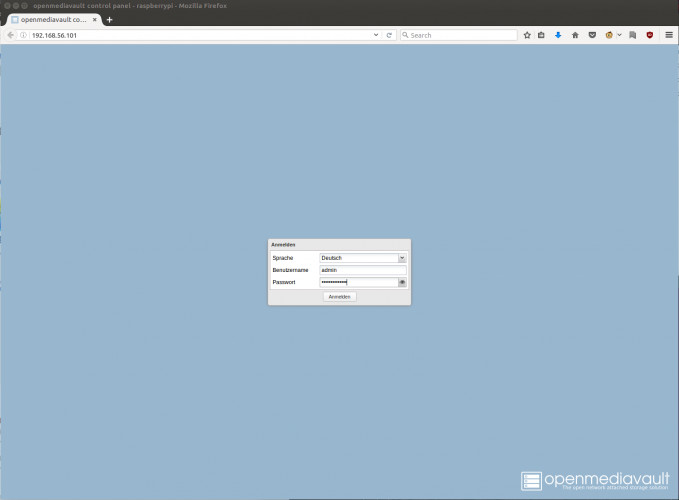
Die Konfiguration von OpenMediaVault findet via Browser auf einem entfernten Computer im selben Netzwerk statt. In die Adresszeile müsst ihr die IP-Adresse eingeben, die euer Router dem Raspberry Pi mit OpenMediaVault gegeben hat. Der Benutzername lautet „admin“ und das Standardpasswort „openmediavault“.
[/et_pb_slide][et_pb_slide use_bg_overlay=“off“ use_text_overlay=“off“ _builder_version=“3.0.106″ button_on_hover=“on“]
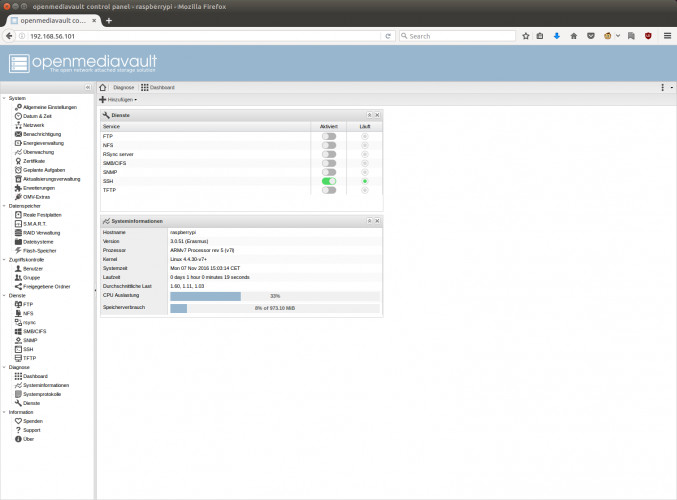
Nach dem Login seht ihr die Startseite von OpenMediaVault, die einen Überblick über die Dienste und Systeminformationen bietet. Hier stehen auch Datum und Uhrzeit, die beim ersten Start vermutlich nicht stimmen.
[/et_pb_slide][et_pb_slide use_bg_overlay=“off“ use_text_overlay=“off“ _builder_version=“3.0.106″ button_on_hover=“on“]
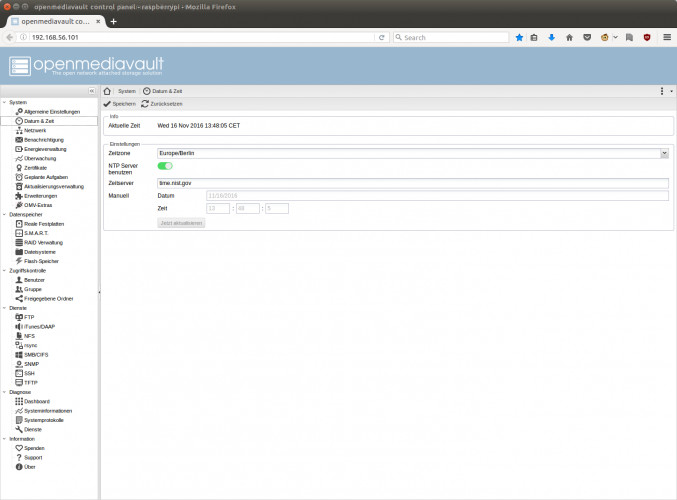
Unter „System > Datum & Uhrzeit“ könnt ihr dies ändern. Setzt den Haken bei „NTP Server benutzen“, damit die Zeit über das Internet bezogen wird. Dies ist wichtig, weil der Raspberry Pi keine Hardware-Uhr hat.
[/et_pb_slide][et_pb_slide use_bg_overlay=“off“ use_text_overlay=“off“ _builder_version=“3.0.106″ button_on_hover=“on“][/et_pb_slide][et_pb_slide use_bg_overlay=“off“ use_text_overlay=“off“ _builder_version=“3.0.106″ button_on_hover=“on“]
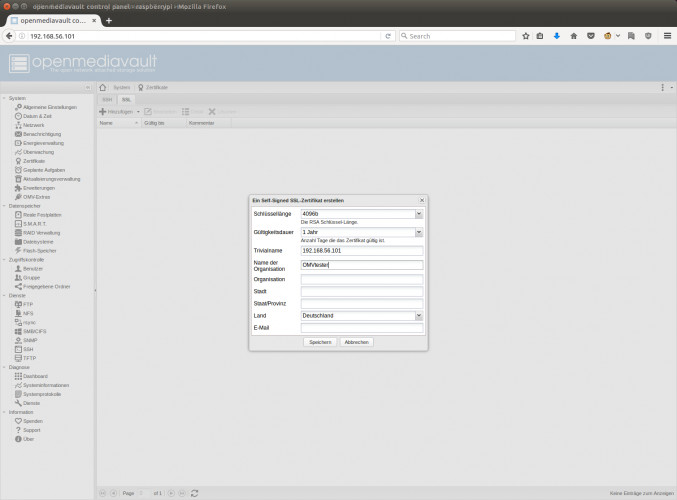
… das ihr unter „System > Zertifikate > SSL“ erzeugen könnt. Klickt auf „Hinzufügen“ und in dem sich öffnenden Pop-up-Fenster auf „Speichern“. Wenn ihr wollt, könnt ihr zuvor noch die leeren Felder ausfüllen.
[/et_pb_slide][et_pb_slide use_bg_overlay=“off“ use_text_overlay=“off“ _builder_version=“3.0.106″ button_on_hover=“on“]
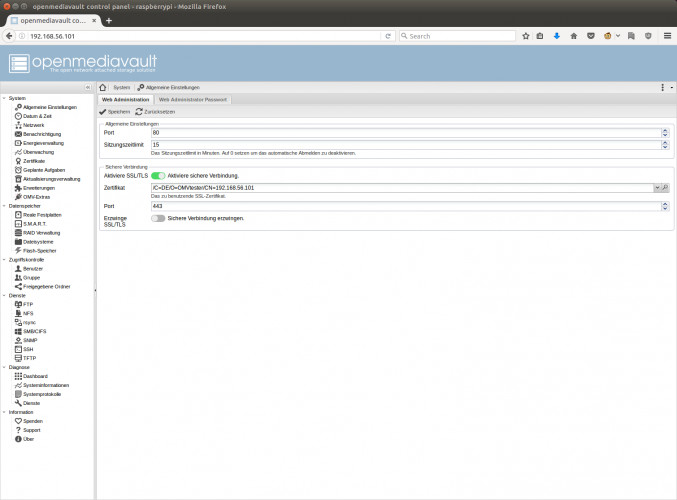
Das Zertifikat müsst ihr unter „Allgemeine Einstellungen“ im Feld „Zertifikat“ hinzufügen, auf Speichern klicken sowie eine folgende Nachfrage mit „Anwenden“ bestätigen. Danach loggt ihr euch über das Menü mit den drei Punkten rechts oben aus und …
[/et_pb_slide][et_pb_slide use_bg_overlay=“off“ use_text_overlay=“off“ _builder_version=“3.0.106″ button_on_hover=“on“]
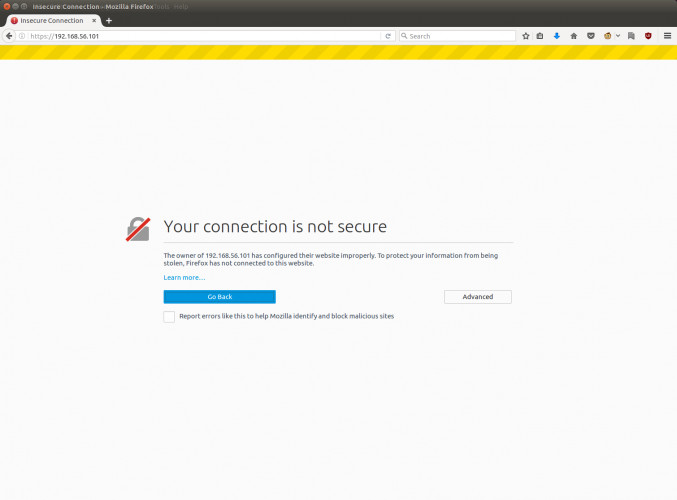
… gebt in der Adresszeile des Browsers „https://“ anstatt „http://“ ein sowie danach die IP-Adresse des Raspberry Pi. Beim Aufrufen der Seite zeigt der Browser eine Warnung. Dies liegt daran, dass Firefox euer selbst ausgestelltes Zertifikat nicht kennt. Da ihr euch sicher vertraut, klickt auf „Advanced“ …
[/et_pb_slide][et_pb_slide use_bg_overlay=“off“ use_text_overlay=“off“ _builder_version=“3.0.106″ button_on_hover=“on“]
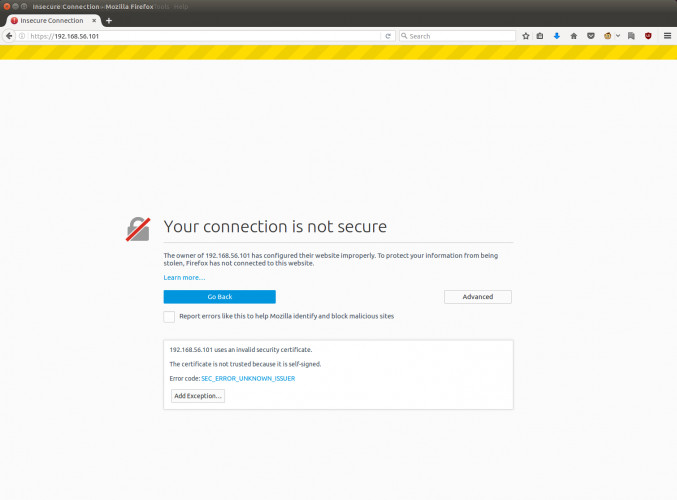
… gebt in der Adresszeile des Browsers „https://“ anstatt „http://“ ein sowie danach die IP-Adresse des Raspberry Pi. Beim Aufrufen der Seite zeigt der Browser eine Warnung. Dies liegt daran, dass Firefox euer selbst ausgestelltes Zertifikat nicht kennt. Da ihr euch sicher vertraut, klickt auf „Advanced“ …
[/et_pb_slide][et_pb_slide use_bg_overlay=“off“ use_text_overlay=“off“ _builder_version=“3.0.106″ button_on_hover=“on“]
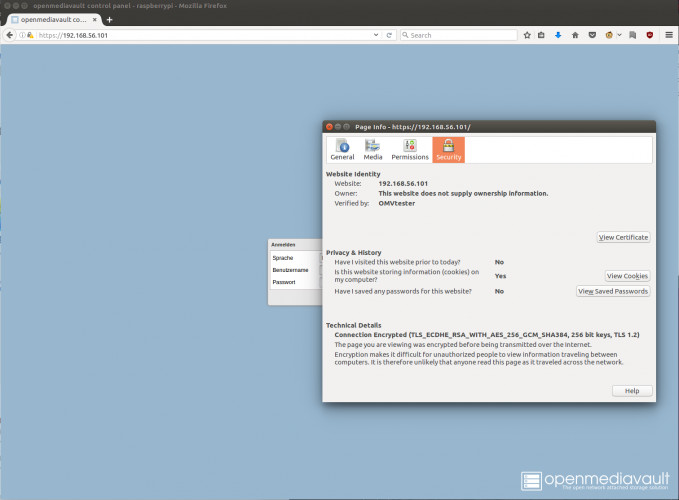
Klickt nun auf das Schlosssymbol in der Adresszeile sowie danach auf den Pfeil nach rechts im sich öffnenden Pop-Up. Im Folgenden Pop-Up wählt ihr „More Information“ und seht anschließend ein Fenster, das euch Informationen zur Verschlüsselung zeigt, die mit TLS 1.2 aktuell ist.
[/et_pb_slide][et_pb_slide use_bg_overlay=“off“ use_text_overlay=“off“ _builder_version=“3.0.106″ button_on_hover=“on“]
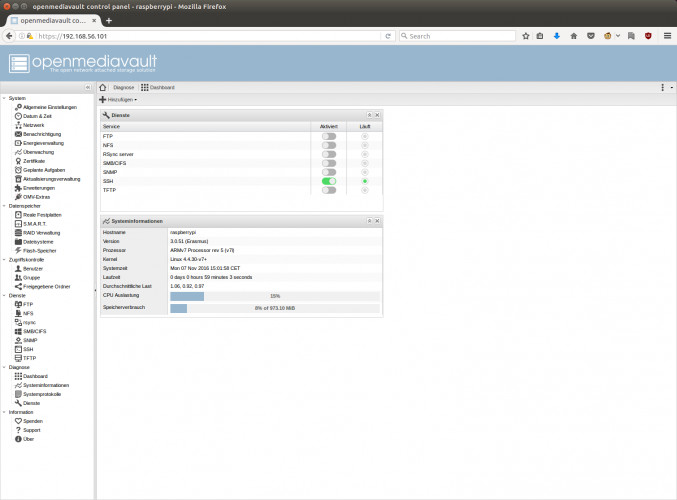
Nach dem Login mit „admin“ könnt ihr OpenMediaVault weiter einstellen. Dieses geschieht jetzt über eine sichere, verschlüsselte Verbindung, die von keinem anderen, der euer Netzwerk mit benutzt, ausgespäht werden kann. Setzt deswegen gleich unter „System > Allgemeine Einstellungen“ das „Web Administrator Passwort“ neu, damit sich keiner unberechtigt mit dem Standardpasswort einloggt.
[/et_pb_slide][et_pb_slide use_bg_overlay=“off“ use_text_overlay=“off“ _builder_version=“3.0.106″ button_on_hover=“on“]
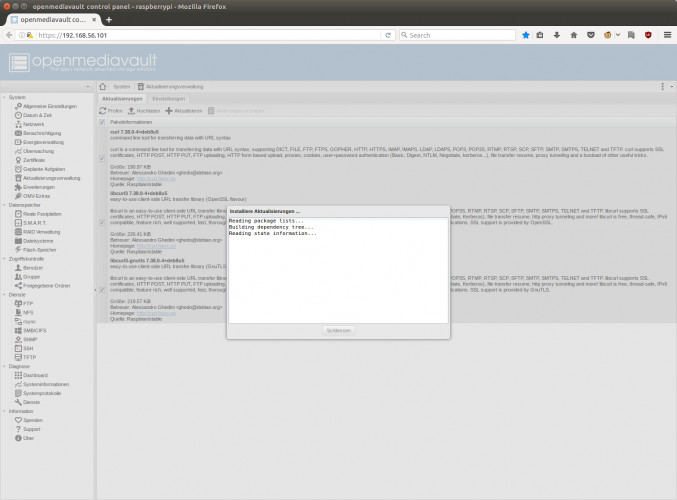
Wie jedes Betriebssystem, muss auch OpenMediaVault aktualisiert werden. Dies geht über „System > Aktualisierungsverwaltung“. Klickt auf „Prüfen“ und markiert danach einzeln die zu aktualisierenden Pakete oder am besten gleich alle. Ein Klick auf „Aktualisieren“ starten das Update.
[/et_pb_slide][et_pb_slide use_bg_overlay=“off“ use_text_overlay=“off“ _builder_version=“3.0.106″ button_on_hover=“on“]
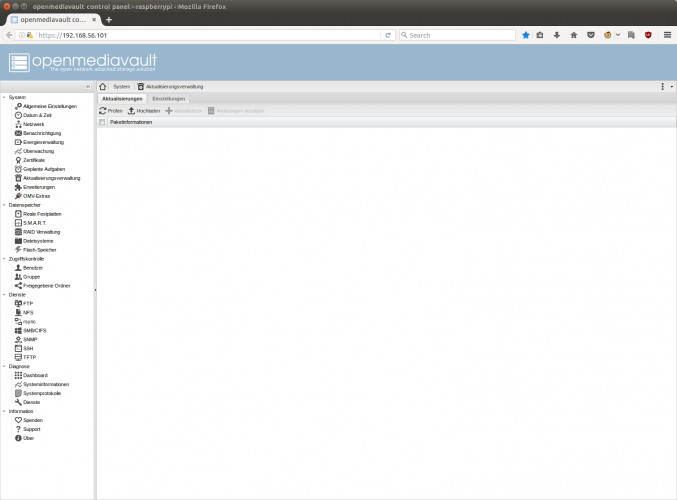
Sind alle Pakete auf dem aktuellen Stand, ist die Liste leer. Über „Prüfen“ könnt ihr nachsehen, ob neue Updates verfügbar sind.
[/et_pb_slide][et_pb_slide use_bg_overlay=“off“ use_text_overlay=“off“ _builder_version=“3.0.106″ button_on_hover=“on“]
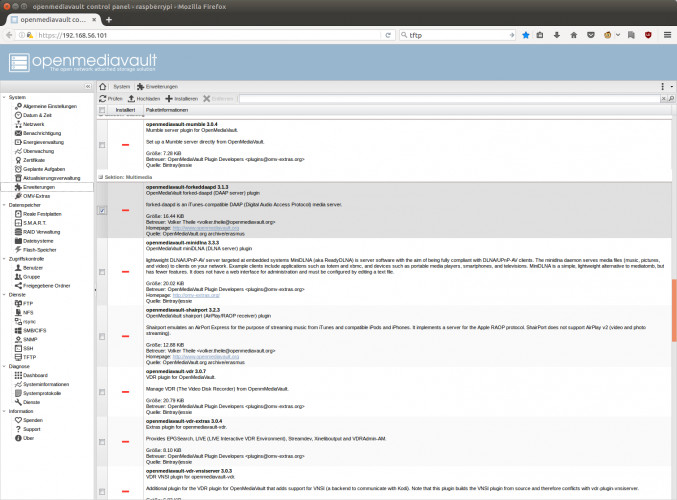
Unter „System > Erweiterungen“ lassen sich Plug-ins installieren, die die Standardkonfiguration von OpenMediaVault ergänzen. Geboten wird zum Beispiel der DAAD Media Server und der Virenscanner ClamAV.
[/et_pb_slide][/et_pb_slider][et_pb_text _builder_version=“3.0.106″]Nach diesen grundlegenden Schritten schließen Sie die Festplatten für die Daten an den Raspberry Pi an und richten sie in OpenMediaVault ein. Denn der NAS-Server muss wissen, welche USB-Sticks und USB-Festplatten angeschlossen sind. Gehen Sie dazu in der Navigation auf „Reale Festplatten“ und führen eine Suche aus, die alle angeschlossenen Medien inklusive der eingesteckten MicroSD-Karte erkennt. Danach müssen Sie die auf den Datenträgern enthaltenen Partitionen einbinden, was unter „Dateisysteme“ geschieht. Hier zeigt OMV auch die Laufwerke „boot“ und „omv“ an, die für das System verwendet werden und nicht verändert werden dürfen. Schließen Sie am besten nur Festplatten und USB-Sticks ohne Daten an, da OMV diese mit einem neuen Dateisystem versieht, wenn er das verwendete nicht kennt und somit die enthaltenen Daten löscht. Die Daten auf Partitionen, die mit EXT3, EXT4, BTRFS, XFS, JFS formatiert wurden, bleiben für gewöhnlich durchaus erhalten — aber ohne Gewähr. Unter „Freigegebene Ordner“ fügen Sie nun zuerst das „Benutzerverzeichnis“ hinzu. Der Name ist vorgegeben und muss mit dem Ordner „homes/“ auf einem der angeschlossenen Speichermedien verknüpft werden. Anschließend können Sie die Benutzer anlegen, die auf dem NAS-Server Schreibrechte haben. Sollen sie ein eigenes Benutzerverzeichnis bekommen, muss dies unter „Benutzer > Einstellungen“ aktiviert werden. Danach wird beim Anlegen eines Benutzer automatisch das zugehörige Benutzerverzeichnis angelegt. Wenn ein Nutzer in einem anderen Verzeichnis Schreibrechte und/oder Leserechte haben soll, müssen Sie dies als Admin unter „Zugriffskontrolle > Freigegebene Ordner > Privilegien“ konkret erlauben. Bei öffentlich zugänglichen Verzeichnisse, die Sie via SMB/Samba für andere Rechner mit Windows-, Apple- oder Linux-Computer freigegeben haben, ist das unnötig. Aber dazu mehr in der folgenden Bildergalerie. [/et_pb_text][et_pb_slider _builder_version=“3.0.106″ background_color=“#2d2d2d“][et_pb_slide use_bg_overlay=“off“ use_text_overlay=“off“ _builder_version=“3.0.106″ button_on_hover=“on“]
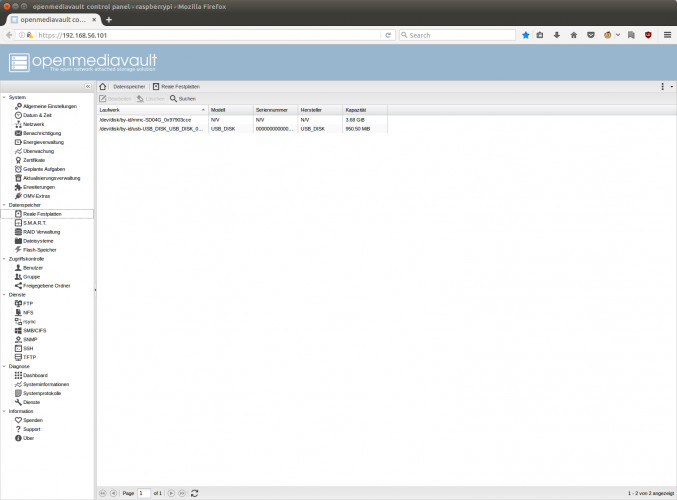
Ein NAS braucht Speichermedien für die Daten. Deswegen müsst ihr USB-Sticks oder USB-Festplatten mit eigener Stromversorgung oder über einen aktiven USB-Hub an den Raspberry Pi anschließen. Unter „Datenspeicher > Reale Festplatten“ werden die vorhandenen angezeigt. Im Screenshot wird die MicroSD-Karte im Raspberry Pi zuerst und danach ein USB-Stick gelistet.
[/et_pb_slide][et_pb_slide use_bg_overlay=“off“ use_text_overlay=“off“ _builder_version=“3.0.106″ button_on_hover=“on“]
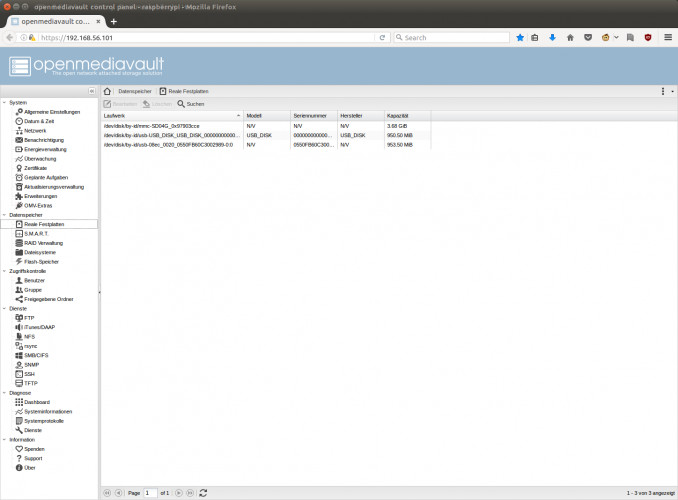
Wenn ihr ein neues USB-Wechselmedium einsteckt, müsst ihr eventuell auf „Suchen“ klicken, damit es gefunden und angezeigt wird.
[/et_pb_slide][et_pb_slide use_bg_overlay=“off“ use_text_overlay=“off“ _builder_version=“3.0.106″ button_on_hover=“on“]
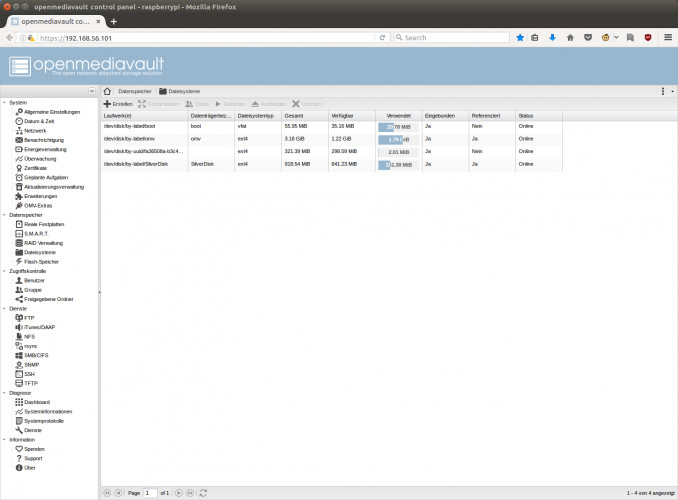
Unter „Datenspeicher > Dateisysteme“ sind alle Partitionen der angeschlossenen Medien zu sehen. Die ersten beiden Partitionen „boot“ und „omv“ sind auf der MicroSD-Karte und gehören zum System. Verändert hier nichts. Der dritte Eintrag zeigt die Datenpartition auf der MicroSD-Karte, die ihr am besten auch nicht anrührt. Danach erscheinen alle Partitionen auf den angeschlossenen USB-Speichermedien, die ihr bearbeiten dürft.
[/et_pb_slide][et_pb_slide use_bg_overlay=“off“ use_text_overlay=“off“ _builder_version=“3.0.106″ button_on_hover=“on“]
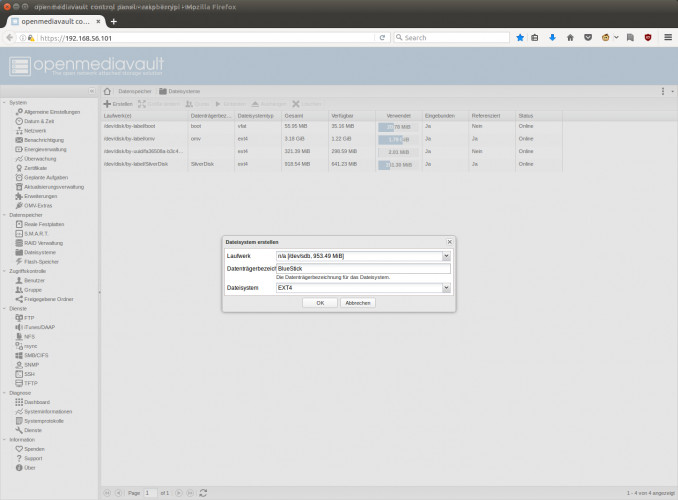
Habt ihr einen neues USB-Medium hinzugefügt, dessen Partition nicht angezeigt wird, lässt sich diese über „erstellen“ manuell hinzufügen. Sucht das betreffende Laufwerk in der Liste, vergebt einen Namen und wählt ein Dateisystem wie EXT4 aus. Schließt am besten nur leere USB-Sticks und USB-Festplatten an, …
[/et_pb_slide][et_pb_slide use_bg_overlay=“off“ use_text_overlay=“off“ _builder_version=“3.0.106″ button_on_hover=“on“]
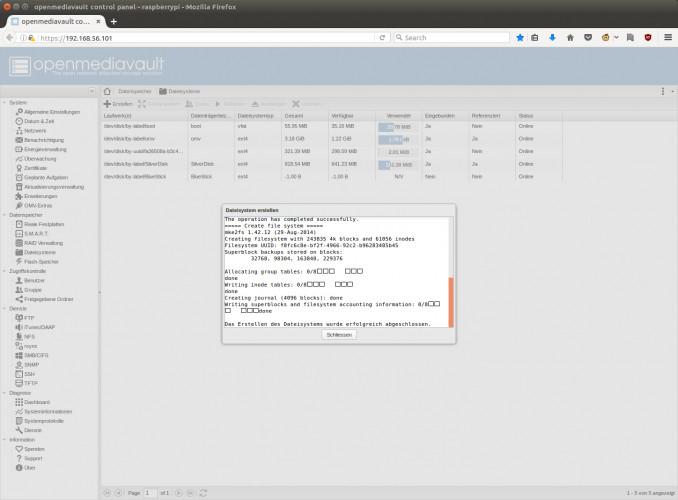
… da beim Formatieren vorhandenen Daten verloren gehen.
[/et_pb_slide][et_pb_slide use_bg_overlay=“off“ use_text_overlay=“off“ _builder_version=“3.0.106″ button_on_hover=“on“]
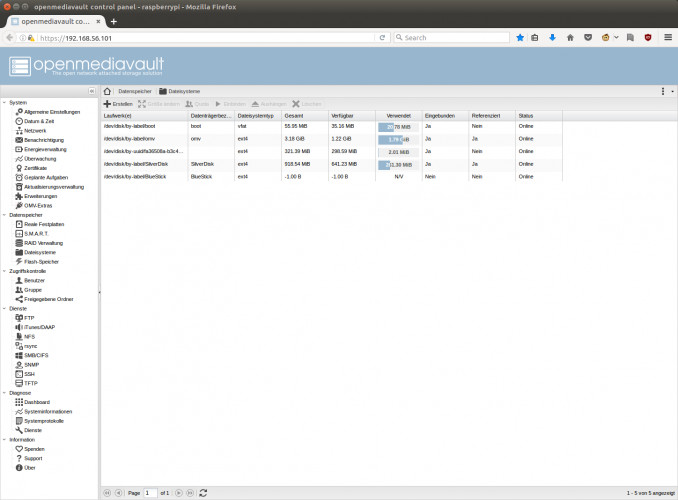
Das neu Laufwerk erscheint in der Liste. Bei uns heißt es „BlueStick“ und muss markiert sowie durch Klick auf „Einbinden“ in das System eingehängt werden.
[/et_pb_slide][et_pb_slide use_bg_overlay=“off“ use_text_overlay=“off“ _builder_version=“3.0.106″ button_on_hover=“on“][/et_pb_slide][et_pb_slide use_bg_overlay=“off“ use_text_overlay=“off“ _builder_version=“3.0.106″ button_on_hover=“on“]
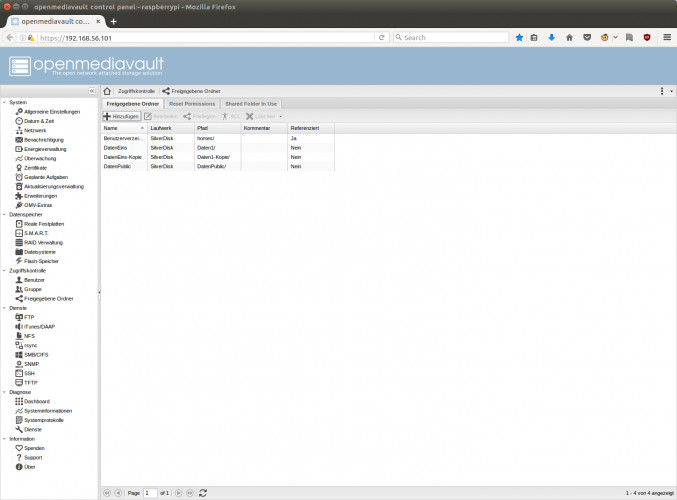
Wenn die Laufwerke eingebunden sind, lassen sich mit OpenMediaVault Ordner für die Dateien unter „Zugriffskontrolle > Freigegebenen Ordner“ anlegen. Zuerst fügt ihr …
[/et_pb_slide][et_pb_slide use_bg_overlay=“off“ use_text_overlay=“off“ _builder_version=“3.0.106″ button_on_hover=“on“]
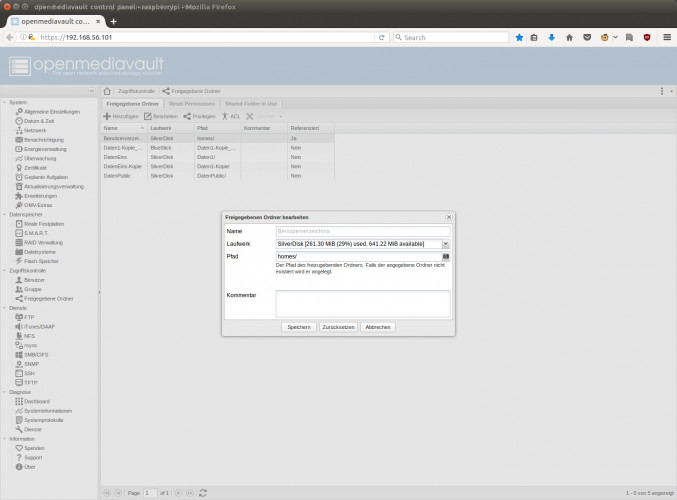
… das „Benutzerverzeichnis“ hinzu, in dem die einzelnen Benutzerordner angelegt werden. Der Pfad muss „homes/“ heißen. Anschließend haben wir noch zwei weitere Ordner auf demselben USB-Stick angelegt, deren Namen und Pfade beliebig sein können.
[/et_pb_slide][et_pb_slide use_bg_overlay=“off“ use_text_overlay=“off“ _builder_version=“3.0.106″ button_on_hover=“on“]
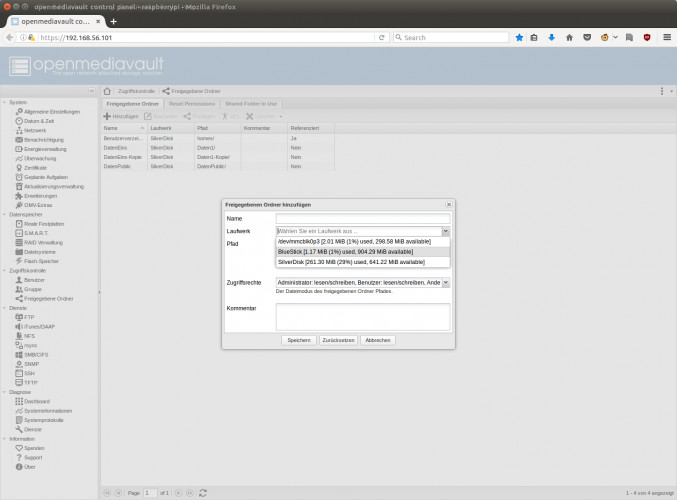
Eine Datensicherung macht nur Sinn, wenn die Daten nicht auf demselben Speichermedium gesichert werden. Denn wenn ein Hardwaredefekt auftritt, ist auch die Kopie weg. Ich habe zum Arbeiten den USB-Stick „SilverDisk“ verwendet und der USB-Stick „BlueStick“ ist nur für das Backup.
[/et_pb_slide][et_pb_slide use_bg_overlay=“off“ use_text_overlay=“off“ _builder_version=“3.0.106″ button_on_hover=“on“]
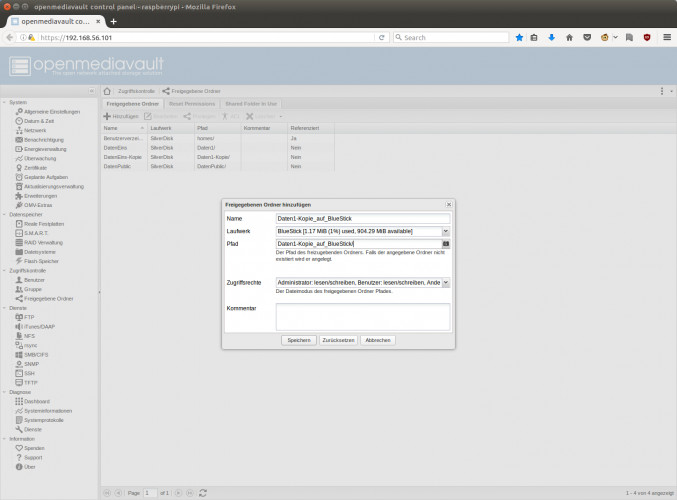
Den Sicherungsordner auf dem „BlueStick“ nenne ich „Daten1-Kopie_auf_BlueStick“ und den Pfad ebenso.
[/et_pb_slide][et_pb_slide use_bg_overlay=“off“ use_text_overlay=“off“ _builder_version=“3.0.106″ button_on_hover=“on“]
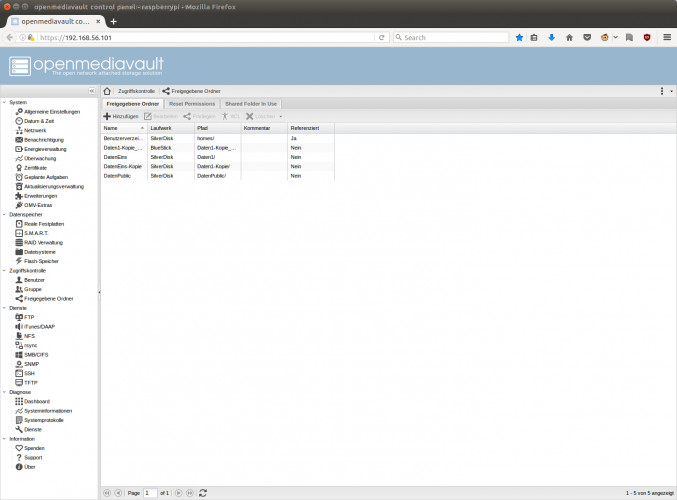
Die Ordner sind angelegt, aber eine Sicherung der Daten findet noch nicht statt. Deswegen richte ich den Dienst …
[/et_pb_slide][et_pb_slide use_bg_overlay=“off“ use_text_overlay=“off“ _builder_version=“3.0.106″ button_on_hover=“on“]
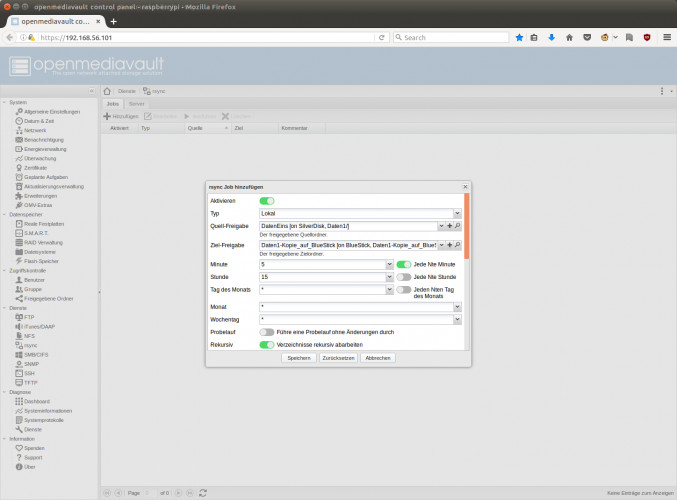
…“rsync“ ein, der eine Sicherung in Form einer Synchronisation durchführt. Hier lassen sich unter „Jobs“ Aufgaben hinzufügen. Da eine Kopie am besten auf einem zweiten Speichermedium aufgehoben ist, lege ich einen Sicherungsauftrag an, der die Dateien im Ordner „DatenEins“ auf der „SilverDisk“ in den Ordner „Daten1-Kopie_auf_BlueStick“ auf dem „BlueStick“ kopiert. Wie oft das geschehen soll, müsst ihr entscheiden. Die von uns gewählten fünf Minuten sind sicherlich übertrieben, zumal dadurch bei vielen Daten ständig Sicherungen durchgeführt werden und kaum Ressourcen für andere Tätigkeiten bleiben.
[/et_pb_slide][et_pb_slide use_bg_overlay=“off“ use_text_overlay=“off“ _builder_version=“3.0.106″ button_on_hover=“on“]
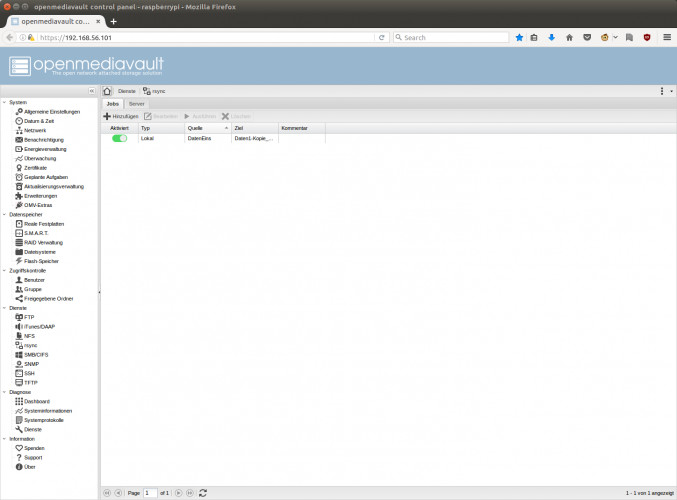
Nach dem Speichern wird die Sicherung automatisch durchgeführt. Dabei werden Dateien im Zielordner hinzugefügt oder nach Veränderung durch die aktuellen ersetzt. Gelöscht werden automatisch keine Dateien.
[/et_pb_slide][et_pb_slide use_bg_overlay=“off“ use_text_overlay=“off“ _builder_version=“3.0.106″ button_on_hover=“on“]
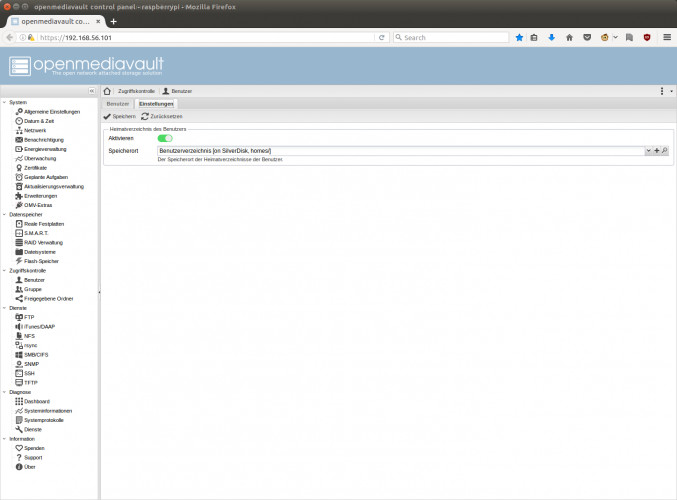
In OpenMediaVault könnt ihr unter „Zugriffskontrolle“ neue Benutzer anlegen. Sie erhalten automatisch einen eigenen Ordner unter „Benutzerverzeichnis“, wenn dies unter „Einstellungen“ aktiviert ist. Deswegen musste das Laufwerk „Benutzerverzeichnis“ zuvor angelegt werden.
[/et_pb_slide][et_pb_slide use_bg_overlay=“off“ use_text_overlay=“off“ _builder_version=“3.0.106″ button_on_hover=“on“]
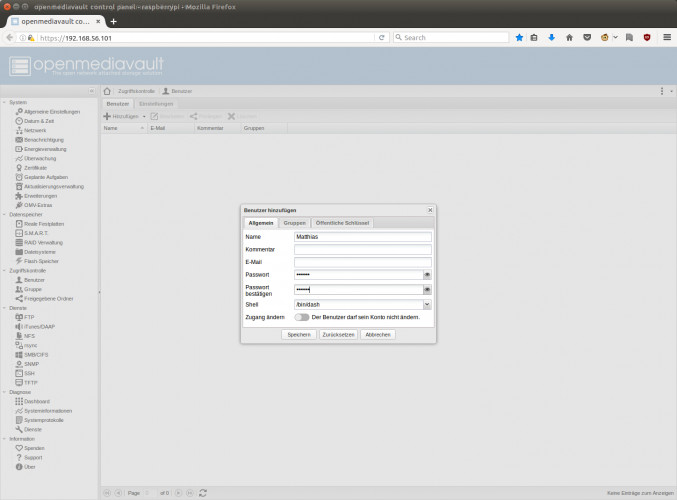
Der Benutzername ist frei wählbar, darf aber nicht „admin“ lauten. Ich habe meinen Vornamen gewählt und ein Passwort vergeben. Dieses kann jeder Benutzer selbst ändern, wenn er sich beim Login mit seinem Benutzernamen einloggt.
[/et_pb_slide][et_pb_slide use_bg_overlay=“off“ use_text_overlay=“off“ _builder_version=“3.0.106″ button_on_hover=“on“]
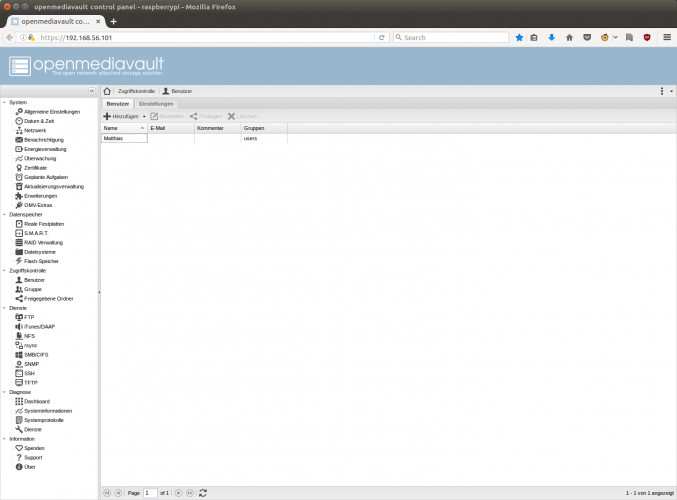
Nach dem Speichern steht der neue Benutzername in der Benutzerliste. Damit mit diesem Konto auch Dateien in den Datenordnern geschrieben und gelesen werden können, …
[/et_pb_slide][et_pb_slide use_bg_overlay=“off“ use_text_overlay=“off“ _builder_version=“3.0.106″ button_on_hover=“on“]
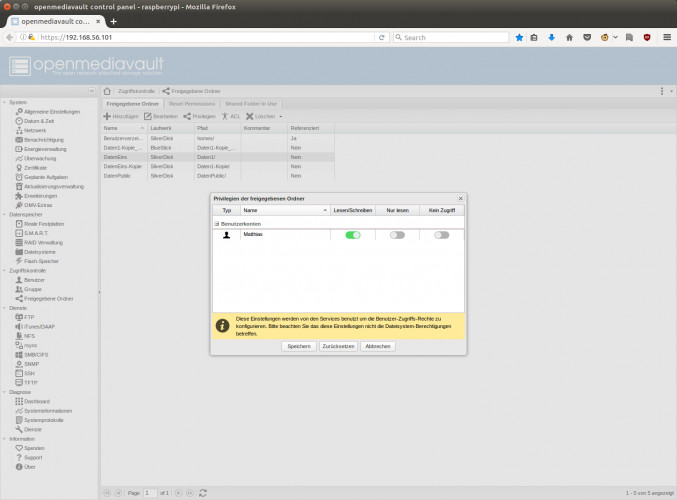
… müsst ihr die Webseite „Freigegebenen Ordner“ öffnen und hier bei dem Ordner die Lese- und Schreibrechte vergeben, den der Benutzer dafür verwenden darf. Beim Benutzerverzeichnis werden die Berechtigungen automatisch gesetzt.
[/et_pb_slide][et_pb_slide use_bg_overlay=“off“ use_text_overlay=“off“ _builder_version=“3.0.106″ button_on_hover=“on“]
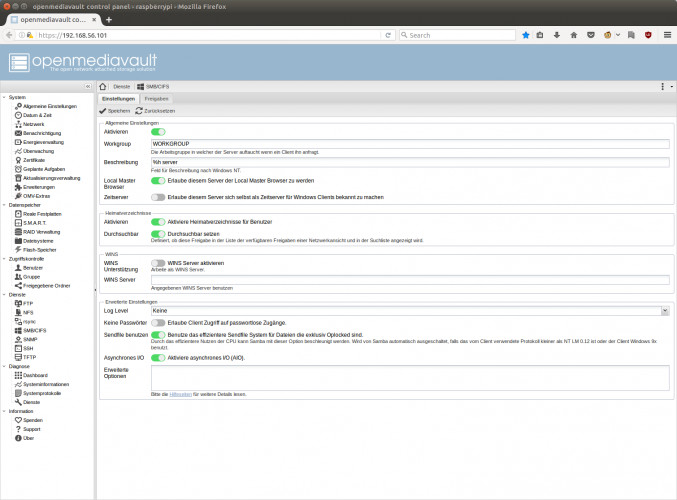
Um an die Daten des NAS zu kommen, müssen Dienste für den Zugriff eingerichtet sein. SSH ist bereits aktiviert und lässt sich unter Linux über das Terminal oder unter Windows über Putty nutzen. Komfortabler ist aber Samba. Den Dienst kann man unter „Dienste > SMB/CIFS“ einschalten. Vergesst nicht die Heimatverzeichnisse der Benutzer, die extra aktiviert werden müssen.
[/et_pb_slide][et_pb_slide use_bg_overlay=“off“ use_text_overlay=“off“ _builder_version=“3.0.106″ button_on_hover=“on“]
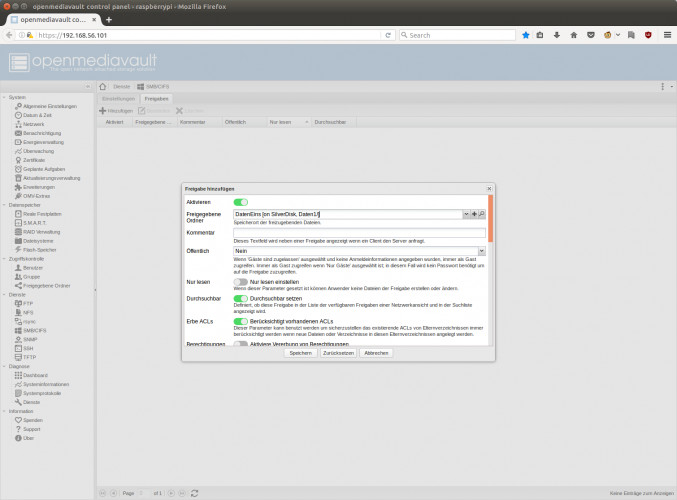
Anschließend sind unter „Freigaben“ die Ordner hinzuzufügen, auf die via Samba zugegriffen werden darf.
[/et_pb_slide][et_pb_slide use_bg_overlay=“off“ use_text_overlay=“off“ _builder_version=“3.0.106″ button_on_hover=“on“]
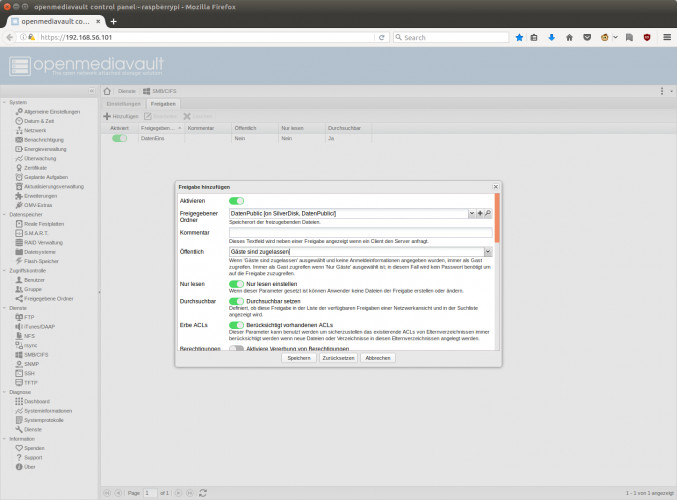
Ein öffentlicher Ordner enthält Dateien wie Videos, Bilder oder Musik, die jedem im Netzwerk ohne Passworteingabe zugänglich sein sollen. Damit Änderungen vermieden werden, ist die Freigabe nur zum Lesen empfehlenswert. Zudem sollten Gäste auf den Ordner zugreifen können, damit für Besucher nicht extra ein Benutzer-Konto angelegt werden muss.
[/et_pb_slide][et_pb_slide use_bg_overlay=“off“ use_text_overlay=“off“ _builder_version=“3.0.106″ button_on_hover=“on“]
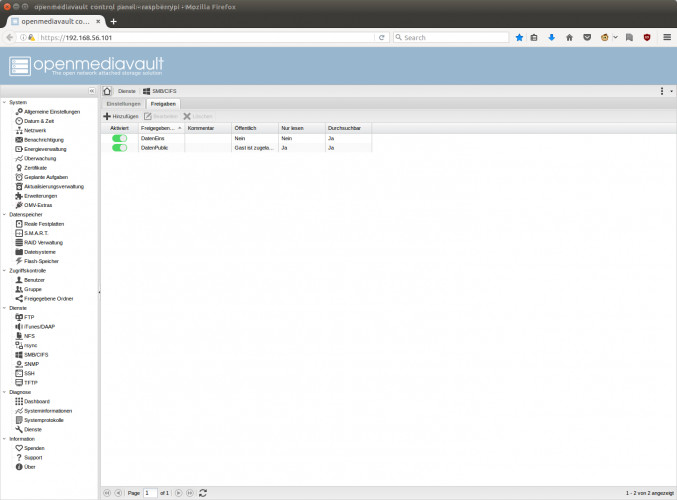
Nach dem Speichern erscheint der öffentliche Ordner in der Liste der für Samba freigegebenen Ordner.
[/et_pb_slide][et_pb_slide use_bg_overlay=“off“ use_text_overlay=“off“ _builder_version=“3.0.106″ button_on_hover=“on“]
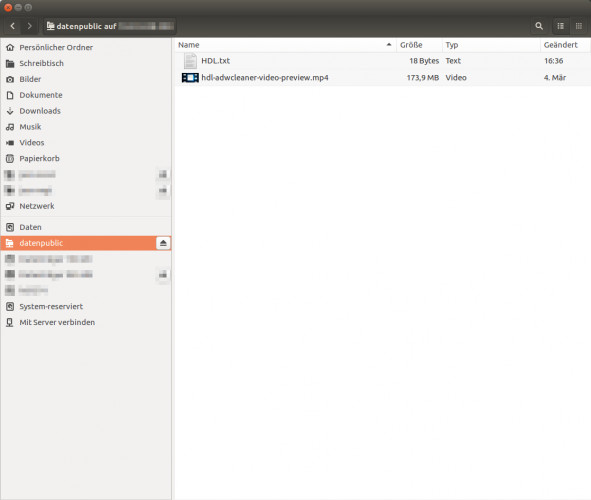
Um auf den öffentlichen Ordner des Testsystems zuzugreifen, öffne ich unter Ubuntu den Dateimanager und rufe „Mit Server verbinden“ auf. Anschließend gebe ich die Serveradresse mit Ordner „smb://192.168.56.101/DatenPublic/“ ein und sehe die Dateien im öffentliche Ordner.
[/et_pb_slide][et_pb_slide use_bg_overlay=“off“ use_text_overlay=“off“ _builder_version=“3.0.106″ button_on_hover=“on“]
Die Dateien im öffentlichen Ordner lassen sich öffnen, Videos lassen sich abspielen.
[/et_pb_slide][et_pb_slide use_bg_overlay=“off“ use_text_overlay=“off“ _builder_version=“3.0.106″ button_on_hover=“on“]
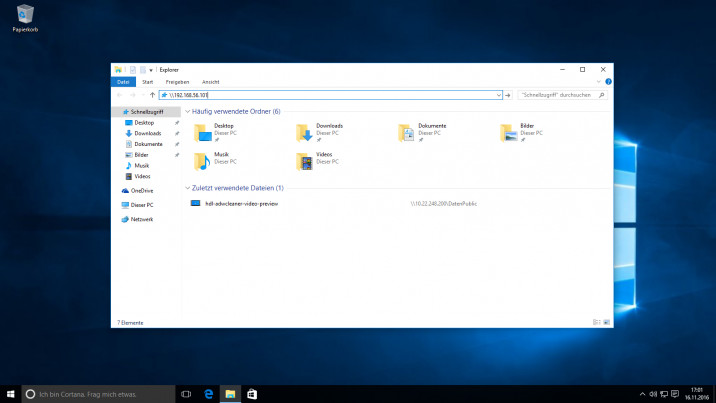
Unter Windows gebe ich im Windows Explorer die Serveradresse „\\192.168.56.101“ ein und wähle anschließend den öffentliche Ordner aus, …
[/et_pb_slide][et_pb_slide use_bg_overlay=“off“ use_text_overlay=“off“ _builder_version=“3.0.106″ button_on_hover=“on“]
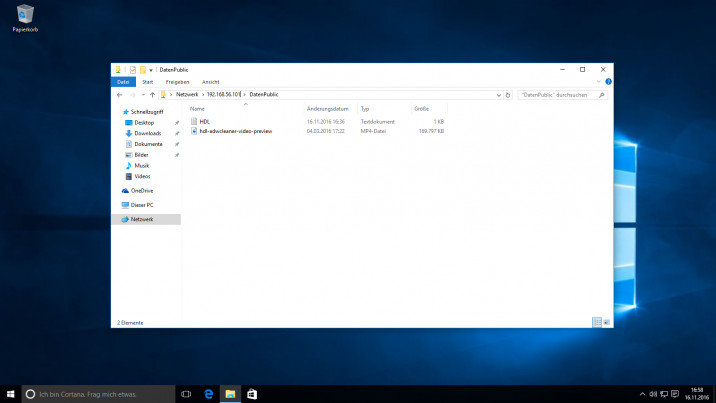
… um an die enthaltenen Dateien zu gelangen.
[/et_pb_slide][et_pb_slide use_bg_overlay=“off“ use_text_overlay=“off“ _builder_version=“3.0.106″ button_on_hover=“on“]
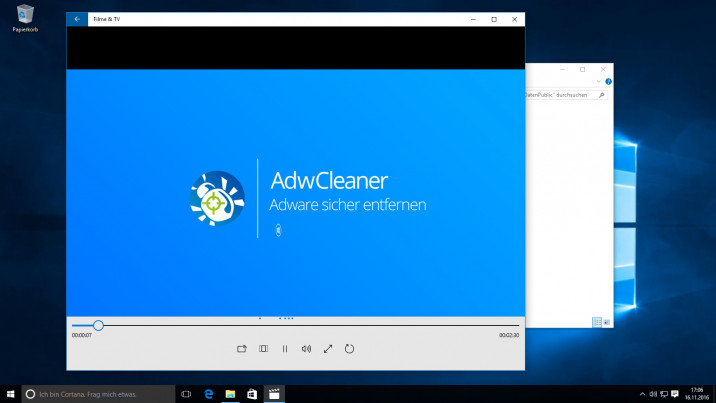
Dabei lassen sich auch unter Windows Videos abspielen, wenn ein entsprechender Video-Player installiert ist.
[/et_pb_slide][/et_pb_slider][et_pb_text _builder_version=“3.0.106″]
Raspberry Pi und Hardware
Um den Raspberry Pi als NAS einzusetzen, brauchen Sie neben dem Mini-Computer und Netzteil eine MicroSD-Karte sowie mindestens zwei USB-Sticks oder USB-Festplatten. Ob es sich bei den USB-Festplatten im Gehäuse um magnetische HDDs oder SSDs handelt, ist egal. Selbst USB-Sticks können für die Datenspeicherung und Sicherung genügen. Sie bieten heute auch schon 100 GB oder mehr Speicherplatz und können vom Raspberry Pi direkt mit Strom versorgt werden. Für 2,5″-USB-Festplatten, die über das USB-Kabel auch ihren Strom beziehen, brauchen Sie noch einen USB-Hub mit eigenem Netzteil. Stecken Sie die USB-Festplatten zuerst in den USB-Hub und schließen ihn dann an den Raspberry Pi an. Das nachträglich Anschließen von Festplatten im laufenden Betrieb kann ich aufgrund meiner Erfahrungen nicht empfehlen. Da eine 2,5″-USB-Festplatte beim Start mehr Strom braucht, kann sie bei schwach dimensionierten USB-Hubs einer bereits angeschlossenen 2,5″-USB-Festplatten den nötigen Strom entziehen. Im laufenden Betrieb kann dies zu Datenverlust führen. Alternativ lassen sich auch 3,5″-USB-Festplatten mit eigener Stromversorgung einsetzen. Sie sollten sich bei Untätigkeit automatisch in den Standby versetzen, was die Stromkosten reduziert.
OpenMediaVault auf dem Desktop-Computer
Wer noch einen alten 32- und 64-Bit-Desktop-Computer hat, kann diesen ebenfalls als NAS mit OpenMediaVault nutzen. Allerdings brauchen sie mehr Strom als der Raspbery Pi, haben aber auch mehr Power. Dabei müssen Sie beachten, dass OMV bei der Installation eine komplette Festplatte für das System nutzt, die sich dann nicht als Daten-Platte verwenden lässt. Wenn der Rechner das Booten von SD-Karte oder USB-Stick unterstützt, können Sie OpenMediaVault dort installieren und die internen Platten für die Daten lassen. Die internen Festplatten sollten erst nach der Installation angeschlossen werden, um mögliche Probleme und Verwechslungen zu vermeiden.
Fazit
Der Raspberry Pi mit OpenMediaVault ist eine gute Lösung, um zu Hause einen kostengünstigen NAS-Server im eigenen LAN einzurichten. Dieser Netzwerkspeicher reicht, um Musik zu hören, HD-Videos anzusehen und mit Dateien wie Fotos oder Texten zu arbeiten. Aber der Raspberry Pi hat als Mini-Computer seine Grenzen. Will jeder in der Großfamilie gleichzeitig ein anderes Video sehen, wird es eng. Der Raspberry Pi kann nur 100 MBit/s an Daten über das Netzwerkkabel senden und auch die Prozessor-Leistung kann bei starker Nutzung nicht reichen. Für den Einstieg in die Welt der Cloud-Speicher ist der Selbstbau NAS mit Raspberry Pi und OpenMediaVault meiner Meinung nach auf jeden Fall geeignet — insbesondere, wenn Sie bereits die Hardware besitzen.
Zu beachten – Schreibrechte:
Nach dem Installieren und aktivieren von den omv-extras gibts unter „Freigegebene Ordner“ einen neuen Reiter, hier habe ich „Jeder: lesen/schreiben“ ausgewählt. [/et_pb_text][et_pb_divider _builder_version=“3.2.2″ custom_padding=“40px||40px|“][/et_pb_divider][et_pb_text _builder_version=“3.2.2″]
Fernzugriff auf die Konsole mit SSH bzw. PuttY
Voraussetzung: SSH muss aktiviert sein.
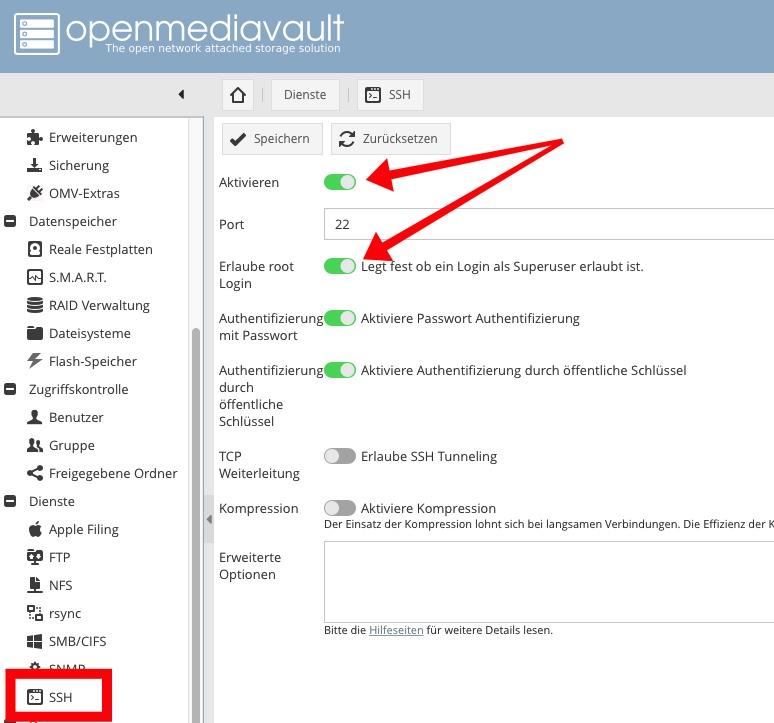
SSH kann (nachträglich) über das Webadmin-Interface nachträglich aktiviert werden: Dienste > SSH: Aktivieren & Erlaube root Login + Authentifizierung mit Passwort
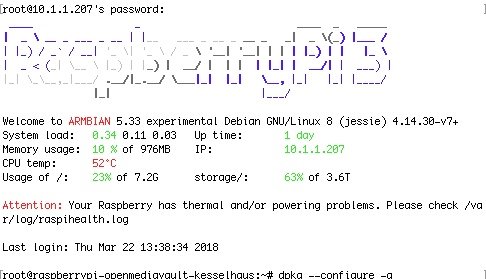
Login in die Konsole
ssh root@{HOST}(z. B. ssh root@10.1.1.207)
Passwort eingeben
Nach erfolgreichem Login können über die Konsole Linux-Befehle ausgeführt werden.
[/et_pb_text][/et_pb_column][/et_pb_row][/et_pb_section]