
Gerade hat AVM auf der CeBIT die neuen Topmodelle FRITZ!Box 7590 und FRITZ!Box 6590 Cable als Nachfolger für die aktuelle DSL- und Kabel-Generation angekündigt. Daher ist jetzt die beste Gelegenheit, auf FRITZ!-Produkte zu blicken, die ihren Dienst schon geleistet haben.
Fünf Jahre Garantie auf die FRITZ!Box
Wenn Sie eine neue FRITZ!Box kaufen, erhalten Sie fünf Jahre Garantie. Innerhalb dieses Zeitraums können Sie über die Garantieabwicklung ein defektes Gerät jederzeit an AVM zurückschicken. Bewahren Sie dazu bitte unbedingt Ihren Kaufbeleg auf.
Zusätzlich steht Ihnen – auch für Geräte, die nicht mehr in der Garantiezeit liegen – ein breites Serviceangebot zur Verfügung. Antworten auf alle möglichen und unmöglichen Fragen bekommen Sie entweder über die Supportanfrage oder direkt via Facebook, Google Plusund Twitter. Bitte beachten Sie, dass der Support für ältere Geräte bereits eingestellt sein kann (EOS – End of Support). Welche Produkte das sind, können Sie in der entsprechenden Liste nachlesen.
Weitere Verwendung im Heimnetz
Nur weil Sie eine neue FRITZ!Box Ihr Eigen nennen, bedeutet das nicht, dass der alte Router keinen Nutzen mehr für Sie hat. Wollen Sie beispielsweise mehr Bereiche Ihres Wohnraums vernetzen, setzen Sie die erste FRITZ!Box einfach als Repeater ein. Bestimmte Geräte können mit der jeweils aktuellsten FRITZ!OS-Version als WLAN-Repeater verwendet werden. AVM empfiehlt generell, alle FRITZ!-Produkte durch Updates immer auf dem neuesten Stand zu halten.
In wenigen Schritten erreichen Sie so auch in der hintersten Ecke Ihres Zuhauses ausgezeichneten WLAN-Empfang. Wie Sie eine FRITZ!Box für den Betrieb mit einer anderen FRITZ!Box einrichten und welche Möglichkeiten Sie haben, lesen Sie hier.
Die andere FRITZ!Box können Sie außerdem als zweite Telefonanlage im Heimnetz nutzen. Dabei stehen sämtliche in der ersten FRITZ!Box gespeicherten Nummern auch in der zweiten zur Verfügung. An dieser Anlage können außerdem wieder bis zu sechs DECT-Telefone angemeldet werden. Wie Sie die zweite Telefonanlage einrichten, lesen Sie hier. Einige ältere FRITZ!Box-Modelle können weiterhin auch als Repeater für DECT eingesetzt werden. Details finden Sie hier.
Sie können übrigens nicht nur FRITZ!Boxen weiterverwenden, sondern auch alle anderen FRITZ!-Produkte: An einer FRITZ!Box mit Telefonanlage können Sie bis zu sechs DECT-Telefone betreiben – es besteht also nicht zwingend die Notwendigkeit ein älteres FRITZ!Fon abzugeben. Nutzen Sie einfach zwei. Ähnliches gilt für FRITZ!Powerline- und FRITZ!WLAN-Komponenten.
Support eingestellt – was tun?
Es kann natürlich sein, dass der Support für ältere AVM-Geräte bereits eingestellt ist (EOS – End of Support). Auf welche Produkte das zutrifft, können Sie auf der entsprechenden Liste einsehen. Steht für eine FRITZ!Box kein Support mehr zur Verfügung, erhalten diese weder Updates mit neuen Funktionen noch Aktualisierungen der Sicherheitsstandards. In diesem Fall ist die fachmännische Entsorgung technischer Endgeräte durch Recycling-Unternehmen ein sinnvoller Schritt. Auf diese Weise ist außerdem sichergestellt, dass die darin verbauten Wertstoffe in den Stoffkreislauf zurückkehren. Eine derartige Entsorgung ist bei vielen Anbietern kostenlos.
Auch wenn das Gerät ohnehin entsorgt wird, sollten Sie sie auf Werkseinstellungen zurücksetzen. Dadurch vermeiden Sie unbefugten Zugriff auf Ihre persönlichen Daten. Wie Sie die Werkseinstellungen wiederherstellen, lesen Sie hier. Spätestens jetzt ist es aber höchste Zeit für eine neue FRITZ!Box.
FRITZ!Box als IP-Client einrichten
Im Betrieb als IP-Client nutzt die FRITZ!Box die vorhandene Internetverbindung Ihres anderen Routers. Dabei
- ist die Firewall der FRITZ!Box deaktiviert.
- erhalten die mit der FRITZ!Box verbundenen Computer, Smartphones und anderen Geräte ihre IP-Einstellungen weiterhin vom vorhandenen Router.
- ist der Zugriff aller Geräte untereinander uneingeschränkt möglich, egal ob diese an der FRITZ!Box oder an dem anderen Router angeschlossen sind.
Voraussetzungen / Einschränkungen
- Die Nutzung von MyFRITZ! ist nicht möglich.
- Die Kindersicherung, der Online-Zähler, der Gastzugang sowie alle Funktionen, für die eine öffentliche IP-Adresse benötigt wird (z.B. Portfreigaben und eingehende VPN-Verbindungen) stehen nicht zur Verfügung.
Hinweis:Alle Funktions- und Einstellungshinweise in dieser Anleitung beziehen sich auf das aktuelle FRITZ!OS der FRITZ!Box.
1 Vorbereitungen
Datenrate des Internetzugangs ermitteln
- Ermitteln und notieren Sie die Datenrate (Geschwindigkeit), die an dem Internetzugang des Routers für den Downstream (Datenempfang) und den Upstream (Datenversand) zur Verfügung steht.
Hinweis:Informationen über die Geschwindigkeit des Internetzugangs erhalten Sie in der Benutzeroberfläche des Routers oder von Ihrem Internetanbieter.
IP-Einstellungen des Routers ermitteln
- Aktivieren Sie den DHCP-Server (Dynamic Host Configuration Protocol) des Routers, damit die FRITZ!Box und die mit ihr verbundenen Geräte automatisch alle für den Internetzugriff und die Kommunikation mit anderen Geräten benötigten IP-Einstellungen erhalten,
- oder, falls der Router keinen DHCP-Server zur Verfügung stellen kann:
- Notieren Sie sich die IP-Adresse und die Subnetzmaske des Routers.
2 FRITZ!Box einrichten
- Klicken Sie in der Benutzeroberfläche der FRITZ!Box auf „Internet“.
- Klicken Sie im Menü „Internet“ auf „Zugangsdaten“.
- Wählen Sie in der Ausklappliste „Internetanbieter“ den Eintrag „Weitere Internetanbieter“.
- Wählen Sie in der zweiten Ausklappliste im Abschnitt „Internetanbieter“ den Eintrag „Anderer Internetanbieter“.
- Aktivieren Sie im Abschnitt „Anschluss“ die Option „Externes Modem oder Router“.
- Aktivieren Sie im Abschnitt „Betriebsart“ die Option „Vorhandene Internetverbindung mitbenutzen (IP-Client-Modus)“.
- Tragen Sie in den Eingabefeldern „Downstream“ und „Upstream“ die jeweiligen Geschwindigkeitswerte des Internetzugangs ein.
Beispiel:
Bei einem Downstream von 32 Mbit/s tragen Sie 32000 ein; bei einem Upstream von 2 Mbit/s tragen Sie 2000 ein. - Klicken Sie auf „Verbindungseinstellungen ändern“.
- Richten Sie die IP-Einstellungen ein:
- Wenn der Router im Netzwerk einen DHCP-Server zur Verfügung stellt:
- Aktivieren Sie die Option „IP-Adresse automatisch über DHCP beziehen“.
- Wenn der Router im Netzwerk keinen DHCP-Server zur Verfügung stellt:
- Aktivieren Sie die Option „IP-Adresse manuell festlegen“.
- Tragen Sie zum IP-Netzwerk des Routers passende IP-Einstellungen ein:
- „IP-Adresse“: IP-Adresse aus dem Netzwerk des Routers
Beispiel:
Der Router verwendet die IP-Adresse 192.168.100.1 (Subnetzmaske 255.255.255.0) und befindet sich somit im Netzwerk 192.168.100.0. In diesem Fall können Sie als IP-Adresse 192.168.100.2 eintragen.Wichtig:Die gewählte IP-Adresse darf von keinem anderen Gerät im Netzwerk des Routers verwendet werden.
- „Subnetzmaske“: Subnetzmaske des Routers
- „Standard-Gateway“: IP-Adresse des Routers
- „Primärer DNS-Server“: IP-Adresse des Routers
- „IP-Adresse“: IP-Adresse aus dem Netzwerk des Routers
- Wenn der Router im Netzwerk einen DHCP-Server zur Verfügung stellt:
- Klicken Sie zum Speichern der Einstellungen auf „Übernehmen“.
Jetzt ist die FRITZ!Box für den Betrieb als IP-Client eingerichtet.
Wichtig:Der Zugriff auf die Benutzeroberfläche ist in dieser Betriebsart nicht mehr über http://fritz.box möglich. Gehen Sie stattdessen wie im Abschnitt „FRITZ!Box-Benutzeroberfläche aufrufen“ beschrieben vor (s.u.).
3 FRITZ!Box mit dem Netzwerk verbinden
- Verbinden Sie den „LAN 1“-Anschluss der FRITZ!Box über ein Netzwerkkabel (z.B. gelbes Netzwerkkabel aus dem Lieferumfang) direkt oder über einen Hub/Switch mit dem Router.
Jetzt nutzt die FRITZ!Box die Internetverbindung des anderen Routers.
4 FRITZ!Box-Benutzeroberfläche aufrufen
Im Betrieb als IP-Client können Sie die Benutzeroberfläche nicht mehr über http://fritz.box, sondern nur noch über die IP-Adresse der FRITZ!Box aufrufen:
- Tragen Sie im Internetbrowser die IP-Adresse ein, die der FRITZ!Box vom DHCP-Server des Routers zugewiesen wurde (z.B. 192.168.100.20),
- oder, wenn Sie in der FRITZ!Box die Option „IP-Adresse manuell festlegen“ aktiviert haben:
- Tragen Sie im Internetbrowser die IP-Adresse ein, die Sie in der FRITZ!Box-Benutzeroberfläche im Eingabefeld „IP-Adresse“ festgelegt haben (z.B. 192.168.100.2),
- oder, wenn Sie die IP-Adresse der FRITZ!Box nicht ermitteln können bzw. vergessen haben:
- Rufen Sie die Benutzeroberfläche über die „Notfall“-IP-Adresse der FRITZ!Box auf.
DECT-Reichweite der FRITZ!Box mit einem Repeater vergrößern – die zweite FRITZ!Box als DECT-Repeater einsetzten
Die DECT-Reichweite Ihrer FRITZ!Box (Basisstation) können Sie vergrößern, indem Sie weitere FRITZ!Boxen als Repeater einrichten.
Die Telefone melden sich dann automatisch am jeweils empfangsstärkeren Gerät an. Falls Sie während eines Telefongespräches den Funkbereich eines Gerätes verlassen, verbindet sich das Telefon automatisch mit dem anderen Gerät, ohne dass das Gespräch dabei unterbrochen wird.
Im Folgenden beschreiben wir Ihnen, wie Sie eine weitere FRITZ!Box als Repeater einrichten. Anstelle einer FRITZ!Box können Sie allerdings auch einen FRITZ!DECT Repeater einsetzen oder einen DECT-Repeaters eines anderen Herstellers verwenden.
Wichtig:Die Einrichtungshinweise zur Basisstation beziehen sich auf das oben genannte FRITZ!Box-Modell. Anleitungen für andere Modelle finden Sie im Servicebereich der jeweiligen FRITZ!Box auf avm.de.
Voraussetzungen / Einschränkungen
- Als Repeater muss eine FRITZ!Box 7270 v3, FRITZ!Box 7390 oder FRITZ!Box 7240 mit aktuellem FRITZ!OS eingesetzt werden. Andere FRITZ!Box-Modelle unterstützen diese Funktion nicht.
- Die parallele Anmeldung von DECT-Repeatern anderer Hersteller und FRITZ!Boxen im DECT-Repeater-Modus ist nicht möglich. FRITZ!DECT Repeater und FRITZ!Boxen können parallel angemeldet werden.
- Es können maximal sechs Repeater angemeldet werden. Alle Repeater müssen direkt an der Basisstation angemeldet werden (Stern-Topologie). Die Anmeldung eines Repeaters an einem Repeater (Reihenschaltung) ist nicht möglich.
- Die Funktion „DECT Eco“ steht nicht mehr zur Verfügung.
Wichtig:Einige der beschriebenen Einstellungen werden nur angezeigt, wenn in der Benutzeroberfläche die Erweiterte Ansicht aktiviert ist. Alle Funktions- und Einstellungshinweise in dieser Anleitung beziehen sich auf das aktuelle FRITZ!OS.
1 Basisstation einrichten
Tastensperre deaktivieren
- Klicken Sie in der Benutzeroberfläche der FRITZ!Box auf „System“.
- Klicken Sie im Menü „System“ auf „Tasten und LEDs“.
- Klicken Sie auf die Registerkarte „Tastensperre“.
- Deaktivieren Sie die Tastensperre.
- Klicken Sie zum Speichern der Einstellungen auf „Übernehmen“.
„DECT Funkleistung verringern“ deaktivieren
- Klicken Sie in der Benutzeroberfläche der FRITZ!Box auf „DECT“.
- Klicken Sie im Menü „DECT“ auf „Basisstation“.
- Deaktivieren Sie im Abschnitt „Funkleistung“ die Option „DECT Funkleistung verringern“.
- Klicken Sie zum Speichern der Einstellungen auf „Übernehmen“.
Verschlüsselung aktivieren
Am FRITZ!Fon stehen Komfortfunktionen nur bei aktiver DECT-Verschlüsselung zur Verfügung:
- Klicken Sie in der Benutzeroberfläche der FRITZ!Box auf „DECT“.
- Klicken Sie im Menü „DECT“ auf „Basisstation“.
- Aktivieren Sie im Abschnitt „Sicherheit“ die Option „Nur sichere DECT-Verbindungen zulassen (empfohlen)“.
- Klicken Sie zum Speichern der Einstellungen auf „Übernehmen“.
- Wenn die Option deaktiviert war, müssen Sie die FRITZ!Box anschließend einmalig über die Benutzeroberfläche neu starten („System > Sicherung > Neustart“).
DECT Eco deaktivieren
- Klicken Sie in der Benutzeroberfläche der FRITZ!Box auf „DECT“.
- Klicken Sie im Menü „DECT“ auf „Basisstation“.
- Deaktivieren Sie im Abschnitt „Funkleistung“ die Option „DECT Eco“.
- Klicken Sie zum Speichern der Einstellungen auf „Übernehmen“.
PIN festlegen
- Klicken Sie in der Benutzeroberfläche der FRITZ!Box auf „DECT“.
- Klicken Sie im Menü „DECT“ auf „Basisstation“.
- Tragen Sie im Abschnitt „Anmeldung“ eine vierstellige PIN ein.
- Klicken Sie zum Speichern der Einstellungen auf „Übernehmen“.
Wichtig:Die PIN darf auch nach erfolgreicher Anmeldung des Repeaters nicht mehr geändert werden!
2 Repeater einrichten
Legen Sie in der FRITZ!Box, die Sie als Repeater einsetzen möchten, die gleiche PIN wie in der Basisstation fest und aktivieren Sie den DECT-Repeater-Modus:
- Klicken Sie in der Benutzeroberfläche der FRITZ!Box auf „DECT“.
- Klicken Sie im Menü „DECT“ auf „Repeater“.
- Aktivieren Sie die Option „DECT-Repeater aktiv“.
- Tragen Sie die vierstellige PIN der DECT-Basisstation an.
- Klicken Sie zum Speichern der Einstellungen auf „Übernehmen“.
Nach der Übernahme der Einstellung beginnt die DECT- bzw. Info-LED des Repeaters zu blinken und der Repeater befindet sich im Anmeldemodus.
3 DECT-Verbindung herstellen
- Stellen Sie beide FRITZ!Boxen nahe beieinander auf, auch wenn Sie den Repeater später weiter entfernt aufstellen wollen.
- Drücken Sie nun die DECT-Taste an der Basisstation. Halten Sie die Taste für mindestens 6 Sekunden gedrückt, bis die DECT- bzw. die Info-LED der Basisstation anfängt zu blinken.
Wenn die DECT- bzw. Info-LED beider Geräte nicht mehr blinkt, ist der Repeater an der Basisstation angemeldet und wird im DECT-Monitor in der Benutzeroberfläche der Basisstation unter „DECT > DECT-Monitor“ angezeigt.
4 Repeater optimal positionieren
- Stellen Sie den Repeater an einem Ort auf, an dem ein direkt an der Basisstation eingebuchtes Telefon noch einwandfreien Funkempfang hat. Abhängig von der Einstellung in der Benutzeroberfläche muss die DECT- bzw. die Info-LED des Repeaters entweder durchgehend oder gar nicht leuchten. Wenn die LED blinkt, hat der Repeater keine Verbindung zur Basisstation. Außerdem muss am Aufstellungsort mit jedem Telefon bei ausgeschaltetem Repeater noch eine beidseitig absolut störungsfreie Sprachübertragung gewährleistet sein, sonst eignet sich diese Position nicht als Aufstellungsort für den Repeater.
Jetzt erweitert der Repeater das DECT-Funknetz der Basisstation. Neue Telefone melden Sie an der Basisstation an. Am Repeater können Sie keine Telefone anmelden.
Hinweis: An einem FRITZ!Fon wird nun eine kleine rote 1 über den Empfangsbalken angezeigt, wenn das Telefon an der Basisstation eingebucht ist und eine 2, wenn es am Repeater eingebucht ist. Bei Einsatz mehrerer Repeater die Zahlen 2 bis 7.
WLAN-Verbindung wird nur mit 130 Mbit/s statt mit 300 Mbit/s hergestellt
Ein WLAN-Gerät (z.B. Notebook, Smartphone, Spielekonsole) stellt Funkverbindungen zur FRITZ!Box nach dem WLAN-Standard 802.11n nur mit einer Datenrate von maximal 130 Mbit/s her.
Ursache
- Datenraten von 300 Mbit/s können nur in Funkkanälen mit einer Bandbreite von 40 MHz erreicht werden. Einige WLAN-Geräte unterstützen Kanalbandbreiten von 40 MHz nicht oder nur im 5 GHz-Frequenzband.
Wichtig:Einige der beschriebenen Einstellungen werden nur angezeigt, wenn in der Benutzeroberfläche die Erweiterte Ansicht aktiviert ist. Alle Funktions- und Einstellungshinweise in dieser Anleitung beziehen sich auf das aktuelle FRITZ!OS.
Führen Sie die hier beschriebenen Maßnahmen nacheinander durch. Prüfen Sie nach jeder Maßnahme, ob das Problem behoben ist.
1 WLAN-Gerät für 40 MHz-Funkkanäle einrichten
Führen Sie die folgende Maßnahme durch, wenn der WLAN-Netzwerkadapter des Computers bzw. das WLAN-Gerät Funkkanäle mit einer Bandbreite von 40 MHz unterstützt:
Hinweis:Hinweise zur Einrichtung erhalten Sie im Handbuch oder direkt vom Hersteller des Gerätes.
- Richten Sie den WLAN-Netzwerkadapter bzw. das WLAN-Gerät so ein, dass Funkkanäle mit einer Bandbreite von 40 MHz verwendet werden.
Beispiel:
Viele Intel WLAN-Netzwerkadapter können Sie für 40 MHz-Kanalbandbreite einrichten, indem Sie im Windows Geräte-Manager in den Eigenschaften des WLAN-Netzwerkadapters bei „802.11n Kanalbandbreite für Band 2.4“ den Wert „Auto“ auswählen: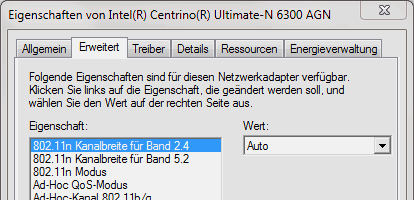
2 WLAN-Verbindung zum 5 GHz-Frequenzband herstellen
Im 5 GHz-Frequenzband werden grundsätzlich Kanalbandbreiten von 40 MHz unterstützt. Wechseln Sie daher in das 5 GHz-Frequenzband, wenn die WLAN-Verbindung derzeit über das 2,4 GHz-Frequenzband hergestellt wird und der WLAN-Netzwerkadapter bzw. das WLAN-Gerät das 5 GHz-Frequenzband unterstützt:
Hinweis:Das 5 GHz-Frequenzband wird nicht von allen WLAN-Geräten unterstützt.
FRITZ!WLAN Stick AC 430, FRITZ!WLAN Stick AC 860 und FRITZ!WLAN Stick N (v2) unterstützen das 5 GHz-Frequenzband.
- Klicken Sie in der Benutzeroberfläche der FRITZ!Box auf „WLAN“.
- Klicken Sie im Menü „WLAN“ auf „Funknetz“.
- Aktivieren Sie im Abschnitt „5-GHz-Frequenzband“ die Option „WLAN-Funknetz aktiv“.
- Tragen Sie im Eingabefeld „Name des WLAN-Funknetzes (SSID)“ einen anderen Namen ein, damit Sie das 5 GHz-Funknetz künftig vom 2,4 GHz-Funknetz unterscheiden können.
Wichtig: Nicht jedes WLAN-Gerät unterstützt alle Sonderzeichen. Verwenden Sie im Funknetznamen daher nur Buchstaben (ohne ä, ö, ü, ß) und Zahlen.
- Klicken Sie zum Speichern der Einstellungen auf „Übernehmen“.
- Stellen Sie die WLAN-Verbindung zum FRITZ!Box-Funknetz mit dem Namen (SSID) her, den Sie zuvor für das 5 GHz-Frequenzband festgelegt haben.
3 Ereignisprotokoll der FRITZ!Box prüfen
- Klicken Sie in der Benutzeroberfläche der FRITZ!Box auf „System“.
- Klicken Sie im Menü „System“ auf „Ereignisse“.
- Wählen Sie in der Ausklappliste den Eintrag „WLAN“ aus.
- Prüfen Sie, ob in die Meldung „WLAN-Übertragungsqualität durch reduzierte Kanalbandbreite erhöht […]“ angezeigt wird.
- Wenn die Meldung angezeigt wird: