
Installation von OpenHab
OpenHab bietet praktischerweise ein fertiges Image auf Basis von Debian Linux an, welches auch ganz einfach auf einem RaspberryPi läuft: OpenHabian.
Nach dem Download der ca. 200MB großen Datei muss diese auf die Speicherkarte geschrieben werden. Wie in der Anleitung empfohlen, verwende ich dazu das Tool „Etcher“.
Hinweis: Die Images sind mit xz gepackt (erkennbar an der Dateiendung .xz) und können von Etcher nicht direkt geöffnet werden. Zum Entpacken kann z.B. 7-zip verwendet werden.
Nachdem die Karte geschrieben wurde, kann das System gestartet werden. Ich habe einen Monitor per HDMI angeschlossen, eine USB-Tastatur und ein Netzwerkkabel. Wichtig: im Netzwerk sollte ein DHCP-Server laufen, z.B. auf dem Router, damit OpenHabian die restlichen Installationspakete herunterladen kann.
Auf der Website wird bereits darauf hingewiesen, dass die erste Start eine Zeit lang dauern kann. Bei mir waren es etwa 2 Stunden (Nachtrag: Was aber offenbar daran lag, dass ein Update-Server nicht erreichbar war).
Einrichtung
Nach Abschluss der Installation sollte der Raspberry über die Adresse „http://openhabianpi:8080“ im Browser erreichbar sein:

Mit Klick auf „Standard“ werden die gängigen Benutzeroberflächen installiert:
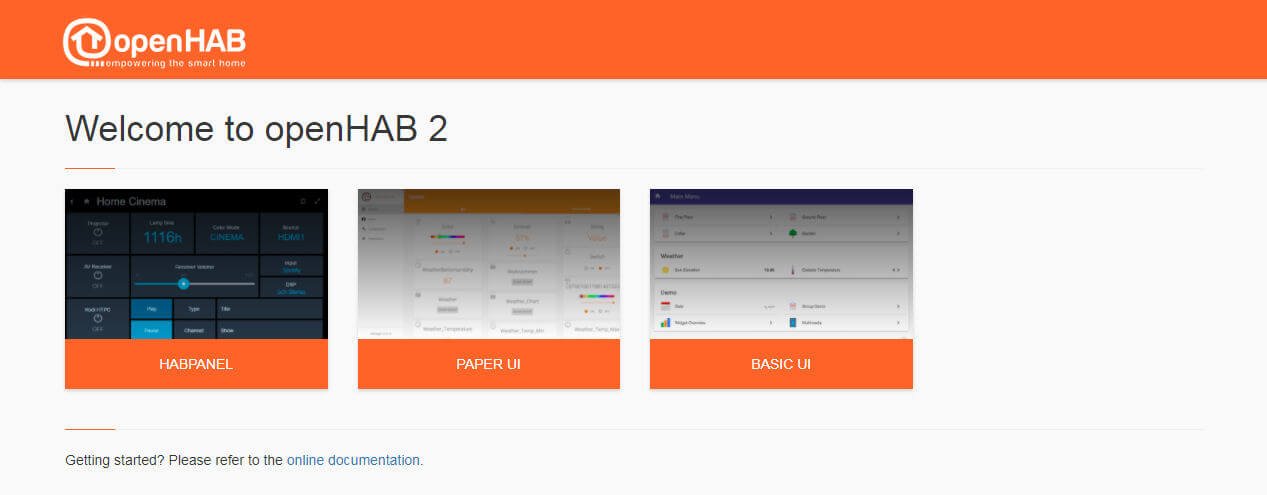
Über die Paper UI – Oberfläche kann das System weiter eingerichtet werden und entsprechende Bindings installiert werden. Hierzu mehr im nächsten Artikel.
Anmeldung mit Putty und Änderung des Default-Passworts
Da im weiteren Verlauf des Tutorials mehrere Schritte auf dem Terminal des Raspberry Pi’s durchgeführt werden müssen, hier eine kurze Anleitung wie die Anmeldung funktioniert. Da es immer eine gute Idee ist, auf einem neu eingerichteten System das Default-Passwort zu ändern, werde ich diesen Schritt beispielhaft beschreiben.
Als Erstes wird das Programm „Putty“ benötigt, welches man hier herunterladen kann. Theoretisch reicht die Putty.exe – ich empfehle das Setup, da wir das Programm häufiger nutzen werden.
Nachdem man das Programm gestartet hat, gibt man die Adresse des Pi’s ein – dieser ist nach der Installation unter dem Namen „openhabianpi“ erreichbar.
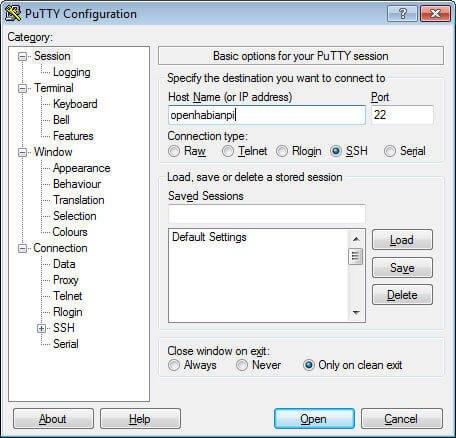
Beim Klick auf „Open“ wird die Verbindung geöffnet und der Pi fragt nach den Zugangsdaten. Diese lauten standardmäßig „openhabian“ / „openhabian“.
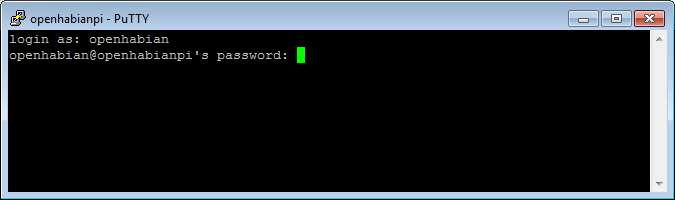
Nach dem Login begrüßt einen der OpenHabian Start-Screen:

Hier vergeben wir mit nun für den Benutzer openhabian ein neues Passwort:
openhabian@openHABianPi:~$ passwd
Changing password for openhabian.
(current) UNIX password:
Enter new UNIX password:
Retype new UNIX password:
passwd: password updated successfully
Anschließend können wir die Verbindung mit „exit“ beenden.
Es werde Licht: mit HomeMatic und OpenHab
Das Raspberry Pi HomeMatic Funkmodul
Statt der Steuerungszentrale CCU, die üblicherweise für HomeMatic eingesetzt wird, gibt es auch die Möglichkeit die Steuerung über einen Raspberry Pi umzusetzen. Hierzu bietet ELV ein passendes Modul (link) an:
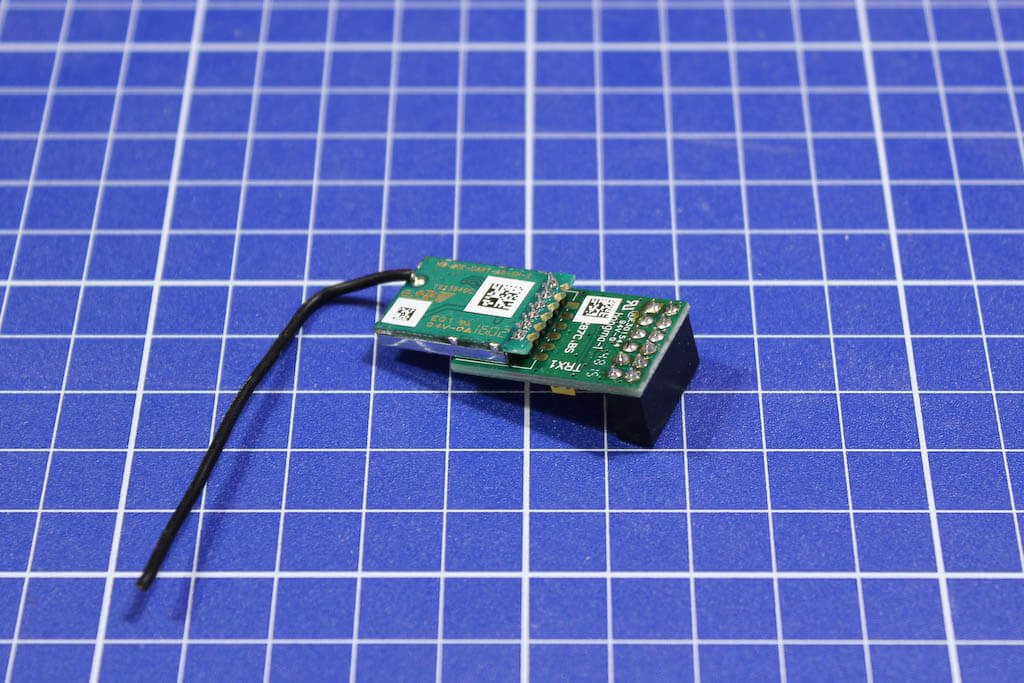
Das Modul wird als Bausatz vertrieben – eigentlich muss man aber nur den Stecker anlöten. Das Ganze wird dann wie folgt im SmartHome-Server verbaut:
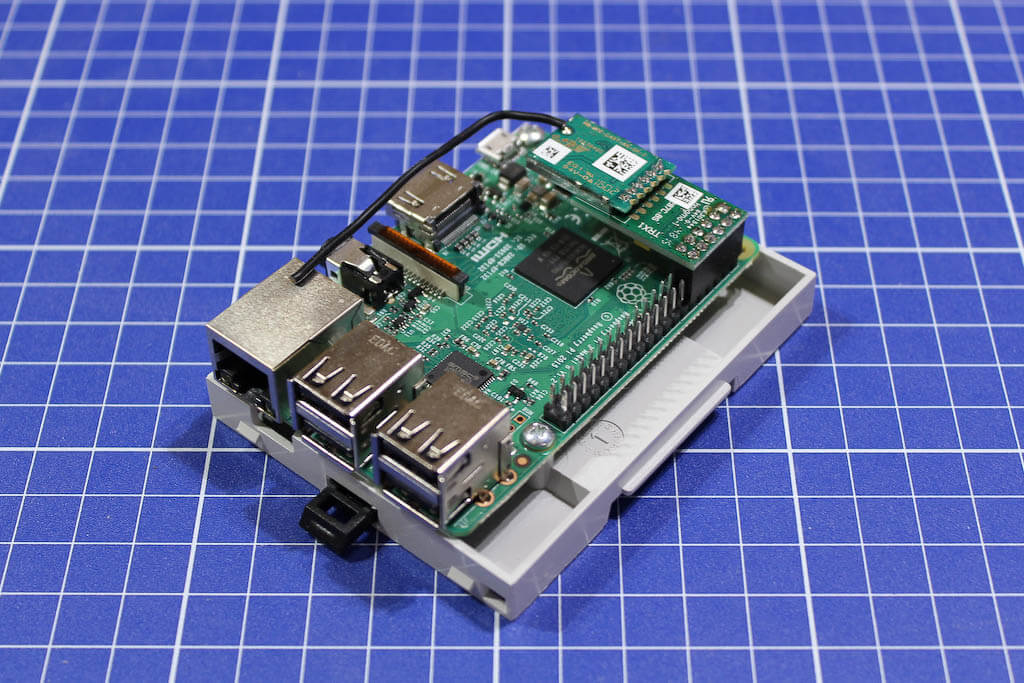
Konfiguration und HomeGear
Nachdem das Gehäuse wieder zusammengesteckt ist, müssen zunächst ein paar Anpassungen vorgenommen werden. Beim Raspberry Pi3 gibt es ein nämlich einige „Doppelbelegungen“ mit Wifi und Bluetooth, die dazu führen, dass das Modul nicht direkt funktioniert. Dazu meldet man sich mit Putty an (wie das geht, habe ich in Teil 1 beschrieben) und bearbeitet die Datei config.txt:
sudo vi /boot/config.txt
hier müssen die folgende Zeilen hinzugefügt werden:
dtoverlay=pi3-miniuart-bt
dtparam=spi=on
enable_uart=1
Hinweis: Ja – der VI ist ein gewöhnungsbedürftiger Text-Editor. Aber dafür ist er auf so gut wie jedem Unix-artigem Betriebssystem vorhanden. Zur Erläuterung: mit „i“ wechselt man in den Insert-Modus und kann schreiben. Mit „ESC“ verlässt man den aktuellen Modus, mit „:w“ kann man speichern und mit „:q“ verlässt man den Editor. Mehr Infos gibt es hier – alternativ kann man natürlich auch mcedit, nano, etc. verwenden.
Außerdem muss noch die Datei /boot/cmdline.txt bearbeitet werden. Hier sollten alle console-Einträge bis auf „console=tty1“ entfernt werden. Bei mir sieht die Datei dann so aus: (Bitte nicht einfach kopieren, denn diese Einträge „root=PARTUUID=80791236-02“ werden bei euch nicht passen)
dwc_otg.lpm_enable=0 console=tty1 root=PARTUUID=80791236-02 rootfstype=ext4 elevator=deadline fsck.repair=yes rootwait
Als Nächstes werden die nicht benötigten seriellen Schnittstellen deaktiviert. Hierzu die folgenden Befehle ausführen:
sudo systemctl disable serial-getty@ttyAMA0.service
sudo systemctl disable serial-getty@serial0.service
sudo systemctl disable serial-getty@ttyS0.service
Die Kommunikation mit dem Modul erfolgt über die Software HomeGear. Zur Installation gibt man einfach
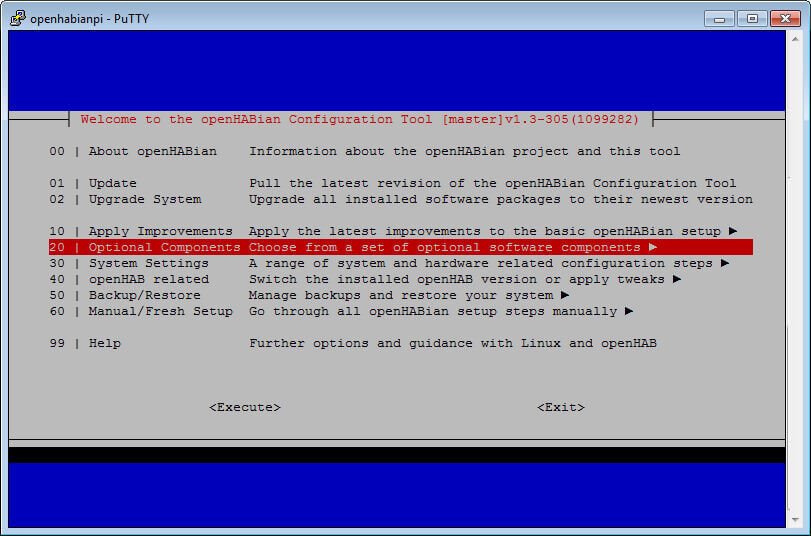
openhabian-config
auf der Shell ein und wählt im darauffolgenden Menü erst „Optional Components“ und dann „HomeGear“ aus:
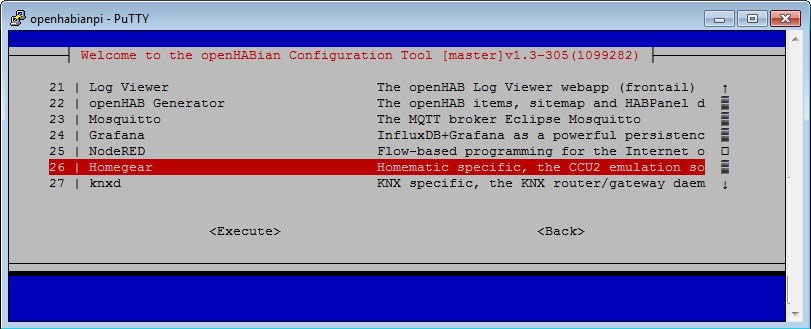
Nach der Installation der Software muss die Konfigurationsdatei angepasst werden:
vi /etc/homegear/families/homematicbidcos.conf
Hier gibt es einen Abschnitt HM-MOD-RPI-PCB, der wie folgt aussehen sollte:
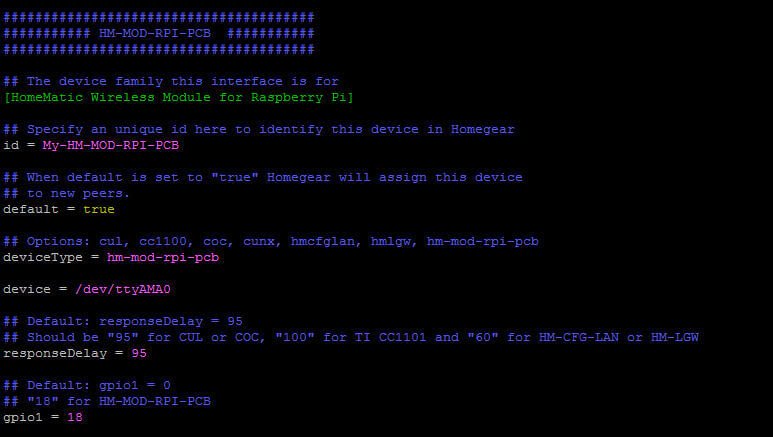
Nachdem das Ganze gespeichert wurde, einmal den Raspberry mit „reboot“ neu starten, damit die Änderungen an /boot/config.txt usw. übernommen werden.
Ran an die Steckdose
ACHTUNG!: Bei der Montage des Funkmoduls wird am 230V Stromnetz gearbeitet. Der Einbau sollte durch eine qualifizierte Elektro-Fachkraft erfolgen. Auf jeden Fall vorab Sicherungen raus und auf Spannungsfreiheit prüfen!
Die ersten HomeMatic Geräte, die eingebunden werden, sind Unterputz Funk-Aktoren zur Steuerung der Deckenlampen. Das Schöne bei diesen Geräten ist: a) man sieht sie nicht und b) die Lampe kann nach wie vor normal über einen Lichtschalter geschaltet werden – aber eben auch per Funk.
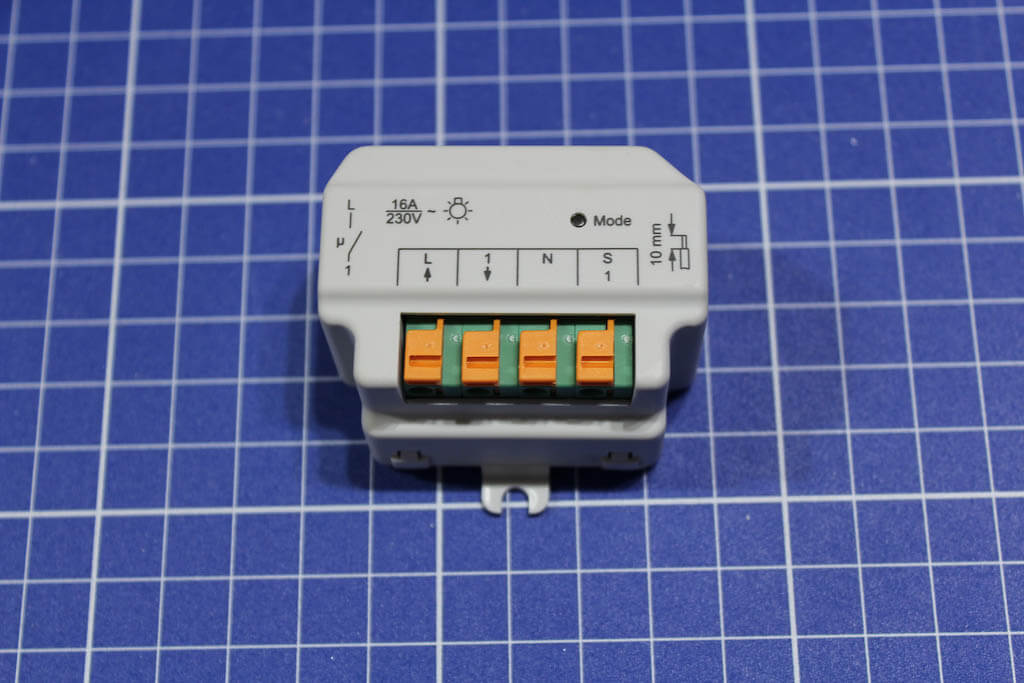
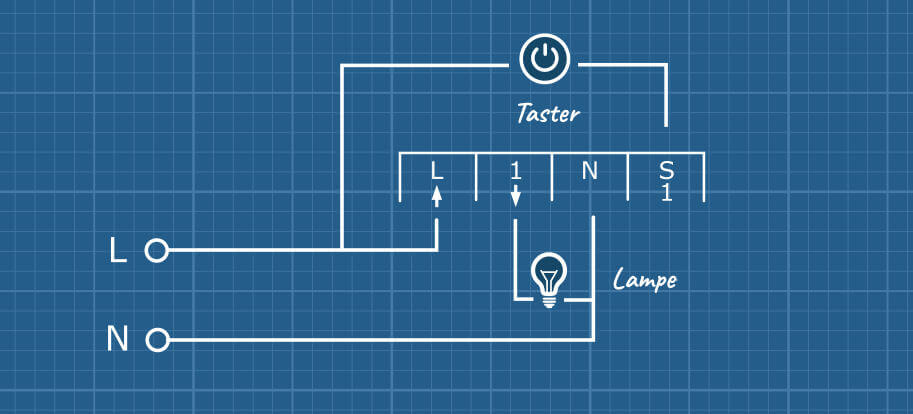
Angeschlossen wird das Ganze dann folgendermaßen:
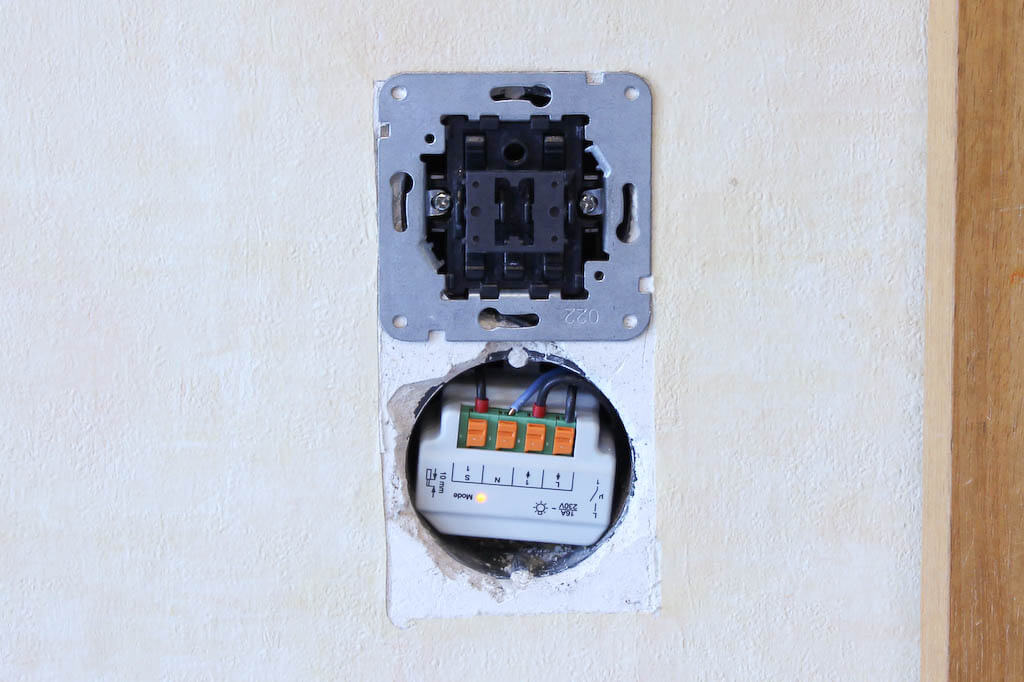
Bei einigen Wänden konnte ich das Gerät hinter dem Schalter platzieren. Bei dieser Wand ging das leider nicht. Also habe ich kurzerhand die wenig benötigte Steckdose, die sich früher unter dem Lichtschalter befand ausgebaut und das HomeMatic Modul dort platziert.
Gerät anlernen
Um jetzt den Funk-Aktor mit dem Raspberry Pi und Homegear zu verbinden, müssen beide in den Anlern-Modus versetzt werden. Das heißt: Jetzt kommt der spannende Moment, in dem wir feststellen ob die vorab ausgeführten Schritte auch wirklich funktionieren. Hierzu wechselt man in Putty in die HomeGear-Konsole:
sudo homegear -r
Die HomeGear-Befehle sind etwas kryptisch – es empfiehlt sich die Dokumentation zu lesen.
Als Erstes führt nun man ein FamilySelect durch, um das HomeMatic Funkmodul anzusteuern:
fs 0
Mit „ls“ kann man sich die bereits verbundenen Geräte ansehen – da dürfte noch nicht viel zu sehen sein.
Daher versetzt man nun HomeGear in den „Pairing Modus“ um das Anlernen neuer Geräte zu ermöglichen:
pon
Nun ein Sprint in den anderen Raum – der Pairing Modus hält nämlich nur 60 Sekunden an. Um am Funk-Aktor ebenfalls in den Lernmodus zu wechseln, wird der Lichtschalter mehr als 4 Sekunden gedrückt gehalten. Sprint zurück – und mit ls prüfen, ob es geklappt hat. Das Ganze sollte ungefähr so aussehen:
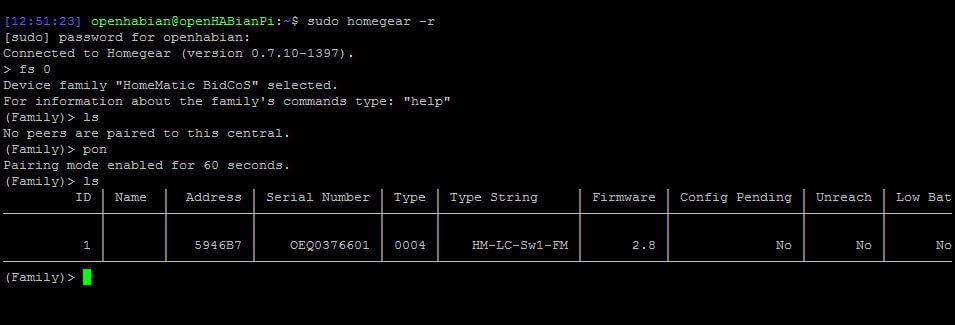
Wenn hier das neue Gerät aufgelistet wird, kann die Einrichtung in OpenHab fortgesetzt werden.
OpenHab Binding installieren
Hierzu wird zunächst einmal im Bereich „AddOns“ das HomeMatic Binding installiert.
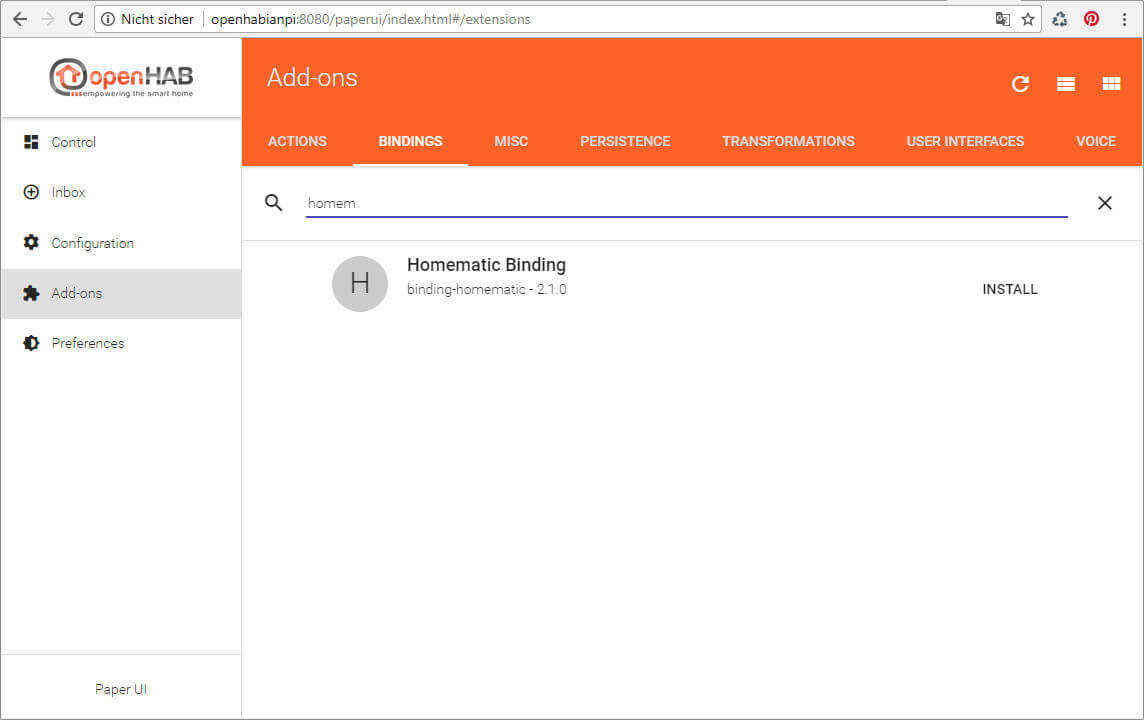
Nach der Installation muss das Binding noch konfiguriert werden. Hierzu geht man wie folgt vor: Links im Menü auf Inbox klicken, dann auf das + Symbol, dann auf HomeMatic Binding. Die automatisch Suche bringt bei mir kein Ergebnis, also auf „Add manually“ geklickt. Dann wieder HomeMatic Binding auswählen. Jetzt können dort die Einstellungen für das Gateway vorgenommen werden:
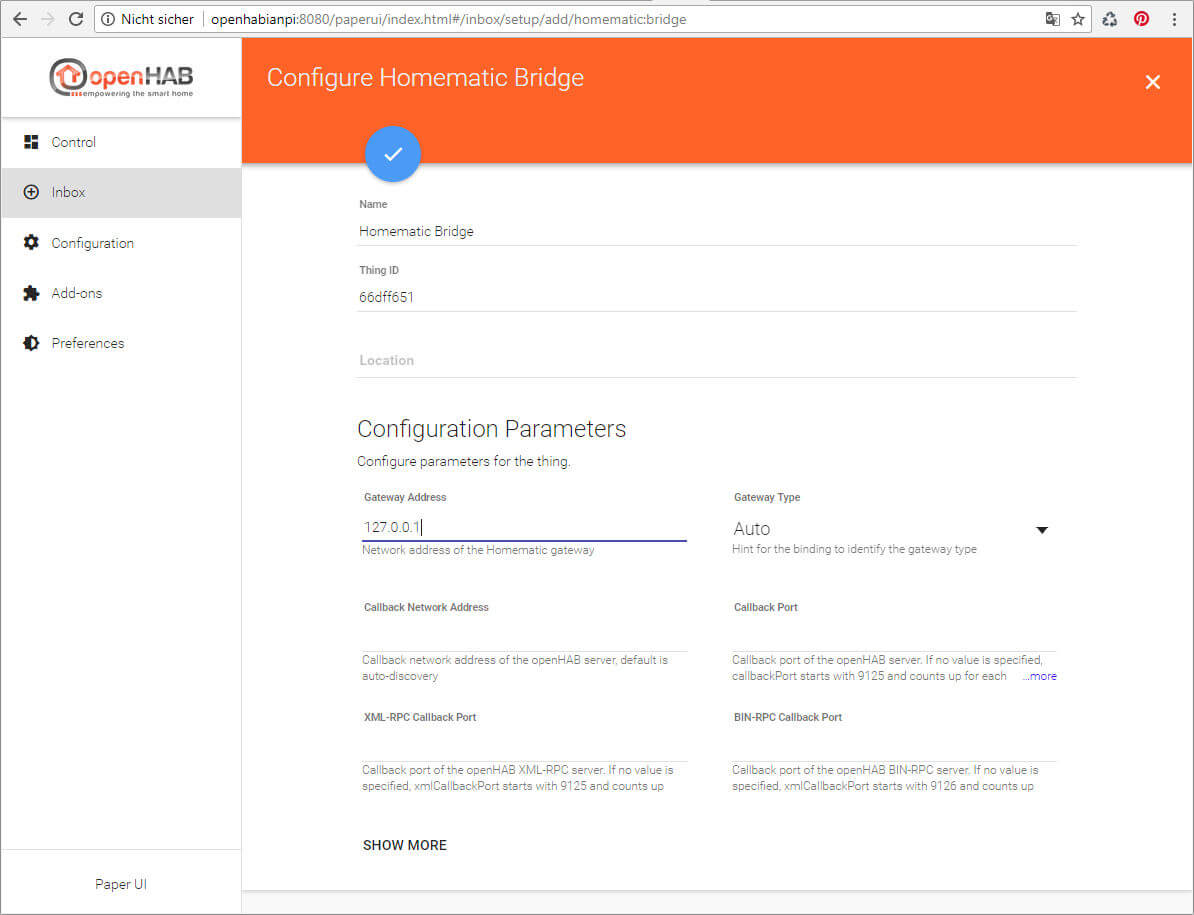
Da der HomeGear-Server ja ebenfalls auf dem Raspberry läuft, kann dort als Gateway getrost localhost bzw. 127.0.0.1 eingetragen werden. Mit dem blauen Häkchen gespeichert und schon purzelt sowohl das Gateway als auch der Funk-Aktor in die Inbox:
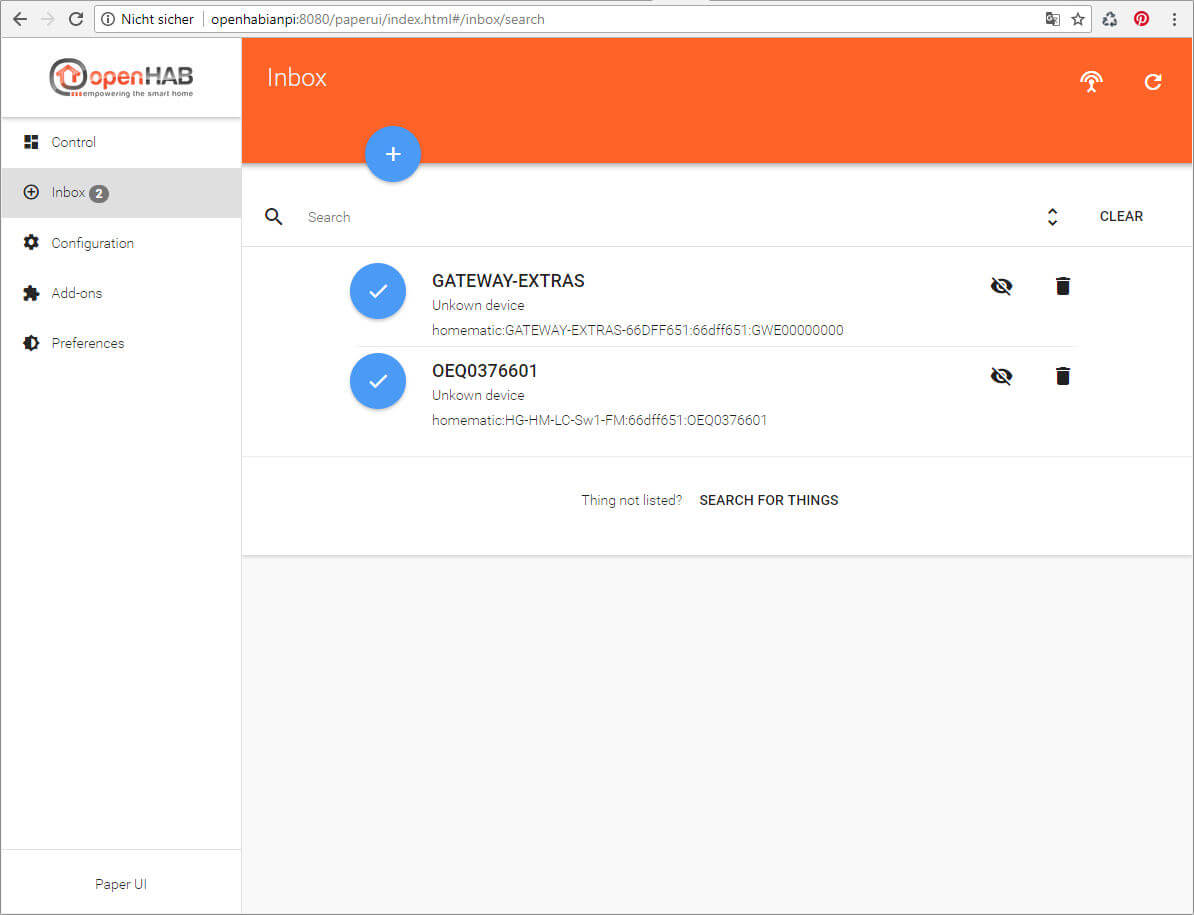
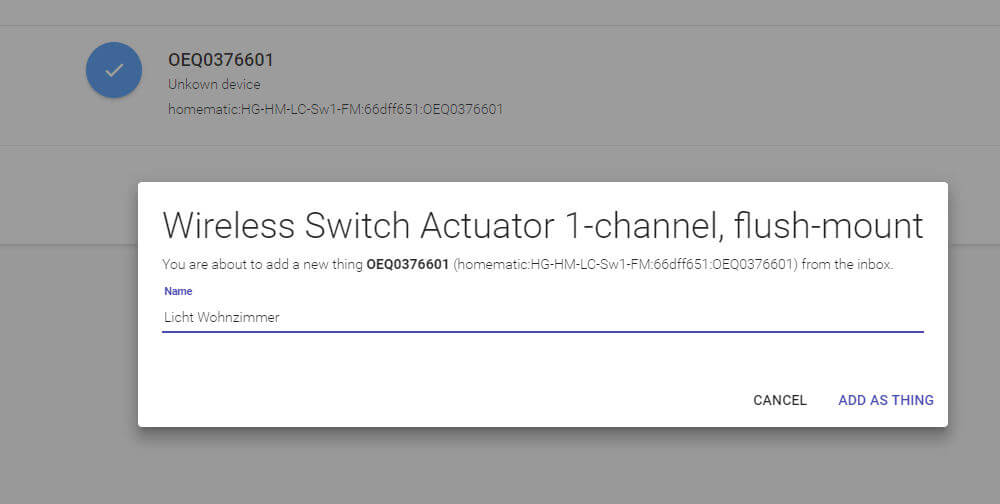
Beim Bestätigen der „Things“ (siehe hierzu auch diesen Artikel) kann nun auch direkt ein passender Name zugewiesen werden:
Anschließend kann das Thing aufgerufen werden um zu sehen, welche Eigenschaften und Interaktionsmöglichkeiten es zur Verfügung stellt:
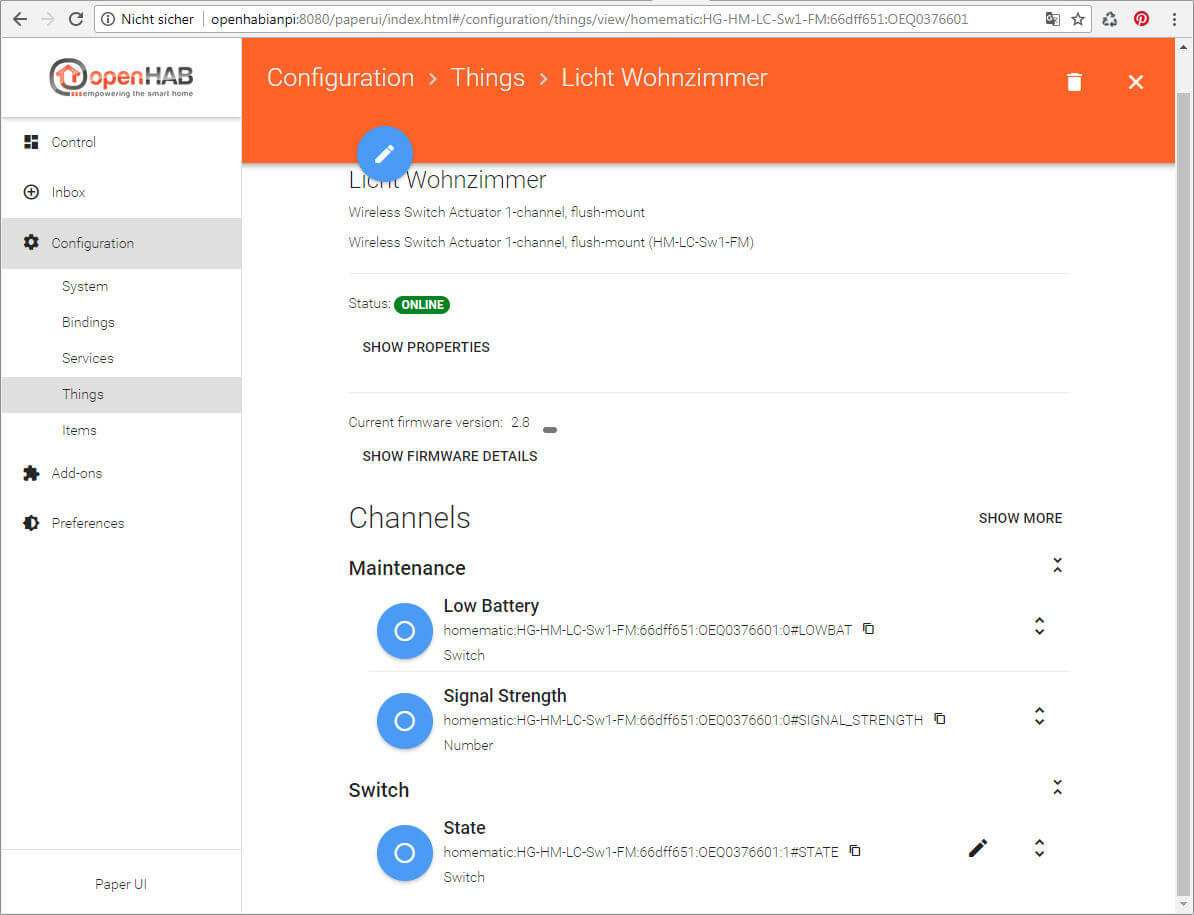
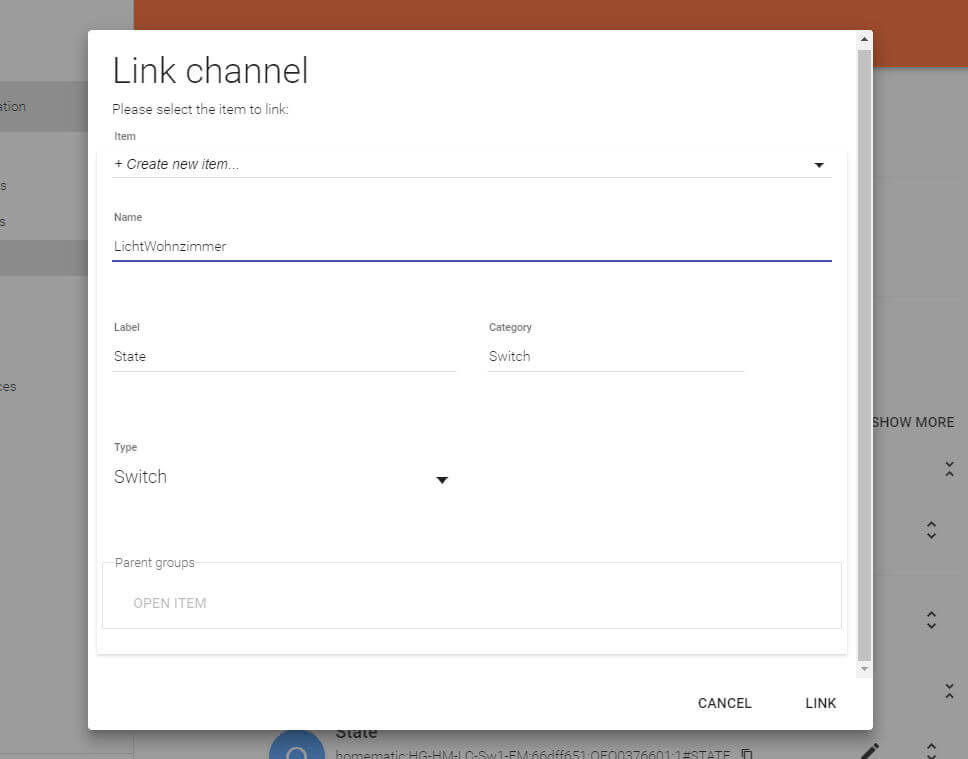
Hier ist natürlich bevorzugt die Möglichkeit des „Schaltens“ für uns von Interesse. Daher verknüpft man nun den Channel „State“ mit einem Item, indem man auf den blauen Kreis klickt und „Create New Item“ auswählt. Hinweis: In den nächsten Schritten des Tutorials werden wir Items über die Konfigurationsdateien im OpenHab Verzeichnis anlegen. Warum das sinnvoll ist, dazu später mehr.
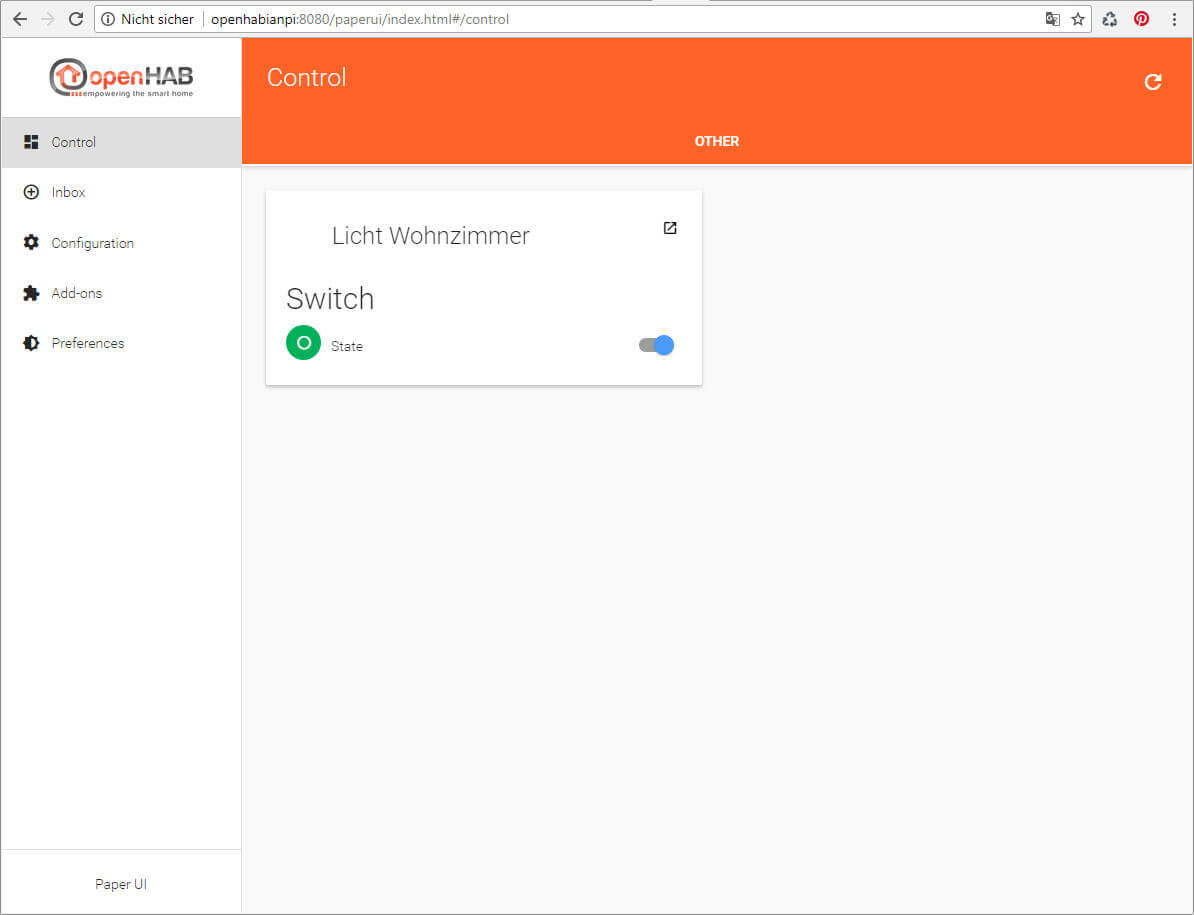
Über das neue Item kann nun das Licht gesteuert werden. Hierzu gibt es eine Vielzahl von Möglichkeiten, auf die ich in den nächsten Artikeln noch eingehen werde – die einfachste Möglichkeit ist über den Menülink „Control“:
Wenn es draußen dunkel wird… OpenHab SmartHome Server Tutorial – Teil 3
First things first: Wann wird es denn eigentlich dunkel?
Der erste Impuls, das Licht zu einer bestimmten Zeit zu schalten, stellt sich bei näherer Betrachtung als ungünstig heraus – schließlich ändert sich der Zeitpunkt des Sonnenuntergangs im Jahresverlauf deutlich. Man kann zu diesem Zwecke natürlich einen Dämmerungssensor einsetzen – aber es geht noch einfacher: Mit dem AstroBinding für OpenHab. Dieses Binding stellt basierend auf dem jeweiligen Standort und Datum vielfältige Informationen zu Sonnenaufgang, Sonnenuntergang, Mondzyklus usw. zur Verfügung. Mit diesen Informationen kann man seine SmartHome Funktionen deutlich verbessern.
Installation des Bindings
Um das Binding zu installieren, wählt man es auf der Weboberfläche von OpenHab einfach unter dem Menüpunkt „AddOns“ aus:
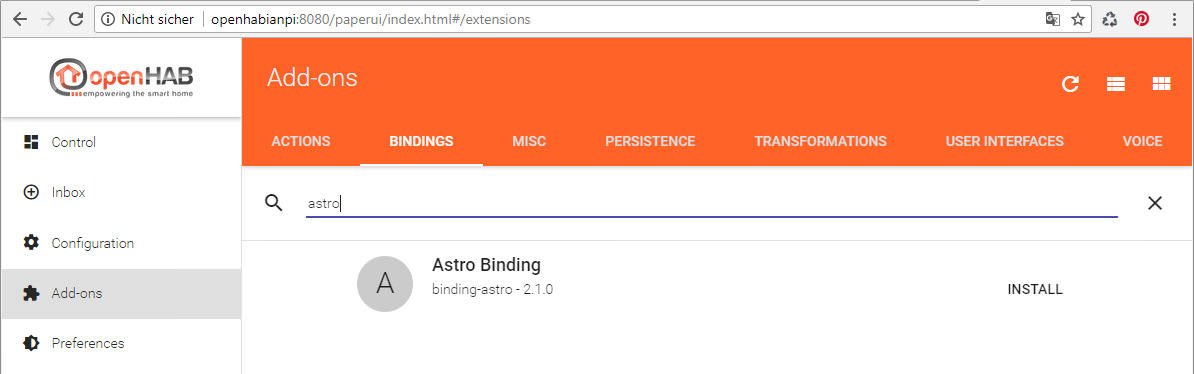
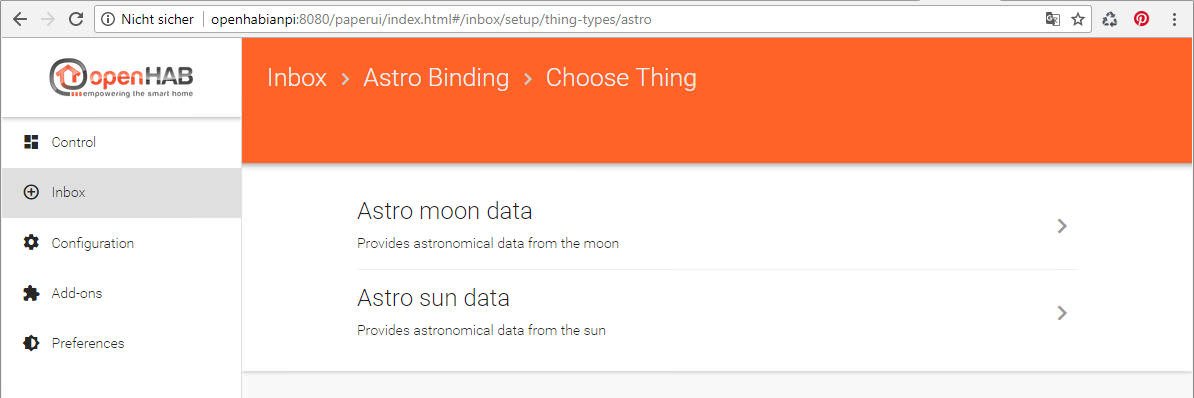
Nach der Installation muss ein „Thing“ angelegt werden. Hierzu wechselt man auf „Configuration“ und dann auf „Things“ und klickt auf das blaue Plus-Icon. Dann weiter auf „Astro-Binding“, „Add manually“ und „Astro Sun Data“
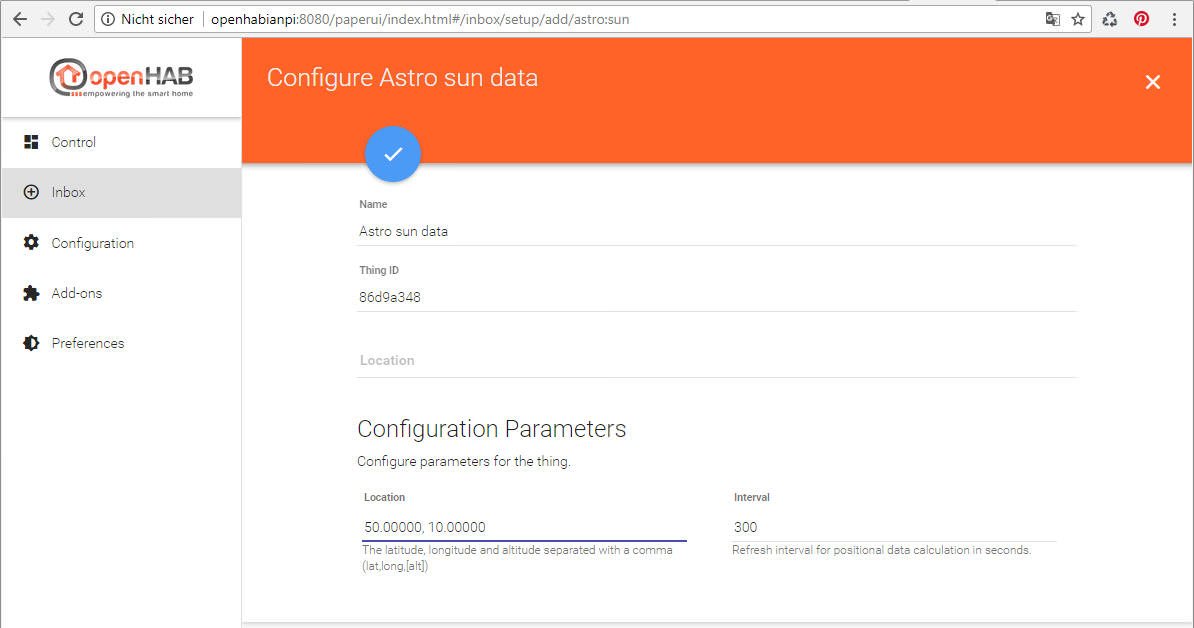
Auf dem folgenden Screen müssen dann die eigenen Geo-Koordinaten eingetragen werden, damit das Binding für den aktuellen Standort die richtigen Zeiten ermitteln kann:
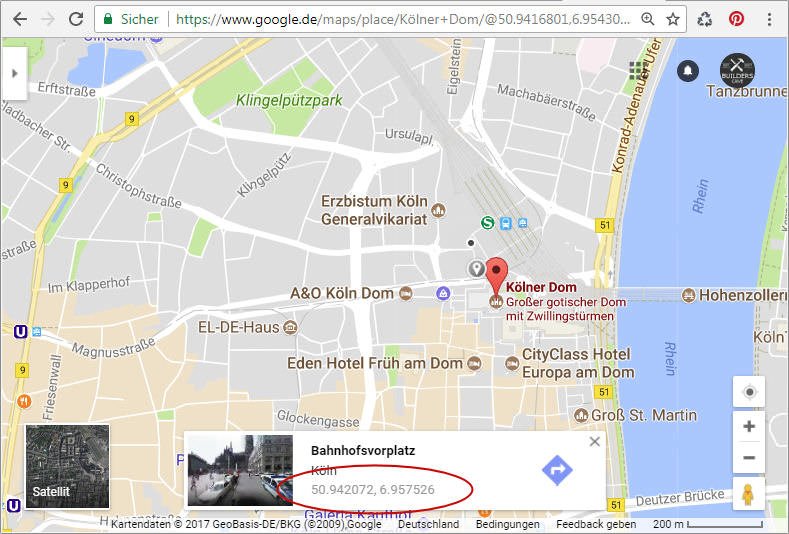
Diese Koordinaten kann man sich z.B. bei Google Maps heraussuchen. Das muss jetzt nicht zwingend die eigene Straße sein – innerhalb der gleichen Stadt wird der Zeitpunkt des Sonnenuntergangs nicht wesentlich abweichen. Also einfach die eigene Stadt suchen und dort irgendwo hin klicken. Google zeigt dann ein kleines Fenster mit Informationen zum ausgewählten Ziel an – und hier stehen auch die Koordinaten:
Nach der Einrichtung findet man das Astro-Sun-Data-Thing unter „Configuration“->“Things“. Hier gibt es unter „Sunset“ ein Range-Event, welches beim Sonnenuntergang getriggert wird.
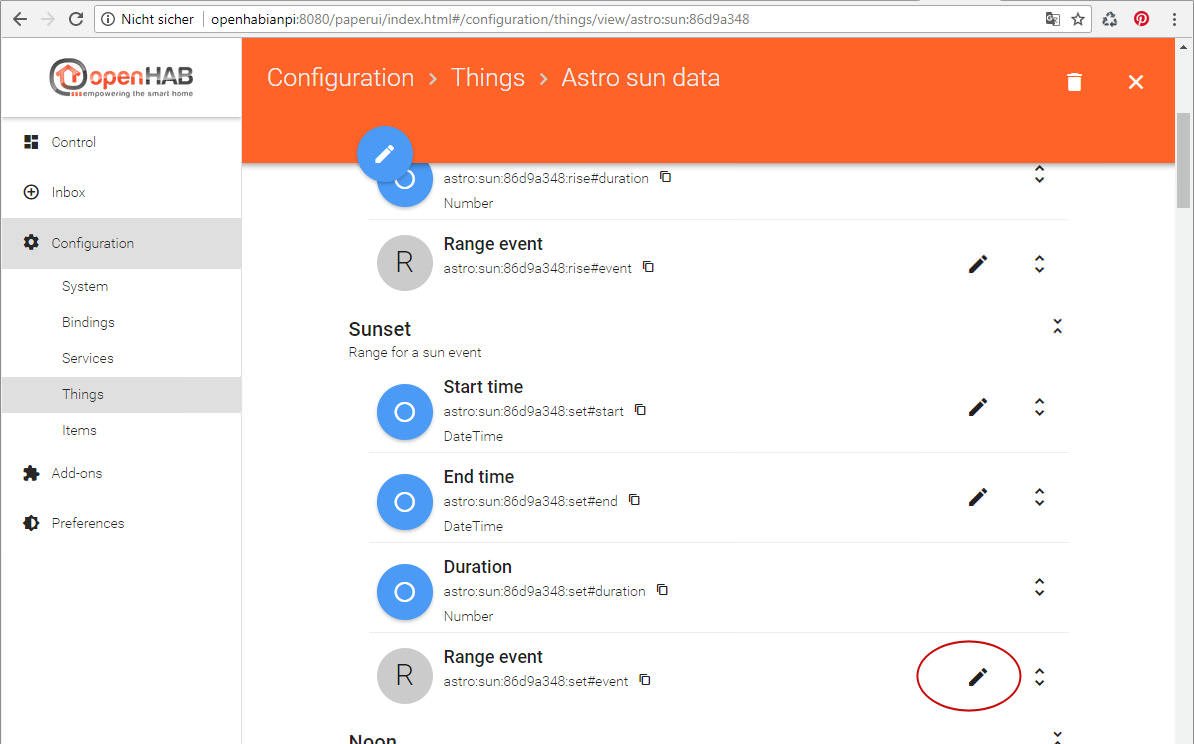
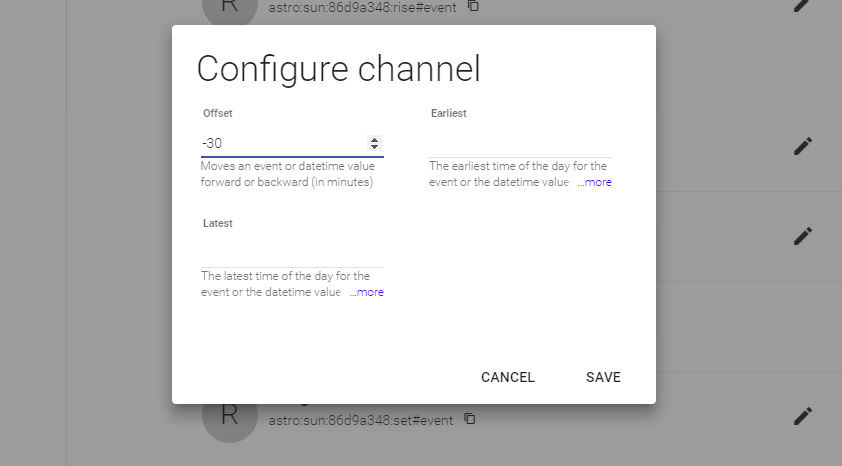
Hier kann man nun noch auf den Stift klicken, um einen Offset einzustellen – z.B. 30 Minuten vor Sonnenuntergang:
Mit Szenen arbeiten
Bevor es weiter geht, sollte man sich ein paar Gedanken zur Organisation seines SmartHomes machen. Natürlich lassen sich alle Geräte einzeln schalten – auch über das Sonnenuntergangs-Event (dazu gleich mehr). Vermutlich macht es aber Sinn, bestimmte Geräte in Gruppen oder Szenen zusammenzufassen. So könnte z.B. der Sonnenuntergang die Szene „Abend“ aktivieren. In dieser Szene werden alle Geräte vorbelegt, die üblicherweise Abends verwendet werden: Stimmungslichter, evtl. Musik usw. Die Szene „Abend“ bleibt natürlich nicht zwingend bis zum nächsten Morgen aktiv, sondern könnte z.B. durch die Szene „Schlafenszeit“ abgelöst werden, in der dann via Timer nach einer bestimmten Zeit alle Geräte abgeschaltet werden usw. Hier sind der Kreativität keine Grenzen gesetzt.
Um besagte Szenen umzusetzen, sind ein paar Anpassungen an den Konfigurationsdateien von OpenHab erforderlich. Die Konfiguration von OpenHab befindet sich in einem Ordner auf dem Raspberry Pi, auf den über den Windows-Explorer zugegriffen werden kann (über eine Samba-Freigabe). Hierzu öffnet man den Windows-Explorer und trägt in die Adressleiste folgende Adresse ein:
\\openhabianpi
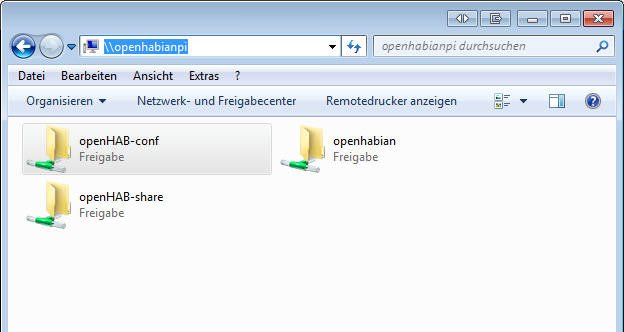
Hier findet sich im Ordner openHAB-conf ein Unterordner items, in dem wir eine Datei „default.items“ anlegen. Der Name ist eigentlich egal – wichtig ist die Dateiendung „.items“ (wenn dort als Typ: „Textdokument“ steht, sind die Dateiendungen im Explorer ausgeblendet – Dann auf „Organisieren“->“Ordner-und Suchoptionen“->“Ansicht“ klicken und den Haken bei „Erweiterungen bei bekannten Dateitypen ausblenden“ deaktivieren).

In diese Datei wird nun Folgendes eingetragen:
Number SceneSelect "Szenenauswahl"
OpenHab aktualisiert sich automatisch, wenn die Konfigurationsdateien geändert werden. Das neue Item „Szenenauswahl“ sollte also nach dem Speichern direkt in der Weboberfläche angezeigt werden:
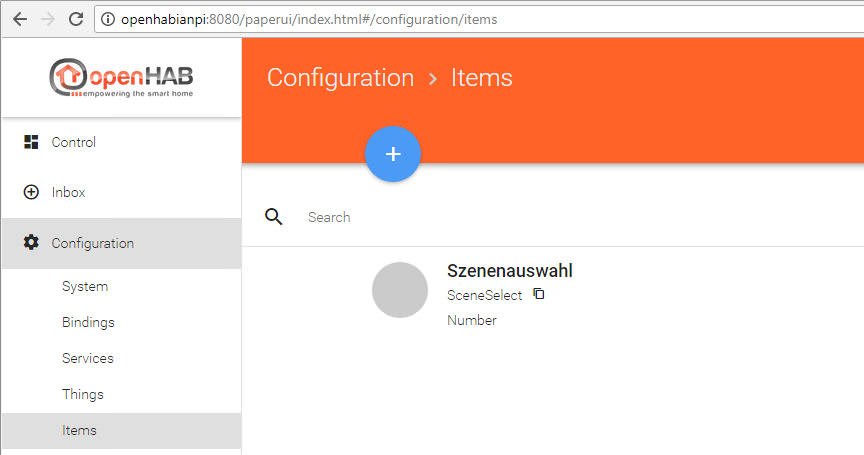
Bei diesem neuen Item handelt es sich um einen Merker, über den die aktuell ausgewählte Szene in Form einer Zahl gespeichert bzw. geändert werden kann.
Programm erstellen
Statt dem Ordner „items“ öffnet man nun den Ordner „rules“ im OpenHab Konfigurationsverzeichnis und legt dort eine Datei „default.rules“ an. Die Datei bekommt den folgenden Inhalt:
rule "Szenenauswahl"
when
  Item SceneSelect received command
then

  if (receivedCommand==3) {
    //Abend
    WzDeckenleuchte.sendCommand(ON);

  } else {
    WzDeckenleuchte.sendCommand(OFF);
  }

end
Wenn sich also das Item „SceneSelect“ ändert, wird geprüft welche Zahl im Item steht. Bei einer 3 wird das Item mit dem Namen „WzDeckenleuchte“ eingeschaltet, sonst wird es ausgeschaltet.
Um zu testen, ob das auch funktioniert, machen wir noch einen Zwischenschritt – nämlich die Erstellung einer Sitemap. Sitemaps dienen als konfigurierbare Benutzeroberflächen, z.B. für das OpenHab Basic UI (http://openhabianpi:8080/basicui/app) – oder auch für die Smartphone App.
Hiezu wird im Ordner „sitemaps“ die Datei default.sitemap erstellt:
sitemap default label="My smart Home" {
  Selection item=SceneSelect label="Szenenauswahl" mappings=[0="Keine", 1="Aufstehen", 2="Tag", 3="Abend", 4="Schlafenszeit"]
}
Dadurch wird in der Benutzeroberfläche eine Auswahlbox angezeigt, die basierend auf den Einträgen unter „mappings“ die richtige Zahl in das Item „SceneSelect“ schreibt.
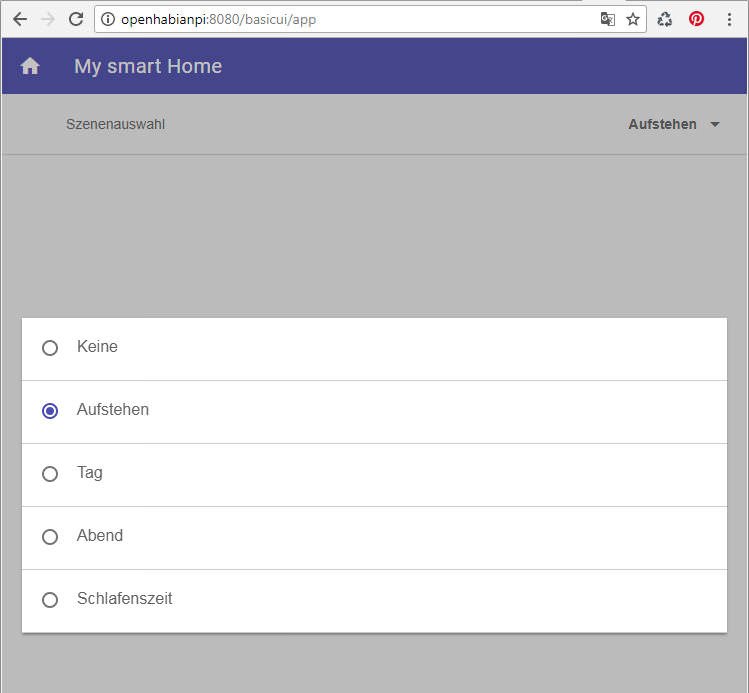
Wenn das soweit funktioniert, und sich das Licht bei Auswahl von „Abend“ ein- sonst ausschaltet, braucht nun eigentlich nur noch das AstroBinding mit dem SceneSelect Item verbunden werden. Also die folgende Ergänzung in die default.rules Datei hinzufügen (natürlich mit eurer eigenen Channel-Bezeichnung – zu finden in euren Thing-Eigenschaften im Paper UI)
rule "Sonnenuntergang"
when
    Channel 'astro:sun:86d9a348:set#event' triggered START
then
    SceneSelect.sendCommand(3)
end
Fertig! Ab jetzt wird im SmartHome eine halbe Stunde vor Sonnenuntergang automatisch die Szene „Abend“ aktiviert.
Ikea TRÅDFRI & OpenHab
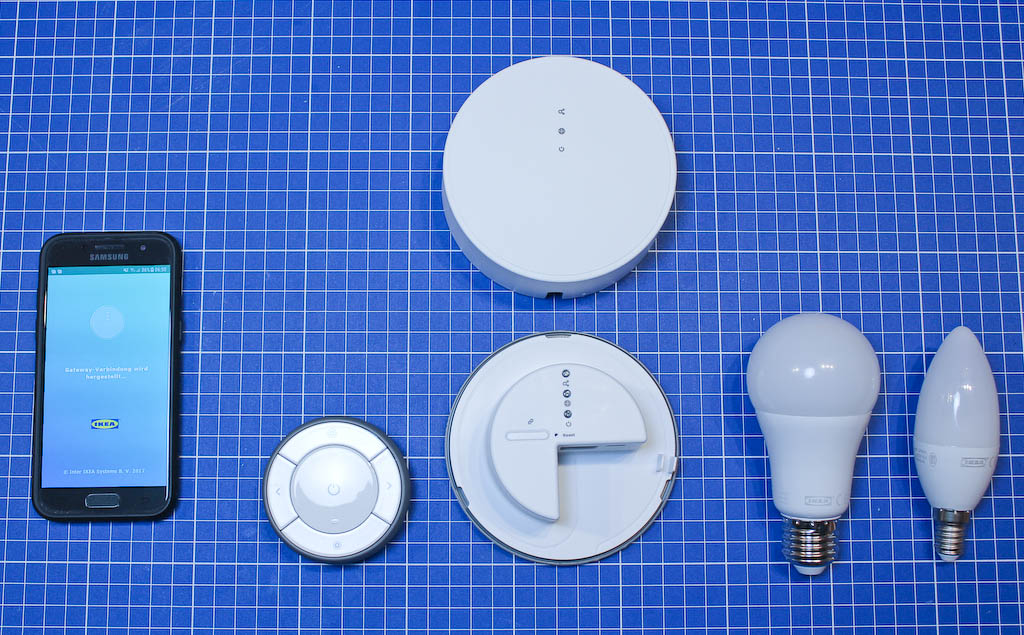
Ikea Tradfri im Detail
Das System besteht aus den relativ günstigen Glühbirnen, die es in verschiedenen Ausführungen gibt. Dazu kommt das Gateway, einer (oder mehrere) Fernbedienungen und die App. In jeder Glühbirne ist die Schaltungs- und Funk-Funktion bereits eingebaut. Die Kommunikation der Lampen erfolgt über ZigBee mit dem Gateway, bzw. der Fernbedienung. Es gibt unterschiedliche Möglichkeiten, das System zu betreiben. Die Lampen können einerseits direkt mit der Fernbedienung gesteuert werden – auch ohne Gateway. Außerdem sollte auch eine direkte Kommunikation mit den Glühbirnen vom RaspberryPi bzw OpenHab via ZigBee möglich sein. In meinem Szenario setze ich das Gateway ein, um sowohl mit der Ikea App, als auch mit OpenHab die Lampen zu steuern.
Tradfri Gateway einrichten
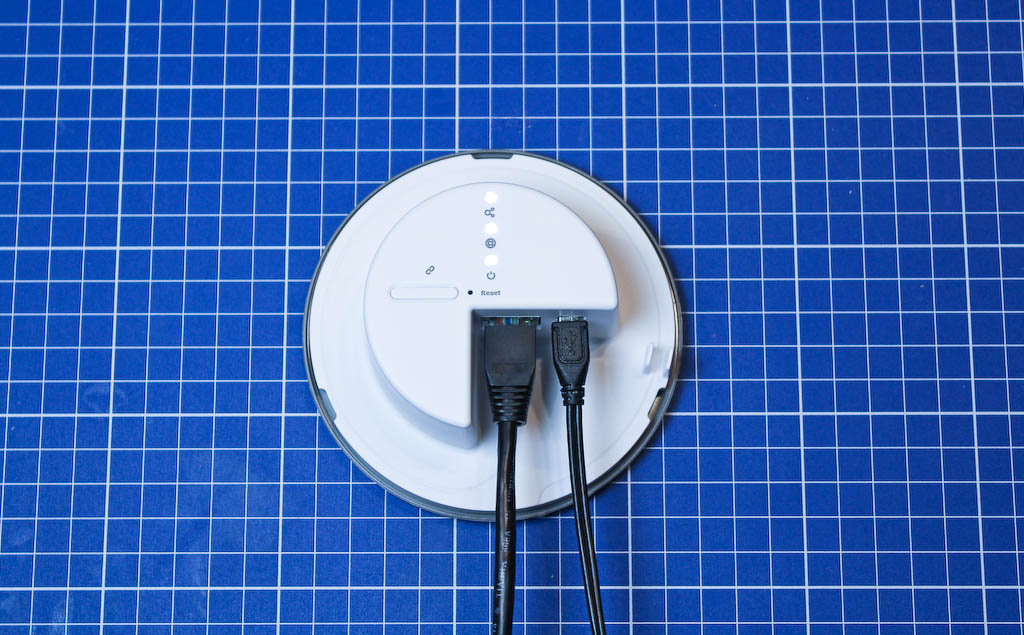
Zuerst wird das Gateway mit Strom- und Netzwerkkabel versehen. Auch hier ist es wieder nötig, dass ein DHCP-Server im Netz läuft (z.B. auf dem Router) damit das Gerät automatisch eine IP-Adresse erhält. Eine Möglichkeit zur Vergabe einer statischen IP-Adresse habe ich bislang nicht gefunden.
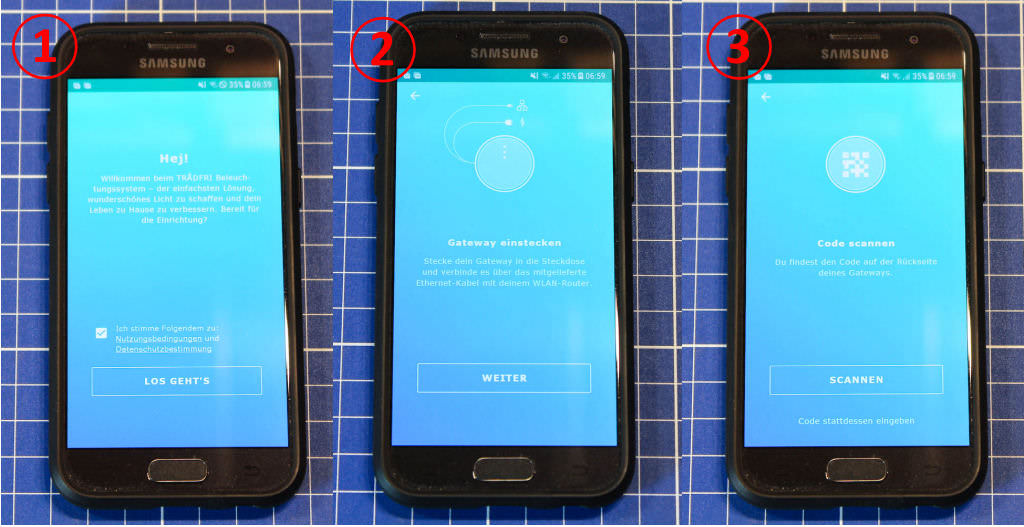
Wenn das Gateway gestartet ist, sollte es über die App eingerichtet werden können. Hiebei wird der QR-Code auf der Rückseite des Gateways eingescannt.
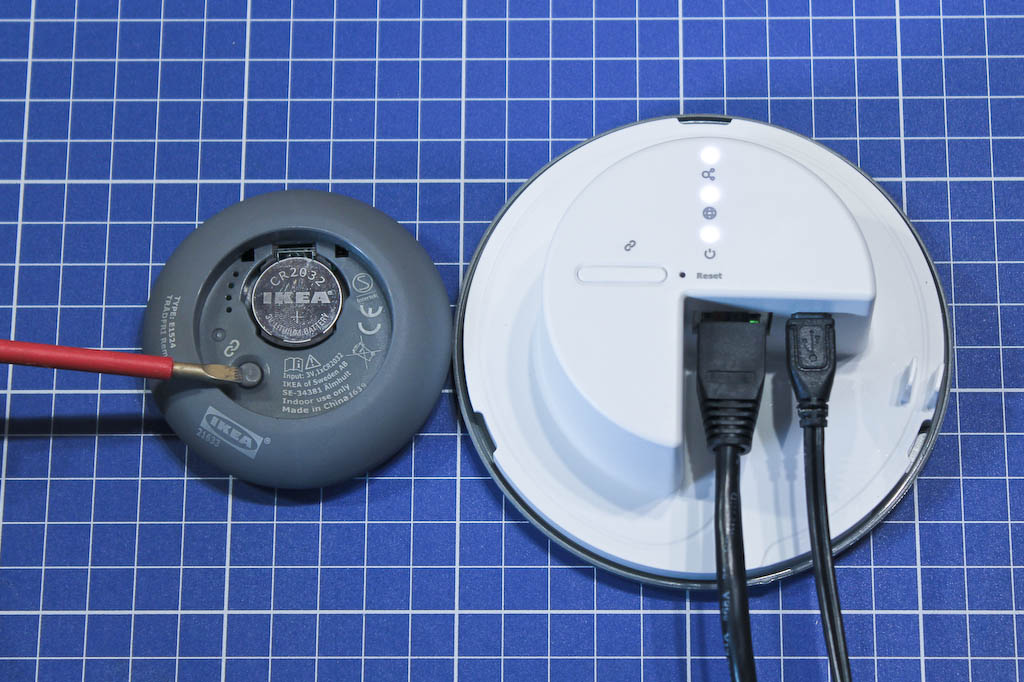
Als Nächstes wird die Fernbedienung mit dem Gateway verbunden. Diese kann im weiteren Verlauf zu Geräten bzw. Gruppen zugeordnet werden, spielt aber auch eine wichtige Rolle bei der Einrichtung. Nachdem sie einmal mit dem Gateway verbunden ist, können über die Fernbedienung die Lampen gekoppelt werden. Einigen Artikeln zufolge kann das wohl auch direkt über das Gateway erfolgen – hierzu muss allerdings die eingeschaltete Glühbirne mit ca 2cm Abstand an das Gateway gehalten werden. Das ist in der Regel mindestens unpraktisch – oder auch aus platztechnischen Gründen gar nicht möglich.
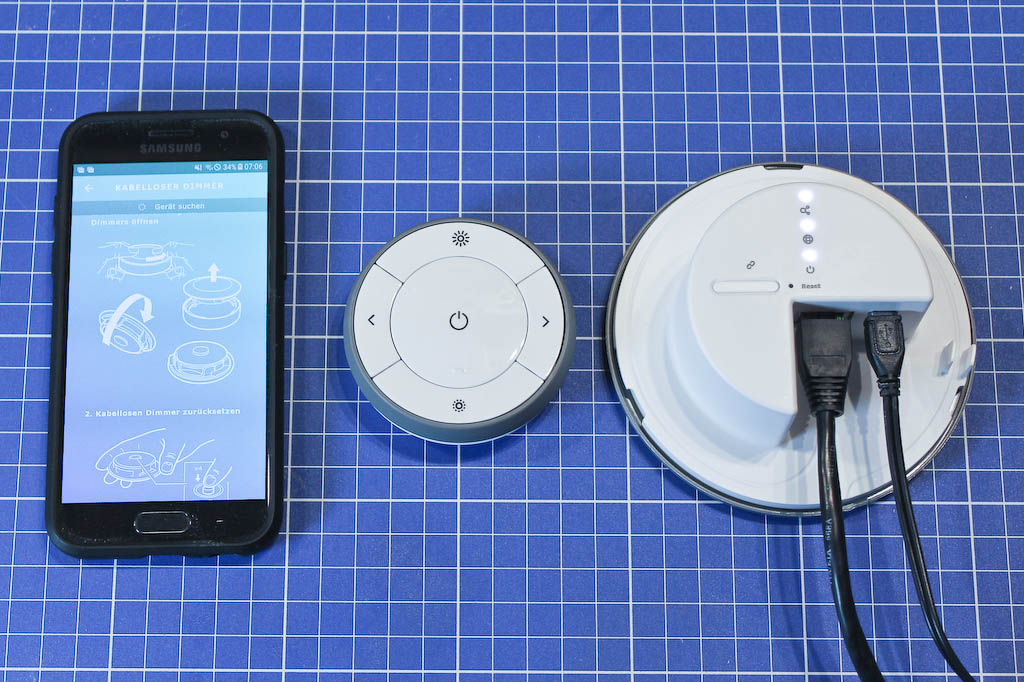
Durch den Verbindungsprozess wird man mit der App recht übersichtlich geführt. Bei der Fernbedienung muss das Batteriefach geöffnet werden und der Pairing-Button 10sek lang betätigt werden.
Tradfri in OpenHab integrieren
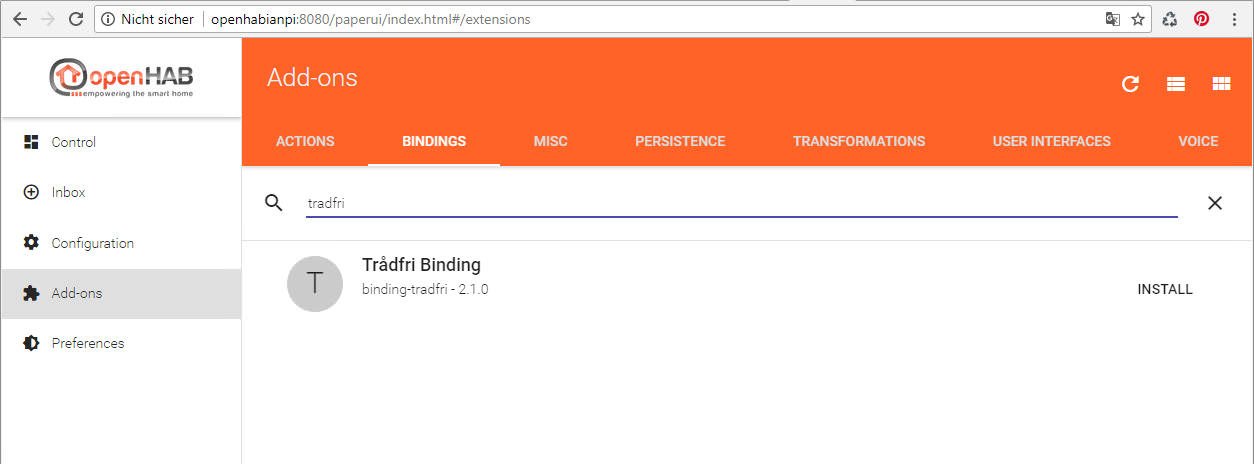
In der PaperUi von OpenHab muss zunächst unter „Add-ons“ das Tradfri-Binding installiert werden:
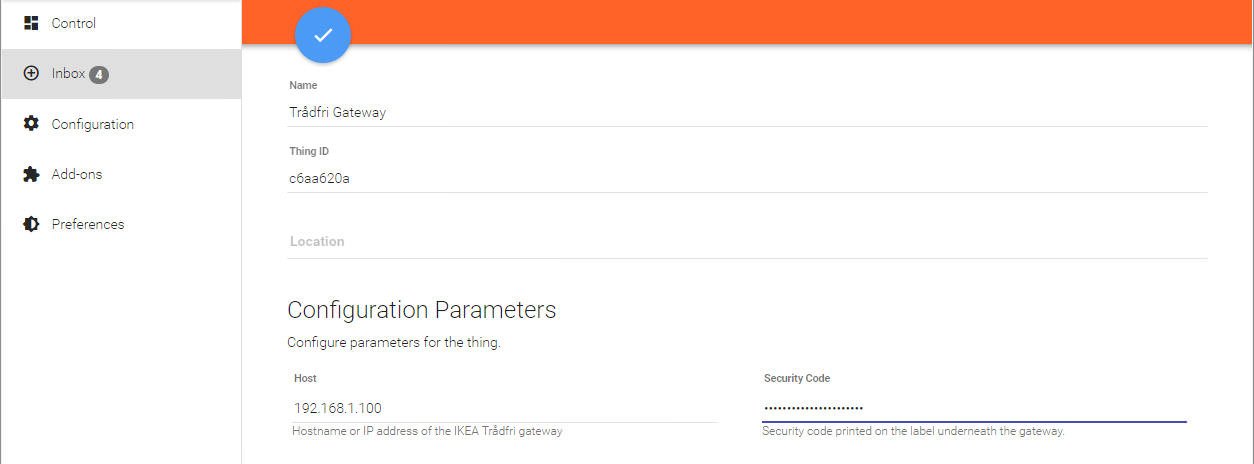
Um das Gateway als Thing hinzuzufügen, klickt man auf den blauen Plus-Button unter Inbox, wählt dann „Tradfri Binding“ und klickt auf „Add manually“. Hier kann nun unter „Tradfri Gateway“ die IP-Adresse und der Security-Code (steht auf der Unterseite des Gateways) eingegeben werden:
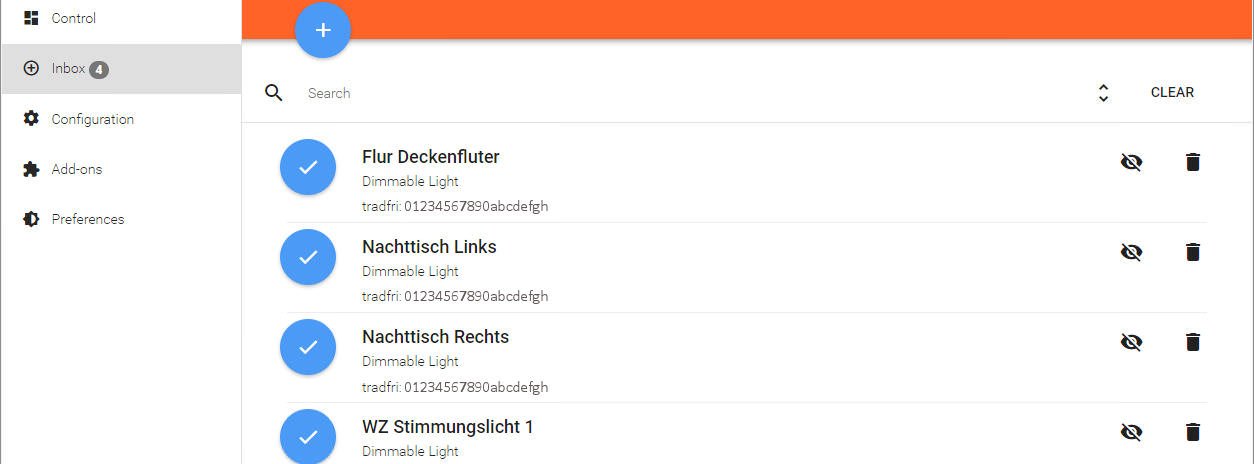
Wenn das erfolgreich war, tauchen die angeschlossenen Lampen direkt in der OpenHab Inbox auf und können dort übernommen werden:
Heizungssteuerung mit HomeMatic
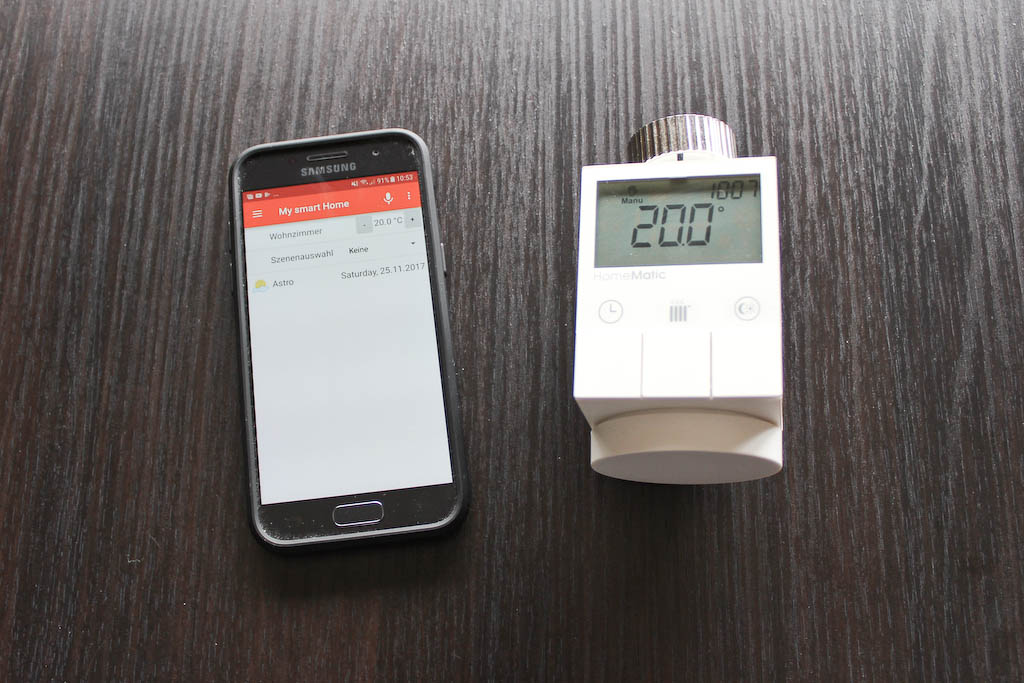
Heizkörperthermostat vs. Zentralheizung
Eine Anmerkung direkt zu Anfang: Wenn man – wie bei mir – mit einer Zentralheizung mit Außenthermometer arbeitet, kann es natürlich passieren, dass am Heizkörper voll aufgedreht wird, es aber nicht warm wird. Das liegt dann mitunter daran, dass die Heizung gerade kein warmes Wasser produziert, weil es draußen zu warm ist. Ein Regelkreis innerhalb eines Regelkreises ist natürlich nicht ganz optimal. Trotzdem bieten diese Thermostate für mich einen deutlichen Mehrwert: Wenn ich die bestehenden Thermostatköpfe z.B. auf „3“ stelle, wird der Heizkörper bei Außenfrost extrem heiß, bei 15° Außentemperatur aber nur lauwarm. Die neuen Thermostate stelle ich einfach auf die gewünschte Temperatur. Gibt es gerade kein heißes Wasser, drehen sie das Ventil voll auf. Ansonsten nur so weit, dass diese Temperatur erreicht wird.
Montage des Thermostats
Die Montage ist eine Sache von wenigen Minuten. Der bestehende Thermostatkopf wird abgeschraubt, mitunter benötigt man hierzu noch nicht einmal eine Zange.
Da sich das eigentliche Ventil hinter dem Thermostatkopf befindet, und nur über ein Art „Stift“ betätigt wird, braucht man sich um evtl. austretendes Wasser keine Gedanken machen. Passt das neue Thermostat nicht auf das Ventil, können die mitgelieferten Adapter helfen. Bei mir passte alles problemlos.
Nachdem die Batterien eingelegt sind, kann das HomeMatic Thermostat montiert werden. Anschließend betätigt man die mittlere Taste, damit das Gerät eine Kalibrierung vornimmt. Dabei wird ermittelt, wie weit Ventilstift betätigt werden kann/muss.
Einrichtung in OpenHab
Die Verbindung mit OpenHab erfolgt zunächst über die HomeGear Einrichtung. Hierzu öffnet man die SSH Verbindung zum OpenHab-Server via Putty und wechselt dort in die HomeGear-Konsole:
sudo homegear -r
Hier wieder den FamilySelect-Befehl ausführen, um das HomeMatic Funkmodul anzusteuern:
fs 0
Nun den „Pairing Modus“ aktivieren:
pon
und auf dem Heizkörperthermostat die mittlere Taste ca 5sek gedrückt halten, bis auf dem Display eine 30 erscheint – und runterzählt. Die Verbindung sollte jetzt recht schnell aufgebaut sein, was mit einem „AC“ im Display bestätigt wird. Nun sollte in der HomeGear Konsole das neue Gerät mit „ls“ zu finden sein:
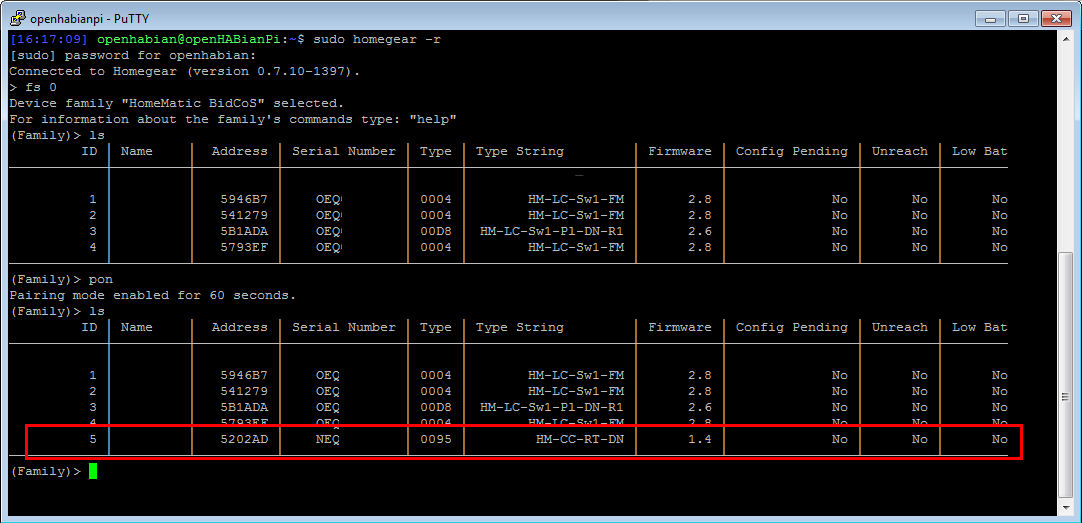
Das Thermostat wurde also gefunden und taucht nun auch in der Inbox im OpenHab PaperUI auf:
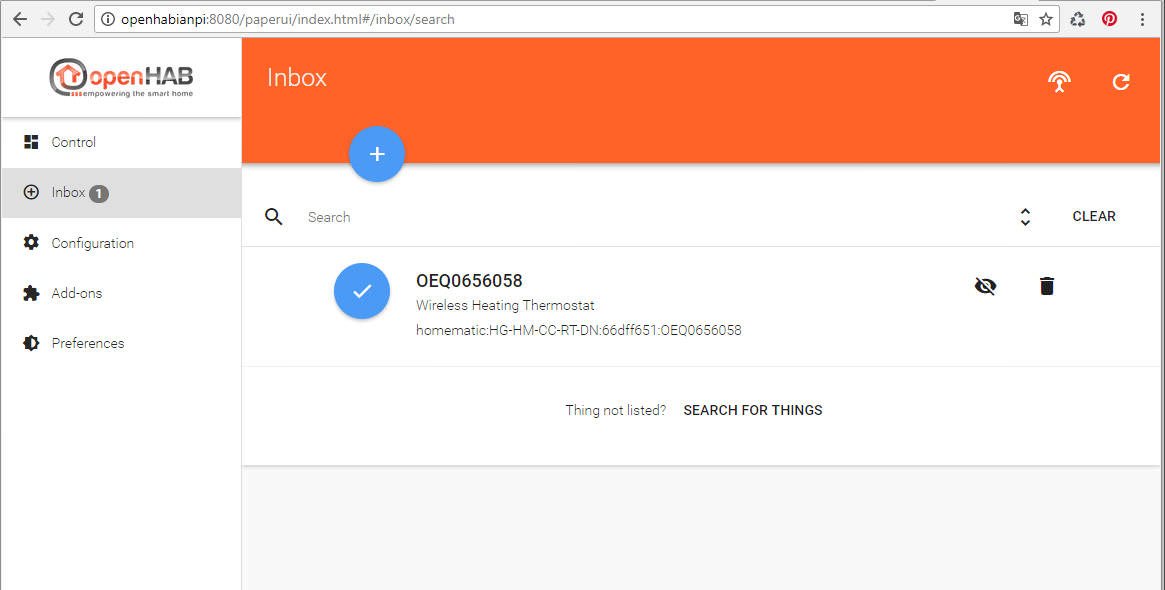
Das Gerät wird wieder mit dem blauen Haken bestätigt (und bei der Gelegenheit auch passend benannt). Als Nächstes öffnen wir das neu angelegte Thing unter „Configuration“ -> „Things“ und kopieren die Channel-Bezeichnung für den Channel „Set Temperature“:

Mit diesem Wert legen wir nun ein neues Item in der .items – Datei an
Number KuHeizung "Küche Heizung" ["TargetTemperature"] {channel="homematic:HG-HM-CC-RT-DN:66dff651:OEQ0656058:4#SET_TEMPERATURE"}und weisen es dem Channel zu:
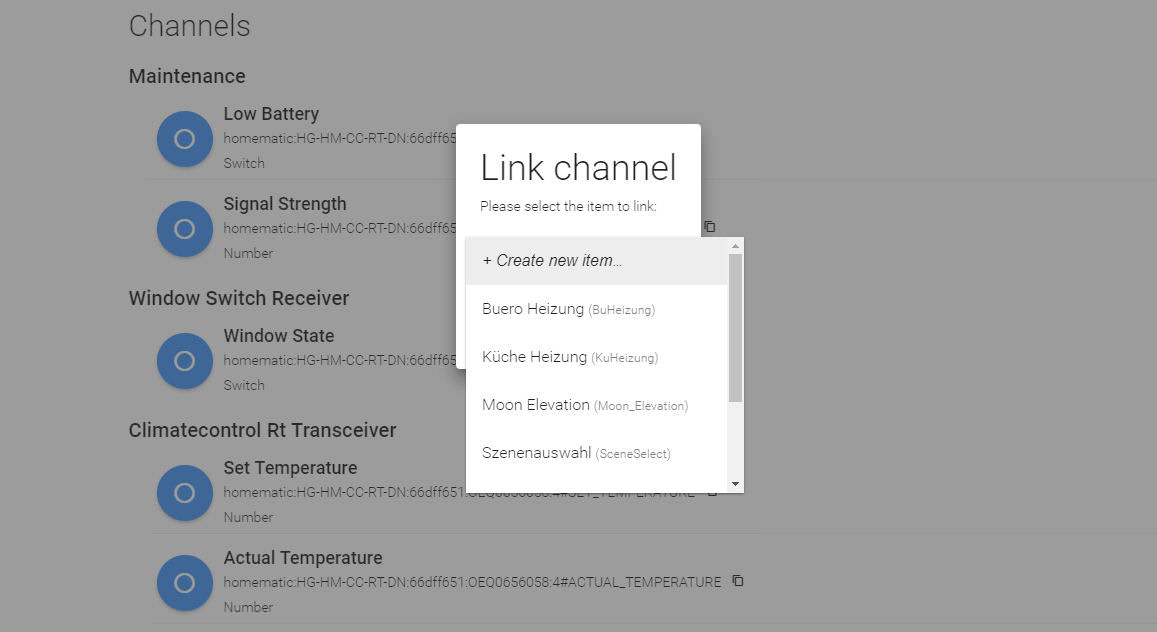
Nun noch ein Eintrag in der .sitemap-Datei, damit die Temperatur auch bequem eingestellt werden kann:
Setpoint icon="temperature" item=KuHeizung label="Küche [%.1f °C]" minValue=4.5 maxValue=30 step=0.5
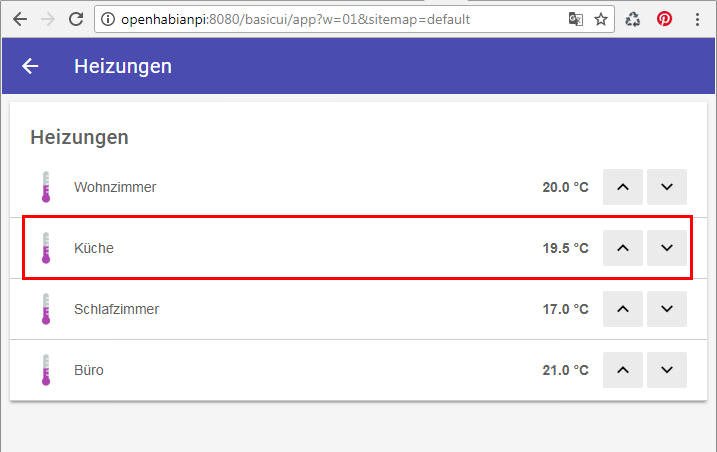
Und schon kann im BasicUi bzw in der OpenHab-App die Temperatur an der Heizung in 0,5°C Schritten erhöht/verringert werden:
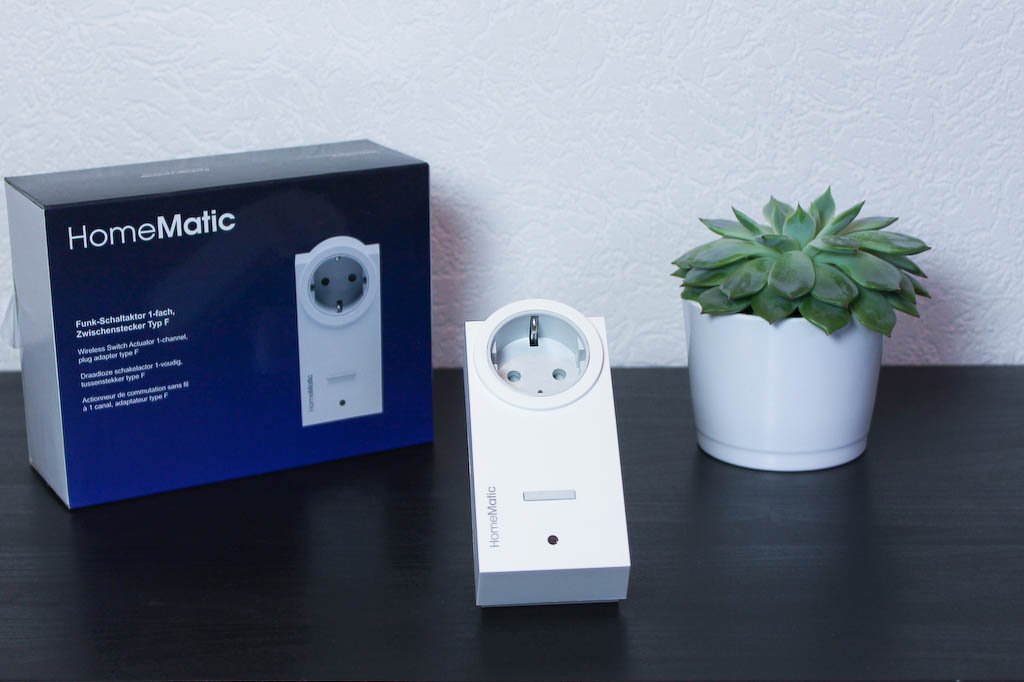
HomeMatic Funk-Zwischenstecker an OpenHab
Einrichtung
Die Einrichtung an OpenHab bzw. HomeGear erfolgt, wie bei den meisten HomeMatic-Geräten, relativ einfach (siehe hierzu auch SmartHome Tutorial Teil 2). Nach der Anmeldung mit Putty am OpenHab-Server verbindet man sich mit
sudo homegear -r
mit dem HomeGear – Dienst. Dort führt man ein FamilySelect durch, um das HomeMatic Funkmodul anzusteuern:
fs 0
Nun den „Pairing Modus“ aktivieren:
pon
Und am Zwischenstecker die Taste mehr als 4sek gedrückt halten. Der Zwischenstecker sollte nun mit
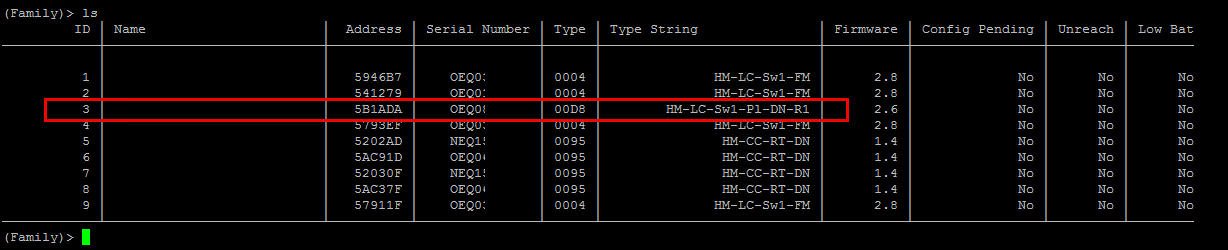
ls
angezeigt werden:
Nach der anschließenden Einrichtung im OpenHab Webinterface und der Integration in der Szene „Abend“ schaltet sich nun automatisch das Weihnachtsdorf bei Einbruch der Dämmerung ein. Zum adventlichen Kaffee-Trinken lässt sich die Beleuchtung natürlich zusätzlich auch per Smartphone-App etc. aktivieren.
>>> https://www.builderscave.com/category/smarthome/