
Maskieren
- Auswahl > Farbbereich – mittels Toleranz-Regler die Farbe grob auswählen. Ausgabe in Auswahl.
- Ebene > neue Einstellungsebene > Farbton / Sättigung. Wir erhalten eine Einstellungsebene mit Ebenenmaske.
- Ebenenmaske verfeinern: ALT (OPTION) + Klick auf die Ebenenmaske, um ein SW-Foto zu bekommen. Wichtig: Mischmodus der Ebenenmaske auf INEINANDERKOPIEREN ändern

und mit einem weichen Pinsel die Feinheiten malen. - Den Haken bei „Färben“ in der Einstellungsebene setzen und an den Reglern „spielen“.
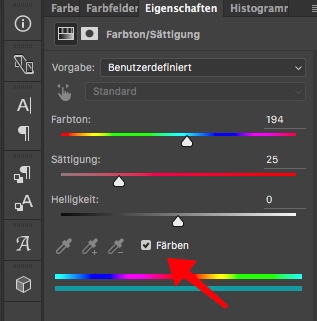
Effekte malen
- Mit CMD + G die Einstellungsebene mit sich selbst gruppieren und eine Maske erstellen. Die Ebenenmaske der Gruppe dominiert die darunter liegende Maske. Somit kann man Bereiche des Fotos über die Einstellungsebenen mit Farben „mischen“.
- Man kann die Einstellungsebenen-Gruppe kopieren, und mit der Kopie eine neue Farbkombination kreieren.