
Versehen von Text mit einem Schlagschatten
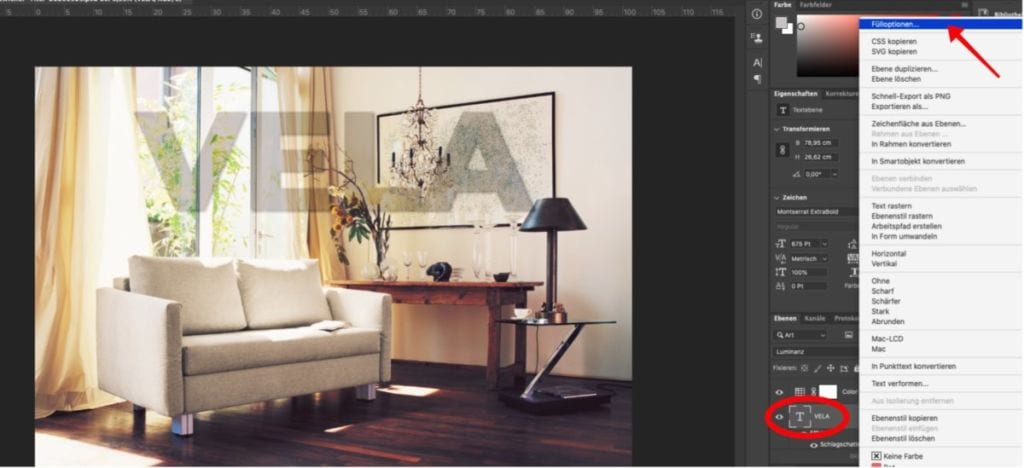
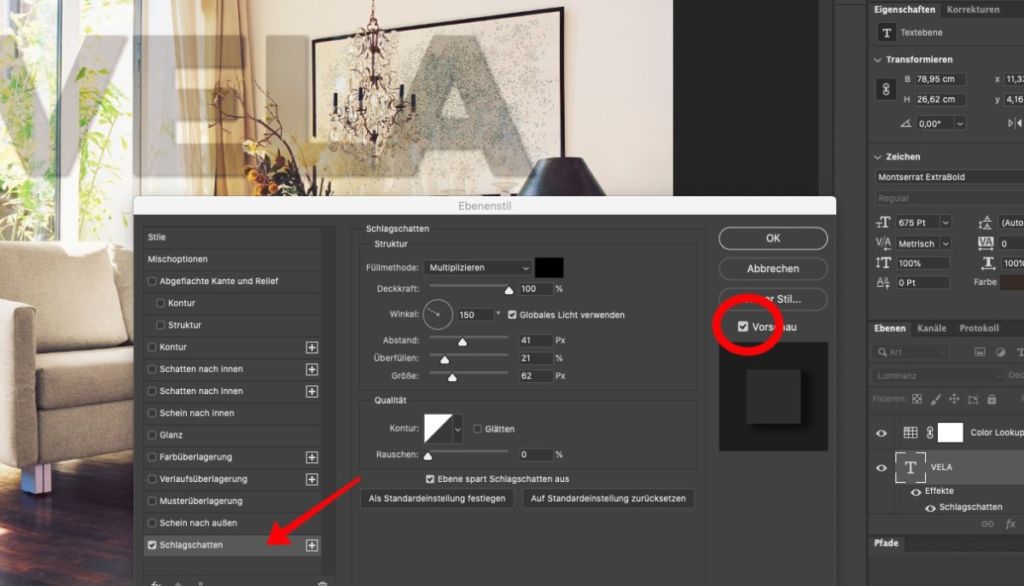
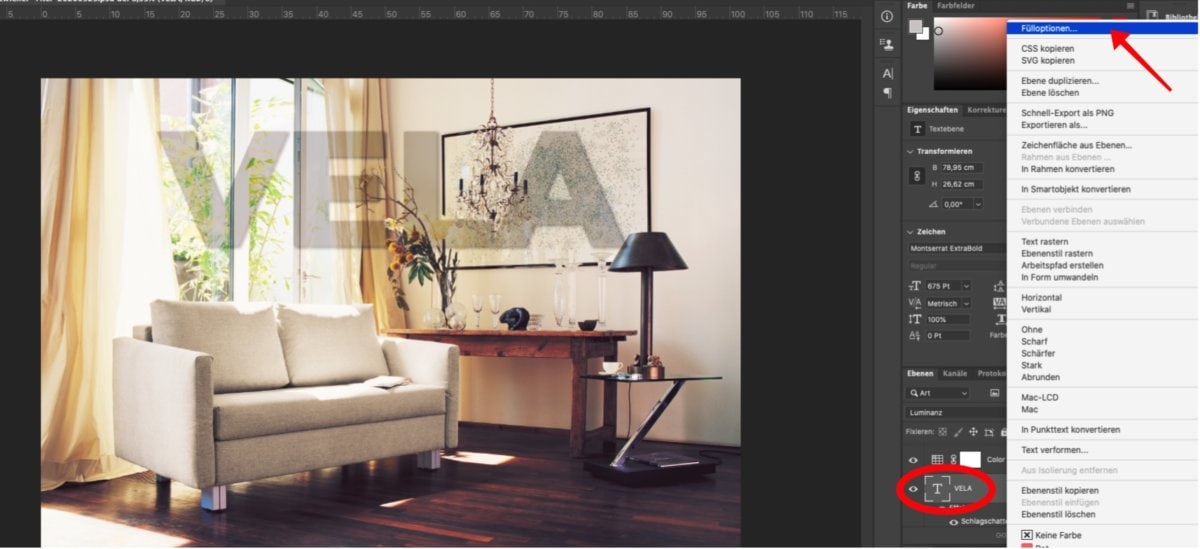
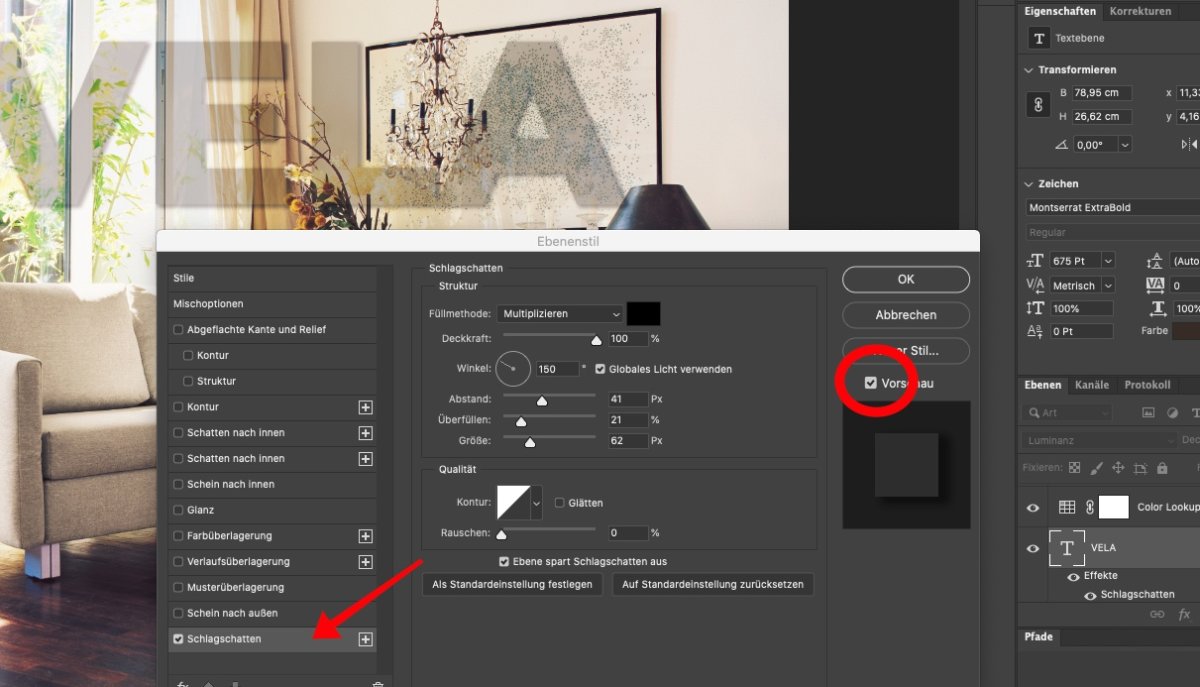
Fügen Sie einen Schlagschatten hinzu, um dem Text in einem Bild Tiefe zu verleihen
- Klicken Sie mit der rechten Maustaste auf die Textebene mit dem Text, dem Sie einen Schlagschatten hinzufügen möchten. Wählen Sie Fülloptionen > Schlagschatten
- (Klicken Sie unten im Ebenenbedienfeld auf die Schaltfläche „Ebenenstil hinzufügen“
 und wählen Sie in der angezeigten Liste die Option „Schlagschatten“.)
- Platzieren Sie das Dialogfeld „Ebenenstil“ möglichst so, dass Sie die Ebene und den Schlagschatten sehen können.
- Nehmen Sie die gewünschten Einstellungen vor. Sie können verschiedene Eigenschaften des Schattens ändern. Dazu zählt der Übergang zwischen dem Schatten und den darunter liegenden Ebenen (Mischmodus), die Deckkraft (in welchem Maße die darunter liegenden Ebenen durchscheinen), der Winkel für den Lichteinfall und der Abstand vom Text oder Objekt.
- Klicken Sie auf „OK“, wenn der Schlagschatten Ihren Erwartungen entspricht.
Hinweis:
Sie können dieselben Einstellungen für den Schlagschatten in einer anderen Ebene verwenden, indem Sie die Schlagschattenebene im Ebenenbedienfeld bei gedrückter Alt-Taste in eine andere Ebene ziehen. Wenn Sie die Maustaste loslassen, werden die Attribute des Schlagschattens auf die Ebene angewendet.
Füllen von Text mit einem Bild
Wenn Sie in Ihren Text ein Bild einfügen möchten, müssen Sie zunächst im Ebenenbedienfeld eine Bildebene über der Textebene platzieren und dann eine Schnittmaske auf die Bildebene anwenden.
- Öffnen Sie die Datei, die das im Text zu verwendende Bild enthält.
- Wählen Sie im Werkzeugbedienfeld das Horizontale Text-Werkzeug
 oder das Vertikale Text-Textwerkzeug
  aus.
aus.
- Klicken Sie auf die Registerkarte „Zeichen“, um das Zeichenbedienfeld in den Vordergrund zu bringen. Wenn das Bedienfeld noch nicht geöffnet ist, wählen Sie „Fenster“ > „Zeichen“.
- Wählen Sie im Zeichenbedienfeld die Schriftart und andere Attribute für den Text aus. Große Buchstaben in Fett-Formatierung eignen sich am besten.
- Klicken Sie in das Dokumentfenster, um die Einfügemarke zu setzen, und geben Sie den gewünschten Text ein. Wenn Sie mit dem Text zufrieden sind, drücken Sie die Strg- und die Eingabetaste (Windows) bzw. die Befehlstaste und den Zeilenschalter (Mac OS).
- Klicken Sie auf die Registerkarte „Ebenen“, um das Ebenenbedienfeld in den Vordergrund zu bringen. Wenn das Bedienfeld noch nicht geöffnet ist, wählen Sie „Fenster“ > „Ebenen“.
- (Optional) Ist die Bildebene die Hintergrundebene, doppelklicken Sie im Ebenenbedienfeld auf die Bildebene, um sie von einer Hintergrundebene in eine normale Ebene umzuwandeln.
Hinweis:
Hintergrundebenen sind fixiert und können im Ebenenbedienfeld nicht verschoben werden. Zum Aufheben dieser Fixierung müssen Hintergrundebenen darum in normale Ebenen umgewandelt werden.
- (Optional) Im Dialogfeld „Neue Ebene“ können Sie einen anderen Namen für die Ebene angeben. Klicken Sie auf „OK“, um das Dialogfeld zu schließen und die Bildebene umzuwandeln.
- Ziehen Sie die Bildebene im Ebenenbedienfeld direkt über die Textebene.
- Achten Sie darauf, dass die Bildebene ausgewählt ist, und wählen Sie „Ebene“ > „Schnittmaske erstellen“. Das Bild wird im Text angezeigt.
- Wählen Sie das Verschieben-Werkzeug
 aus und ziehen Sie das Bild an die gewünschte Position im Text.
Hinweis:
Soll statt des Bildes der Text verschoben werden, wählen Sie die Textebene im Ebenenbedienfeld aus und verschieben Sie dann den Text mit dem Verschieben-Werkzeug.