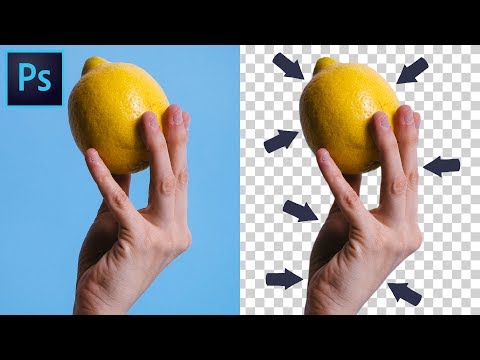
- Das Maskierungswerkzeug verwenden und dort die Auswahl (auf schwarzem Hintergrund) prüfen und verfeinern. Die Auswahl über die „Globale Verbesserungen-Schieberegler“ verbessern.
- Macht man eine Komposition und fügt ein Objekt in ein Foto ein, dann sollten die Lichteinfälle entsprechend getönt werden. Dazu die Auswahl laden (CMD + klick auf die Ebenenmaske). Anschließend im Hauptmenü auf AUSWAHL > AUSWAHL VERÄNDERN > VERKLEINERN (ca 20 Px) und noch AUSWAHL > AUSWAHL VERÄNDERN > WEICHE KANTE (ca. 45 Px) und Auswahl invertieren SHIFT + CMD + i.
Neue Ebene erstellen und diese mit einer Farbe füllen, die den Hintergrund dominiert. Die Füllebene an die darunterliegende Ebene (mit dem eingefügten Objekt) clippen (ALT-Taste drücken und im Ebenenmenü bewegen).
Blendmode der Füllebene auf „Ineinanderkopieren“ oder „Weiches Licht“ stellen und die Deckkraft regulieren.
- Besonders zum Haare freistellen: Quick Selection und anschließend mit dem Maskierungswerkzeug so gut wie möglich die Auswahl treffen.
Nun der Trick: zum Verfeinern der Maske einen Pinsel auswählen und dessen Blendmode (also Blendmode des Pinsels) auf „Weiches Licht“ stellen und mit schwarz die Feinheiten nacharbeiten.
- Zum Ersetzen des Himmels: Quickselection, dann ALT + Klick auf die Maske. Nun sieht man die „funzelige“Auswahl mit grauen Feldern. Die Auswahl kann man über BILD > KORREKTUREN > TONWERTKORREKTUR verfeinern. Dazu den Weißpunkt-Regler (oder Schwarzpunkt-Regler) verschieben.
- Im Maskierungswerkzeug „Farben dekontaminieren“ verwenden: Dazu den Hintergrund und das einzufügenden Objekt vereinen. Anschließend mit dem Freistellen über das Maskierungswerkzeug beginnen. Am besten den Ansichtsmodus so wählen, dass man die fertige Komposition gleich in der Vorschau sieht >>> Auf Ebenen (Y).
Farben dekontaminieren aktivieren und mit dem Regler anpassen.