Schritt 1: Python-Kernprogramm aktualisieren
Die sicherste und empfohlene Methode, Python unter Windows zu aktualisieren, ist die Neuinstallation der neueren Version. Python-Installationen unter Windows verhalten sich wie eigenständige Programme.
- Aktuelle Version prüfen: Öffne eine Kommandozeile (CMD oder PowerShell) und gib ein:
python --version
oderpy --version
Notiere dir die Version, die du aktuell verwendest. - Neue Python-Version herunterladen: Gehe zur offiziellen Python-Website: https://www.python.org/downloads/windows/ Lade dir den „Windows installer (64-bit)“ für die neueste stabile Version herunter.
- Installation der neuen Version:
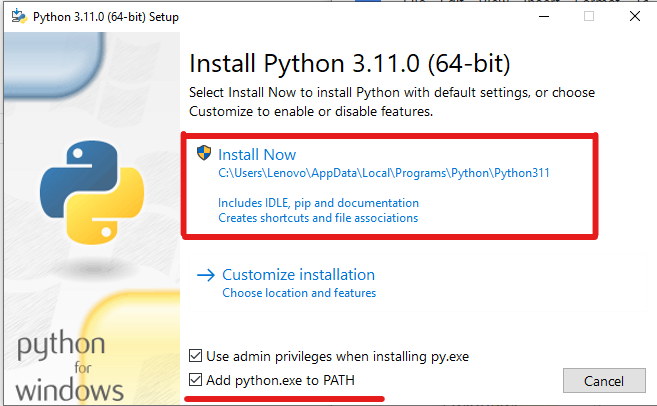
- Starte das heruntergeladene Installationsprogramm.
- Ganz wichtig: Setze im ersten Fenster des Installers den Haken bei „Add Python X.X to PATH“ (wobei X.X die neue Version ist).
- Fachausdruck erklärt: Der PATH ist eine Umgebungsvariable in Windows, die dem System sagt, wo es nach ausführbaren Dateien suchen soll. Wenn Python zum PATH hinzugefügt wird, kannst du
pythonvon überall in der Kommandozeile aufrufen.
- Fachausdruck erklärt: Der PATH ist eine Umgebungsvariable in Windows, die dem System sagt, wo es nach ausführbaren Dateien suchen soll. Wenn Python zum PATH hinzugefügt wird, kannst du
- Klicke auf „Install Now“ für die Standardinstallation. Das ist für die meisten Anwender die beste Wahl.
- Die neue Version wird in einem eigenen Ordner installiert, ohne die alte direkt zu überschreiben. Der Python-Launcher für Windows (
py.exe) wird jedoch aktualisiert und bevorzugt standardmäßig die neueste installierte Version.
- Überprüfung der neuen Version: Schließe alle alten Kommandozeilenfenster und öffne ein neues. Gib erneut ein:
py --version
Es sollte nun die neue Versionsnummer angezeigt werden. - (Optional) Alte Python-Version deinstallieren: Wenn alles mit der neuen Version funktioniert, kannst du die alte Version sauber über „Systemsteuerung“ -> „Programme und Features“ bzw. „Apps & Features“ deinstallieren, um Verwirrung zu vermeiden und Speicherplatz freizugeben.
Schritt 2: Alle Python-Erweiterungen (Pakete) aktualisieren
Nachdem Python selbst aktuell ist, kümmern wir uns um die installierten Pakete. Das Werkzeug dafür ist pip.
Fachausdruck erklärt: pip (Pip Installs Packages) ist der Paketmanager für Python. Mit ihm installierst, aktualisierst und deinstallierst du die Erweiterungen (z. B. Bibliotheken wie pandas oder requests).
pipselbst aktualisieren: Es ist immer eine gute Idee, zuerst den Paketmanager selbst auf den neuesten Stand zu bringen. Öffne eine PowerShell als Administrator
python.exe -m pip install –upgrade pip- Auflisten aller veralteten Pakete: Um zu sehen, was aktualisiert werden muss, kannst du folgenden Befehl nutzen:
pip list –outdated
Dieser Befehl ist sicher und ändert nichts – er zeigt nur eine Liste der Pakete an, für die es neuere Versionen gibt. - Alle Pakete auf einmal aktualisieren: Leider gibt es keinen einfachen Befehl wie
pip update --all. Aber mit einem kleinen Skript in der Kommandozeile funktioniert es trotzdem sehr gut. Wähle die für dich passende Kommandozeile (PowerShell wird für neuere Windows-Systeme empfohlen).
A) In PowerShell (empfohlen): Dieser Befehl holt sich die Liste der veralteten Pakete (ohne die Kopfzeilen zu beachten) und führt für jedes ein Upgrade durch.pip list --outdated --format=json | ConvertFrom-Json | ForEach-Object { pip install --upgrade $_.name }
B) Die einfachste Methode mit einem externen Tool!!!
Wenn Sie sich nicht mit den Skripten der Kommandozeile befassen möchten, gibt es ein sehr praktisches Werkzeug, das genau für diesen Zweck entwickelt wurde.
Tool installieren: Installieren Sie zuerst das Paketpip-review.pip install pip-review
Tool ausführen: Führen Sie danach einfach den folgenden Befehl aus:pip-review --autopip-reviewlistet alle veralteten Pakete auf und aktualisiert sie automatisch. Wenn Sie--autoweglassen, fragt es interaktiv bei jedem Paket nach, ob Sie es aktualisieren möchten, was Ihnen mehr Kontrolle gibt.