
QR-Code vom eigenen Handy-Bildschirm scannen: So geht es
Sie möchten einen QR-Code einscannen, der als Foto auf Ihrem Smartphone ist oder sich auf einer Webseite befindet? So gelingt es – ohne ein zweites Gerät!
QR-Codes sind praktisch und vielseitig einsetzbar. Mit ihnen können sich Nutzerinnen und Nutzer bequem ins WLAN einloggen, bestimmte Webseiten ansurfen, Apps herunterladen oder Eintrittskarten und Fahrscheine wie das Deutschlandticket vorzeigen. Dazu müssen sie nur den Code mit der Handy-Kamera einscannen. Doch was machen Sie, wenn Ihnen ein QR-Code auf dem Smartphone angezeigt wird und Sie kein zweites Handy zum Einscannen zur Hand haben? Wir erklären, wie Sie QR-Codes auf demselben Gerät auslesen beziehungsweise öffnen.
QR-Code vom eigenen Handy-Display einlesen
Das Einscannen von QR-Codes ohne zweites Gerät gelingt im Nu. So gehen Sie auf einem Android-Gerät vor, auf dem die Google-Fotos-App installiert ist:
- Stellen Sie zuerst sicher, dass der gewünschte QR-Code als Bild/Foto auf Ihrem Smartphone ist. Dazu erstellen Sie am einfachsten einen Screenshot von der Webseite oder der App, die Ihnen den QR-Code anzeigt.
- Kehren Sie zum Homescreen Ihres Smartphones zurück und öffnen Sie die App „Google Fotos“.
- Scrollen Sie nun zum Bild mit dem QR-Code und wählen Sie es per Tipper aus.
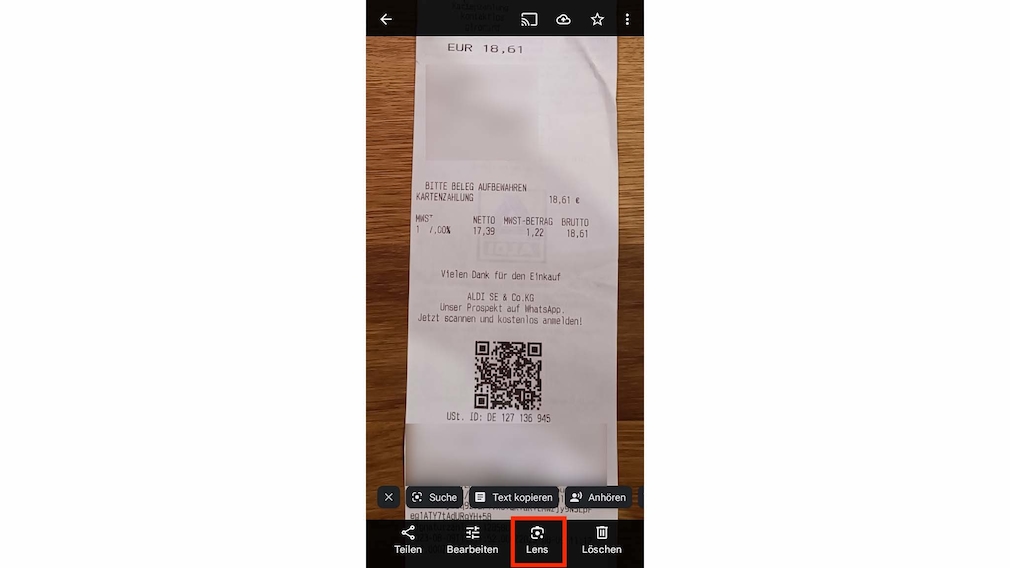
- Klicken Sie unten auf die Option Lens.
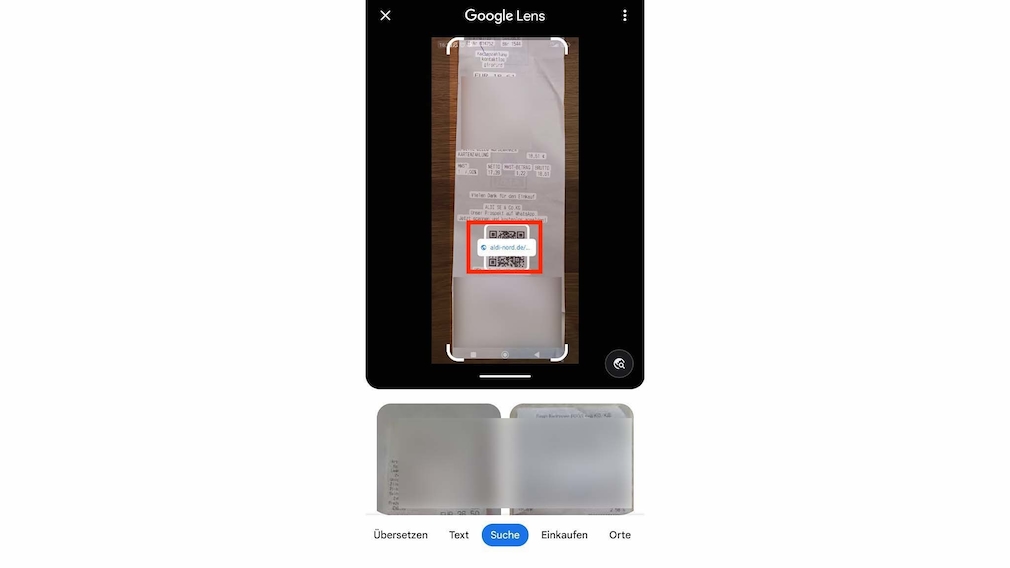 Nun sollte die App den QR-Code automatisch erkennen und die Funktion dahinter starten. Verbirgt sich hinter dem Code eine Webseite, rufen Sie sie per Tipper auf den Button mit dem Link auf.
Hinweis: QR-Codes auf Bildern lassen sich auch mit der App Google Lens auslesen. Öffnen Sie dazu einfach das entsprechende Bild in der Lens-App. Der QR-Code sollte dann automatisch erkannt und ausgelesen werden.
So klappt es auf dem iPhone:
iOS-User müssen natürlich nicht über die Google-App gehen und können auf die ab Werk installierte Fotos-App zurückgreifen. So geht es (getestet unter iOS 18.5):
- Stellen Sie sicher, dass der gewünschte QR-Code als Foto auf Ihrem Gerät vorliegt. Fertigen Sie dazu am besten einen Screenshot an.
- Öffnen Sie die Fotos-App und tippen Sie auf das Bild/den Screenshot mit dem QR-Code.
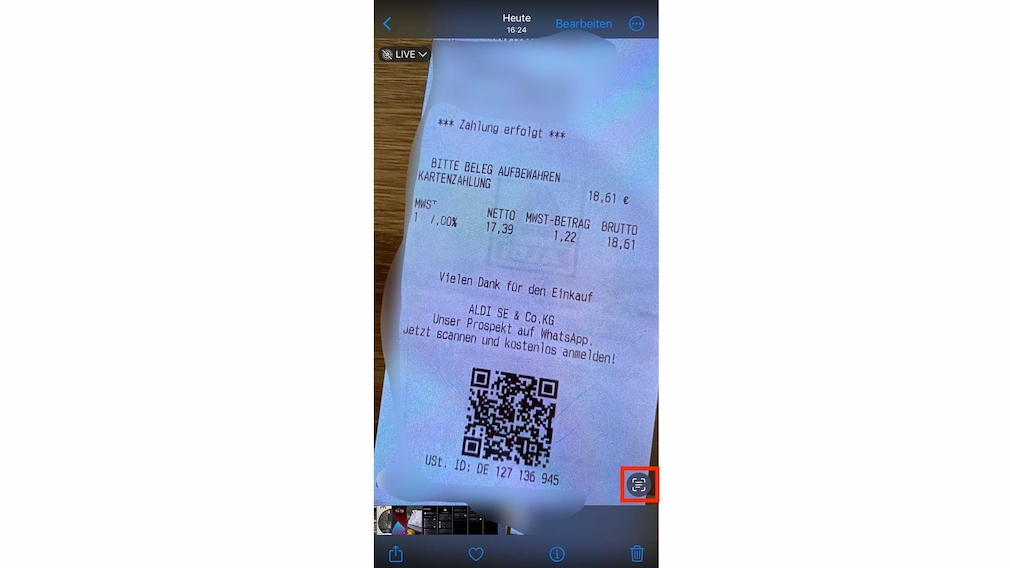
- Tippen Sie auf das Symbol mit den drei eingerahmten Zeilen (siehe Screenshot).
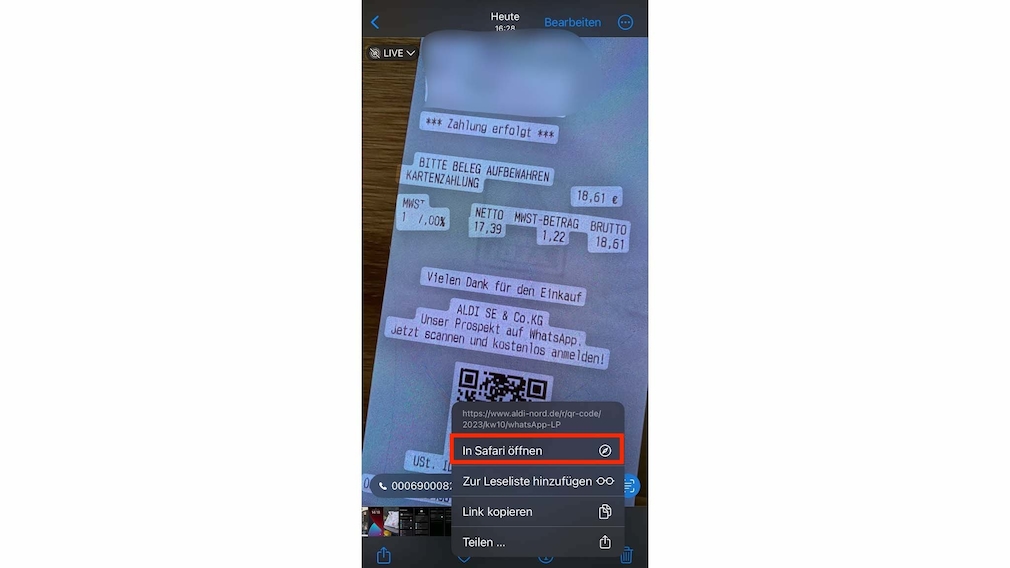
- Tippen Sie nun auf den QR-Code, um weitere Optionen, etwa In Safari öffnen oder In Chrome öffnen, angezeigt zu bekommen.
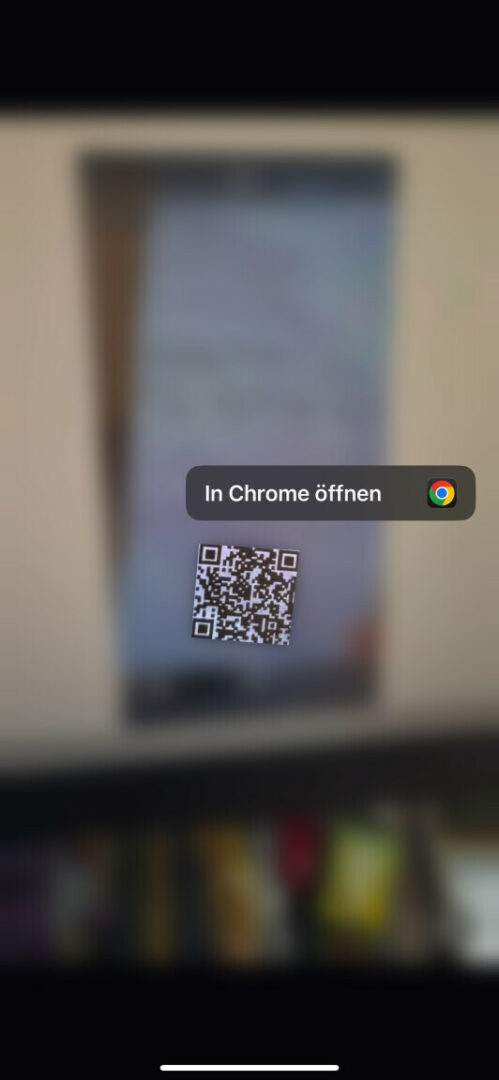
Alternativ können Sie den QR-Code nach Schritt 2 auch direkt antippen und den Finger einige Sekunden auf den Bildschirm gedrückt halten. Dann hebt die App den Code hervor und zeigt Ihnen die verfügbaren Optionen an.