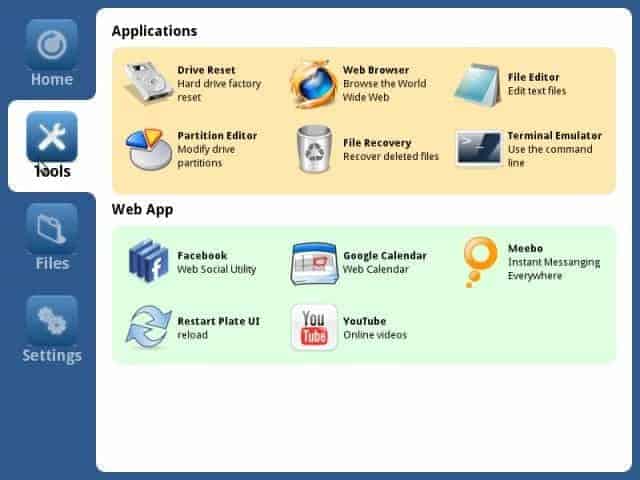
Mit der Gratis-Software „Redo Backup and Recovery“ klonen Sie Ihre Festplatte.
Egal, ob Windows oder Linux – irgendwann geht jedes System einmal in die Knie. Schade nur, dass dann alle Daten verloren sind. Damit Ihnen das nicht passiert, haben Sie am Besten die Rettungssoftware „Redo Backup and Recovery“ in der Hinterhand.
Mit dem Gratis-Tool erstellen Sie mühelos 1:1-Abbilder Ihrer gesamten Festplatte. Im Falle eines System-Ausfalls können Sie dann auf die Daten zugreifen und diese wiederherstellen.
Besonders praktisch: Wenn Sie Ihren PC neu aufsetzen mussten, benötigen Sie oftmals zahlreiche Treiber für Ihre Geräte. Damit dies problemlos klappt, sind Sie mit „Redo Backup and Recovery“ in weniger als einer Minute wieder mit einer Internet-Verbindung ausgestattet.
Hinweis: Um „Redo Backup and Recovery“ nutzen zu können, müssen Sie die heruntergeladene ISO-Datei auf eine CD/DVD brennen oder per Etcher / Rufus einen bootbaren USB-Stick erstellen. Einfach geht das mit dem kostenlosen ImgBurn. Danach können Sie im Falle eines Festplattencrashs die Rettungs-CD einlegen und starten.
Fazit: Retten Sie Ihr System samt Daten mit der kostenlosen Rettungs-CD „Redo Backup and Recovery“. Einfacher geht es wirklich nicht.
Was ist Redo Backup
Redo Backup ist eine auf Ubuntu Linux basierende Live-CD zur einfachen Sicherung und Wiederherstellung kompletter Festplatten inklusive sämtlicher Partitionen und des Master Boot Records (MBR). Das zu Redaktionsschluss aktuelle Release 1.0.4 liegt diesem Heft bei. Es basiert auf Ubuntu 12.04.1 (LTS), verwendet als Desktop allerdings den Fenstermanager Openbox und liefert nur die für den Einsatz als Backup- oder Rettungssystem erforderlichen Applikationen mit.
Redo Backup ist sofort einsatzbereit, nachdem die 250 MByte große Image-Datei auf CD gebrannt ist. Für die Sicherung virtueller Maschinen lässt sie sich auch direkt als virtuelles CD-Laufwerk einbinden. Auf diese Weise ermöglicht eine virtuelle Maschine, die vom CD-Image bootet, auch im laufenden System einen ersten Blick auf das Backup-System.
Was Redo Backup kann…
Redo Backup vereint die Vorteile eines verlässlichen Betriebssystems mit umfangreicher Hardware-Unterstützung auf einer Live-CD und die Vorzüge des Partitionswerkzeugs Partclone [2]. Für letzteres stellt Redo Backup ein stark vereinfachtes, grafisch bedienbares Frontend bereit (siehe Abbildung 1). Der Hauptanwendungsfall von Redo Backup ist also das Sichern auf beziehungsweise das Wiederherstellen von diesen Medientypen (Abbildung 2):
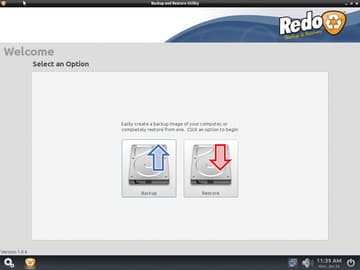
Abbildung 1: Die Benutzeroberfläche von Redo Backup beschränkt sich aufs Wesentliche.
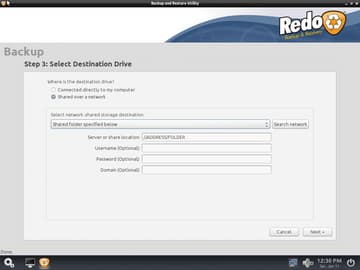
Abbildung 2: Redo kann Images auf lokal angeschlossene Datenträger, Samba-Shares und FTP-Server sichern.
- Lokale Datenträger wie Festplatten und SSDs,
- per USB angeschlossene Speichermedien,
- SMB-/CIFS-Freigaben,
- FTP-Shares.
Redo Backup sichert nur Bereiche der Festplatte, die tatsächlich Daten enthalten und spart per Kompression Speicherplatz. Das Backup-Ziel darf deshalb kleiner ausfallen als die zu sichernde Festplatte, solange es genügend Platz für die tatsächlich vorhandenen Daten bereitstellt.
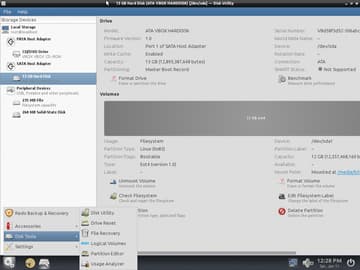
Da Redo Backup von einem Live-Medium bootet und einige zusätzliche Werkzeuge an Bord hat, eignet es sich neben dem Backup auch für Reparaturarbeiten am Dateisystem. So enthält der Werkzeugkasten neben Dateimanager, Bildbetrachter, Terminal, Texteditor und Browser auch das Red Hat Disk Utility. Es mountet, löscht, erstellt und überprüft Dateisysteme und fertigt Benchmarks an.
Mit Baobab steht daneben ein Werkzeug zur grafischen Darstellung der Datenträgerbelegung zur Verfügung, Photoreq und Testdisk sind für die Wiederherstellung versehentlich gelöschter Dateien zuständig. Drivereset löscht bei Bedarf Datenträger komplett und setzt sie auf ihren Auslieferungszustand zurück. Mit GParted legt man außerdem Partitionen an, löscht, formatiert sie und verändert ihre Größe.
Doch der eigentliche Zweck von Redo Backup bleibt die vollständige Wiederherstellung von Systemen, zum Beispiel nach einem Platten-Crash, Viren- oder Malware-Befall oder anderen Katastrophen. Doch gibt es – neben den erwähnten Vorzügen der Live-CD mit ihren Rettungstools – mindestens zwei weitere attraktive Einsatzmöglichkeiten: Die Virtualisierung physikalischer Systeme, auch P2V (physical-to-virtual) genannt, und die Übertragung virtueller Maschinen auf physikalische Hardware (V2P) (Abbildung 3).
…und was nicht
Da das Hauptaugenmerk von Redo Backup auf einer möglichst einfachen Sicherungs- und Wiederherstellungsprozedur liegt, bleiben andere Administrationsfeatures außen vor. Die größte Einschränkung von Redo Backup besteht darin, dass es nur komplette Datenträger, nicht aber individuelle Partitionen sichert. Damit fehlt auch die Möglichkeit, inkrementelle oder differenzielle Sicherungen anzulegen; auch die Wiederherstellung einzelner Dateien ist unmöglich. Das Ziel für die Rücksicherung darf außerdem nicht kleiner sein als der Sicherungsdatensatz.
Leider erzeugt Redo Backup weder verschlüsselte Backups noch sichert es über SSH. Eine weitere Einschränkung betrifft Rechner mit UEFI-Secure-Boot: Da die aktuelle Version der Redo-Backup-Live-CD noch auf Ubuntu 12.04.1 LTS basiert, muss man für ihren Einsatz Secure Boot im BIOS abschalten. Dieses Problem schafft das nächste Update von Redo Backup voraussichtlich aus der Welt, da Ubuntu seit Version 12.04.2 kompatibel mit Secure Boot ist [3]. Wer nicht solange warten möchte, erstellt sich eine eigene Redo-Live-CD (siehe Kasten „Redo-Backup-Live-CD“).
Loslegen mit Redo Backup
Gleichwohl bietet Redo Backup auch bei anderen Admin-Arbeiten Hilfestellung. Die aufs Wesentliche reduzierte Benutzeroberfläche schafft in stressigen Situationen einen Überblick und ist etwa bei der telefonischen Unterstützung für Laien ohne Blick auf deren Bildschirm hilfreich.
Wem der Start der Live-CD zu lange dauert, der überträgt das Redo Backup-Image auf einen USB-Stick. Die Entwickler empfehlen dafür Unetbootin [4], alternativ liefert die Live-CD mit dem Ubuntu Startup Disk Creator aber auch ein eigenes Werkzeug für diesen Zweck mit.
Nachdem der Rechner von der Live-CD oder einem USB-Medium gebootet hat, startet Redo Backup automatisch die GUI zum Sichern und Wiederherstellen der im Gerät eingebauten Datenträger. Leider bietet die grafische Oberfläche keine Möglichkeit, die Tastaturbelegung auf Deutsch umzustellen. Doch gerade wegen der häufigen Verwendung von Zeichen wie »/« in Pfadangaben wird dies schnell lästig. Wer die US-Tastatur nicht ohnehin verinnerlicht hat, aktiviert deshalb mit dem Kommando »setxkbmap de« die deutsche Tastenbelegung. (Zahnrad > Accessoires > Terminal).
Wer weiterhin die Ausgabe von Redo Backup im Detail verfolgen möchte, startet das Backup-Programm im Terminal mit »redobackup« . Die weitere Bedienung erklärt sich indes von selbst: »Backup« sichert den vollständigen Datenträger inklusive aller Partitionen und Master Boot Record auf eine lokal angeschlossene USB-Festplatte, ein Netzlaufwerk oder auf einen FTP-Server. »Restore« stellt von diesen Quellen ein zuvor angelegtes Backup wieder her. Das funktioniert über die GUI zuverlässig und einfach, aber je nach Umfang der Sicherung nehmen sowohl Backup als auch Wiederherstellung mehrere Stunden in Anspruch. Eine typische Windows-7-Standard-Installation mit Office lässt sich ohne umfangreiche Daten dagegen schon in wenigen Minuten sichern und wiederherstellen.
[icon name=“cloud-download“ class=““ unprefixed_class=““] DOWNLOAD