Mac OS Sonderzeichen-Übersicht
| Zeichen | Zeichenname | Tastenkombination |
|---|---|---|
| ç, Ç | c cédille | Alt + C |
| ² | Quadrat o.ä. | Cmd + Alt + T oder Ctrl + Cmd + Leertaste Zeichen wählen und Button „Einsetzen„ |
| ~ | Tilde | Alt + N (danach Leertaste) |
| @ | At | Alt + L |
| € | Euro | Alt + E |
| ® | Registered | Alt + R |
| | Apple | Alt + Shift + „+“ |
| © | Copyright | Alt + G |
| § | Paragraph | Shift + 3 |
| ( | Klammer auf | Shift + 8 |
| ) | Klammer zu | Shift + 9 |
| [ | eckige Klammer auf | Alt + 5 |
| ] | eckige Klammer zu | Alt + 6 |
| { | geschwungene Klammer auf | Alt + 8 |
| } | geschwungene Klammer zu | Alt + 9 |
| / | Slash | Shift + 7 |
| \ | Backslash | Alt + Shift + 7 |
| | | senkrechter Strich / Pipe | Alt + 7 |
| „ | dt. Anführungszeichen | Alt + Shift + W |
| “ | dt. Ausführungszeichen | Alt + 2 |
| ‚ | dt. einfaches Anführungszeichen | Alt + S |
| ‘ | dt. einfaches Ausführungszeichen | Alt + # |
| » | frz. Anführungszeichen | Alt + Shift + Q |
| « | frz. Ausführungszeichen | Alt + Q |
| › | frz. einfaches Anführungszeichen | Alt + Shift + N |
| ‹ | frz. einfaches Ausführungszeichen | Shift + Alt + B |
| ± | Plus-Minus | Alt + + |
| z.B. ü | Umlaute | Alt + U, danach der Buchstabe |
eine Tasten-Legende für Mac-Tastaturen findet ihr hier.
Alle Sonderzeichen, für die es keine Tastaturbelegung gibt, müsst ihr, wie auch unter Windows, über ein paar Umwege einfügen.
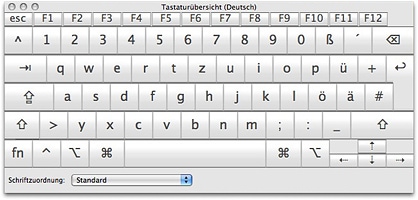
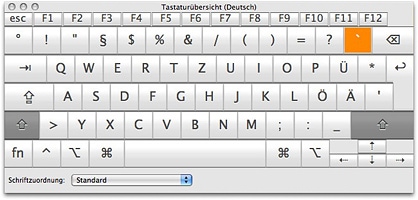
Mac Tastaturübersicht
Standard Tastaturbelegung bei Mac OS
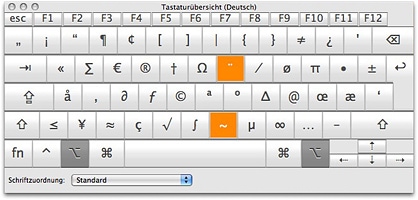
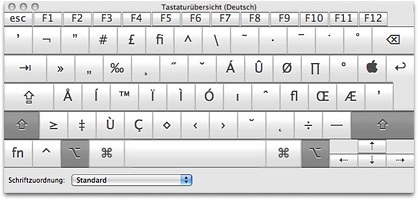
Mac Tastaturbelegung bei gedrückter Alt-Taste
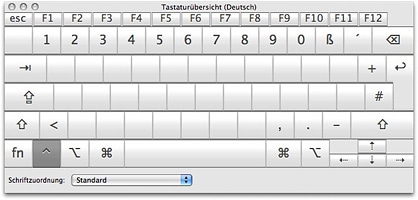
Mac Tastaturbelegung bei gedrückter Ctrl-Taste
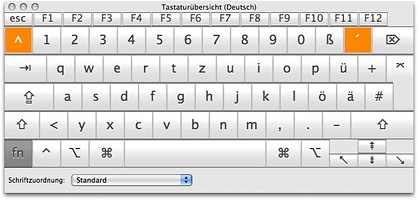
Mac Tastaturbelegung bei gedrückter Fn-Taste
Mac Tastaturbelegung bei gedrückter Shift-Taste
Mac Tastaturbelegung bei gedrückter Alt- und Shift-Taste
Sonderzeichen unter Windows
| Hier finden Sie eine Liste häufig gebrauchter Sonderzeichen. Die meisten dieser Sonderzeichen sind auf der Tastatur nicht leicht zu finden. Sie können die folgenden Symbole per kopieren/einfügen in Ihren Text importieren oder die entsprechenden Tastenkombinationen wählen. |
| Vorgehen: Alt-Taste gedrückt halten, Zahlenkombination via Nummernblock (Tastatur rechts) eingeben und danach Alt-Taste wieder loslassen (oder mit kopieren/einfügen) |

|


